
TABLE DES MATIÈRES
- 1 Attribution des tâches
- 2 Validation
- 3 Traitement
- 4 Avis
- 5 Facturation
- 6 Autorisation
- 7 Bons de travail
- 8 Observations
- 9 Documents
- 10 Extra
1 Attribution des tâches
Lorsqu'un permis est demandé pour un nouvel Établissement Accessible au Public (EAP), un nouveau dossier est créé à cet effet dans le Back-Office d'Eaglebe. Les tâches de ce dossier sont attribuées selon notre flux de tâches standard (plus d'infos).
Pour un dossier EAP, les tâches/statuts suivants sont disponibles :
- Validation : évaluation initiale de la demande et détermination de la suite du processus de traitement
- Incomplet : si certaines données sont manquantes ou peu claires, un dossier peut être marqué comme incomplet. Dans ce statut, le demandeur peut ajouter des informations ou des pièces jointes supplémentaires et modifier sa demande.
- Feedback : lorsque le demandeur a modifié sa demande ou ajouté des informations (en statut Incomplet), le dossier passe au statut Feedback pour indiquer qu'il a été modifié.
- Traitement : dans ce statut, les différents sous-permis liés à l'EAP doivent être évalués.
- Avis : dans ce statut, des avis généraux peuvent être ajoutés à l'EAP.
- Autorisation : dans ce statut, la décision finale est prise.
- Approuvé : le dossier est approuvé.
- Rejeté : le dossier est rejeté.
- Retiré : l'approbation précédente a été retirée.
Pour chaque statut, une tâche est attribuée à l'utilisateur responsable sur la base des paramètres de gestion (plus d'infos). Pour exécuter la tâche, cliquez sur le dossier dans votre liste de tâches ou via votre tableau de bord. Vous trouverez le statut actuel du dossier dans le coin supérieur gauche. Pour exécuter votre tâche, cliquez sur ce statut ou allez dans le menu correspondant dans la barre latérale du dossier.
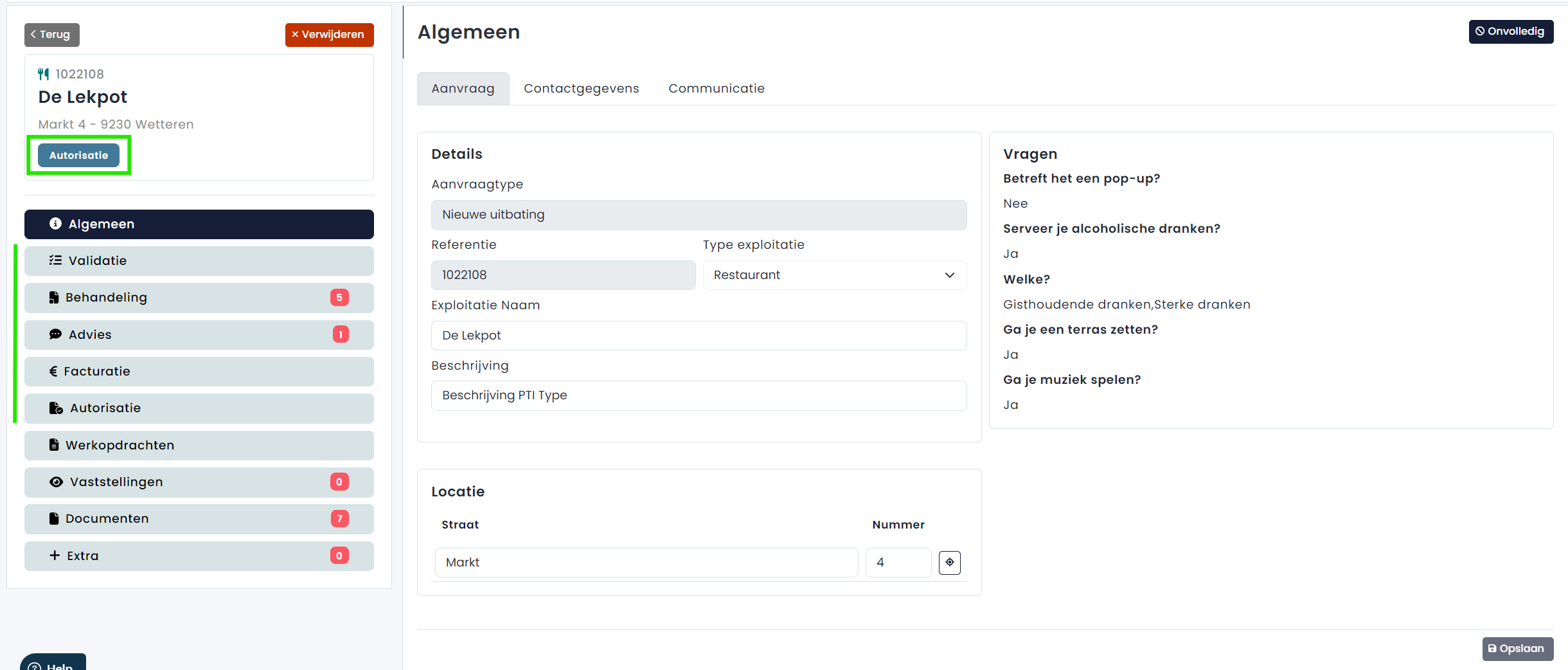
Vous trouverez ci-dessous plus de détails sur les étapes que vous devez ou pouvez effectuer dans chaque statut du dossier.
2 Validation
Lors de l'étape « Validation », le collaborateur évalue la demande (via le menu Général) et détermine la suite du processus de traitement (via le menu Validation).
2.1 Général
Le menu Général contient tous les détails du dossier EAP, répartis en différents onglets :
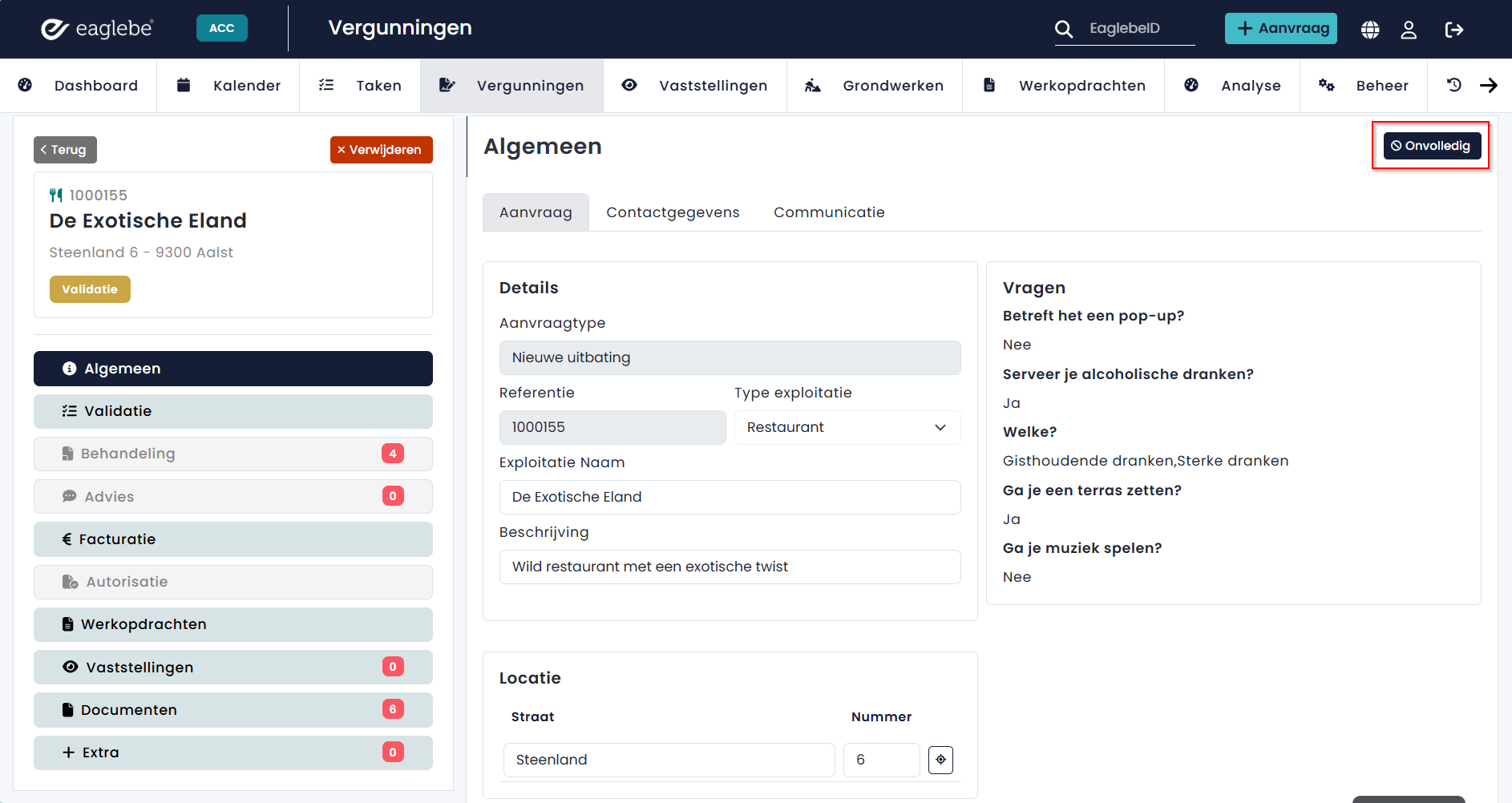
- Demande : cet onglet contient les détails de la demande, la localisation et les réponses fournies aux questions posées.
- Coordonnées : cet onglet contient toutes les coordonnées du propriétaire et du demandeur.
- Communication : cet onglet contient la communication ou les modifications apportées à la demande après son introduction.
Au-dessus se trouve également la carte Eaglebe, zoomée sur la localisation de l'EAP. Elle affiche toutes les nuisances sur le domaine public ainsi que vos propres couches cartographiques susceptibles d'être intéressantes.
Sur la base de toutes ces informations, le gestionnaire de dossier peut valider la demande. Des informations manquent ou certains éléments ne sont pas clairs ? Vous pouvez alors marquer le dossier comme Incomplet via le bouton dans le coin supérieur droit. Vous pouvez y joindre un commentaire et des pièces jointes et choisir de les envoyer au demandeur. Le dossier passe alors au statut « Incomplet » et le demandeur en est informé par e-mail.
Lorsqu'un dossier est en statut « Incomplet », le demandeur peut envoyer un message, ajouter des documents ou modifier sa demande initiale. Toutes ces informations supplémentaires sont reprises dans l'onglet Communication, de sorte qu'elles font partie du dossier. En fonction des modifications apportées par le demandeur, le dossier reçoit un autre statut avec la tâche correspondante :
- Feedback : le demandeur a envoyé un message (avec ou sans pièces jointes).
- Modifié : la demande a été modifiée par le demandeur.
La communication avec le demandeur reste ouverte tant que le dossier est marqué comme incomplet. La communication peut être suivie via l'onglet Communication.
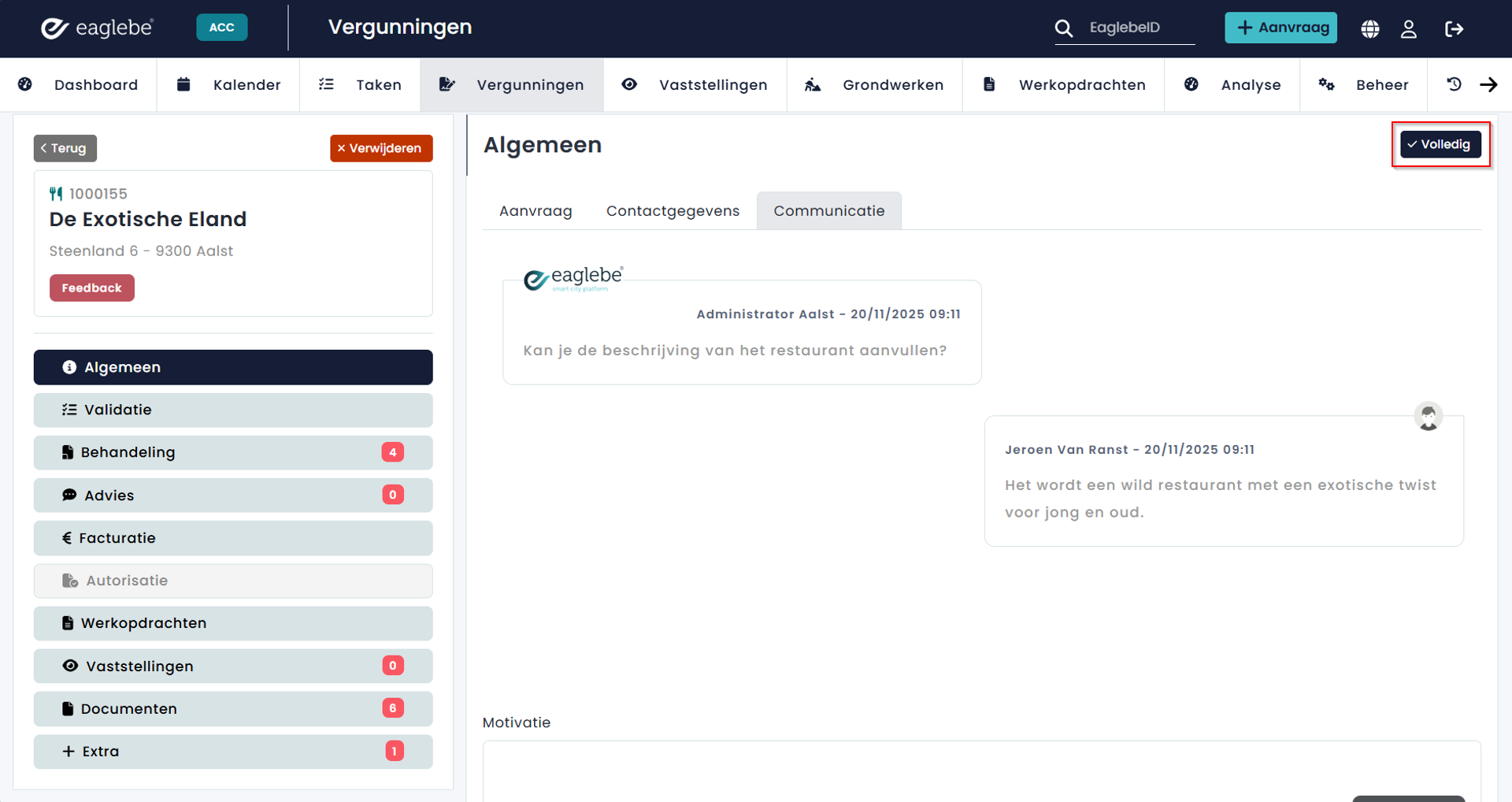
Une fois les informations supplémentaires nécessaires obtenues, le gestionnaire de dossier doit marquer le dossier comme complet via le bouton dans le coin supérieur droit. La communication avec le demandeur est alors clôturée et plus aucun message ni aucune modification n'est possible. La demande est alors prête pour la suite de la validation.
2.2 Validation
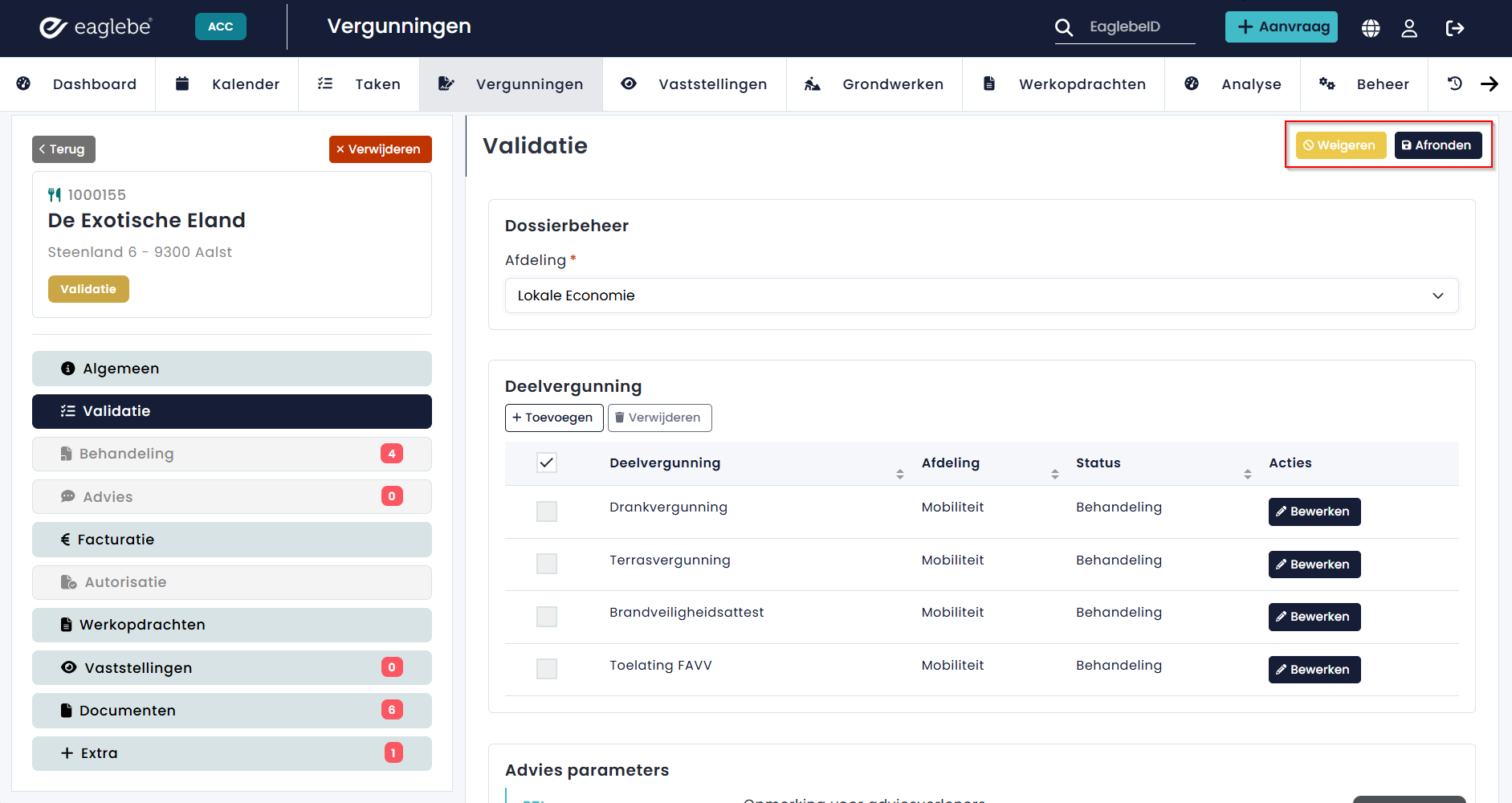
Sur la base des détails de la demande et de la communication ultérieure, le gestionnaire de dossier peut valider la demande via le menu Validation. C'est ici que la suite du processus de traitement est déterminée plus en détail.
Sous Gestion du dossier : vous pouvez modifier le département responsable. Celui-ci peut être défini par défaut sur la base du type d'EAP (plus d'infos), mais peut toujours être adapté si nécessaire. Un utilisateur de ce département est responsable de l'approbation ou du rejet final du dossier.

Sous Sous-permis : vous obtenez un aperçu de tous les sous-permis qui ont été automatiquement liés au dossier sur la base du type d'EAP et de la demande. Ces sous-permis doivent être évalués dans le statut « Traitement ». Le gestionnaire de dossier peut effectuer différentes actions :
- Ajouter : si un sous-permis manque, il peut être ajouté manuellement.
- Supprimer : les sous-permis pour lesquels le demandeur n'a pas encore ajouté de documents peuvent être supprimés.
- Modifier : si nécessaire, l'évaluation d'un sous-permis peut être attribuée à un autre département. Par défaut, elle est attribuée au département défini dans les paramètres (plus d'infos).
Pour les sous-permis ajoutés automatiquement, le demandeur devra joindre les documents nécessaires à sa demande, afin qu'ils soient immédiatement prêts pour la suite du traitement. Ceux-ci passent directement au statut Traitement. Les sous-permis que vous ajoutez manuellement pendant la Validation reçoivent le statut Incomplet, étant donné que le demandeur devra encore y ajouter des documents.
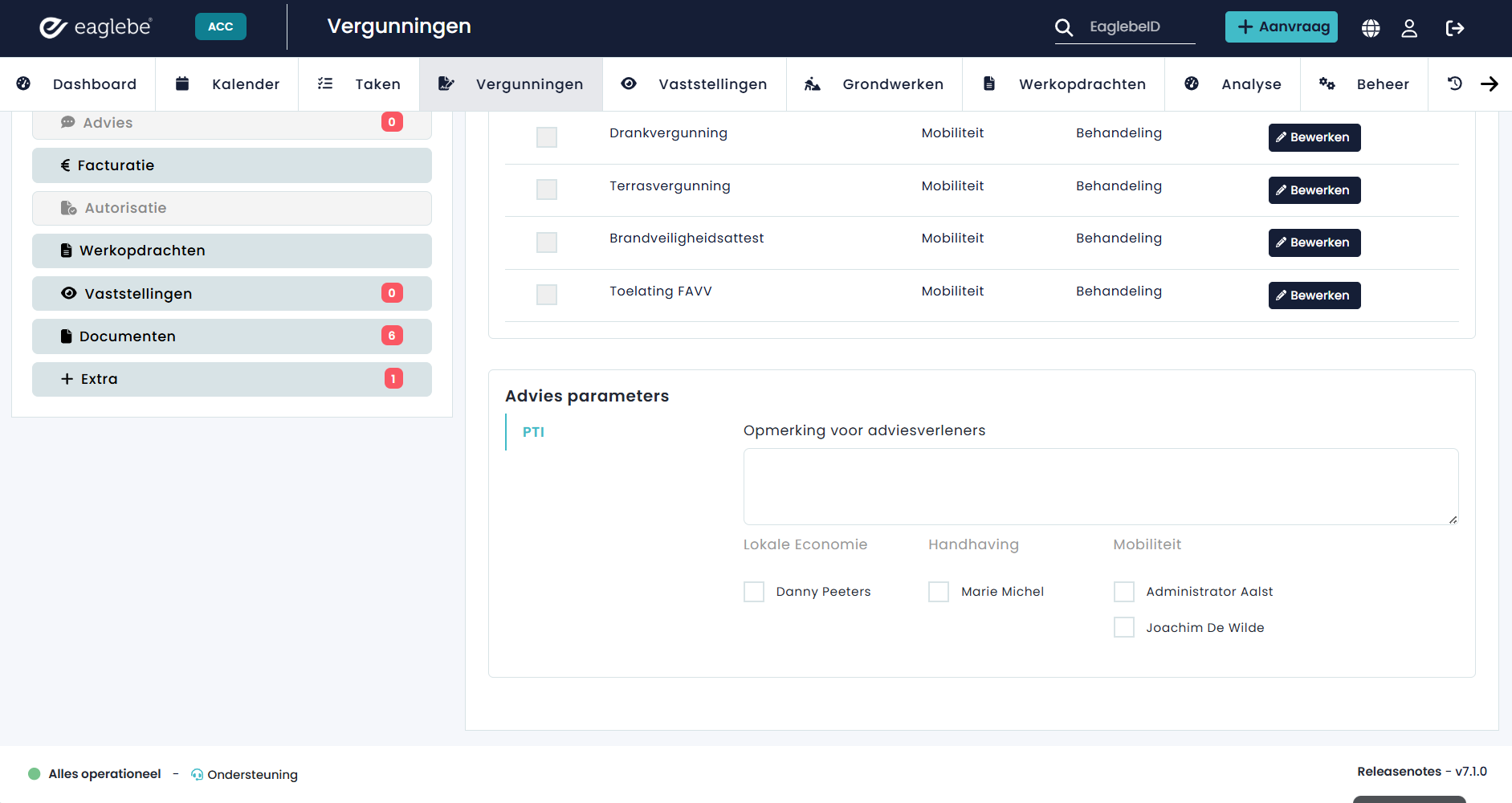
Sous Paramètres d'avis : vous pouvez sélectionner des utilisateurs auxquels demander un avis général sur l'EAP. L'avis peut être donné après le traitement des sous-permis et avant l'autorisation finale.
Une fois tous les paramètres de la suite du traitement complétés, vous pouvez clôturer la Validation via le bouton « Clôturer » dans le coin supérieur droit. En fonction de ces paramètres, Eaglebe détermine le statut suivant :
- Si des sous-permis ont été ajoutés avec le statut Traitement ou Incomplet, le dossier passe au statut Traitement.
- Aucun sous-permis n'a été ajouté ou ils ont tous déjà été évalués (statut Approuvé, Rejeté ou Non applicable), mais des avis généraux ont été demandés ? Le dossier passe alors au statut Avis.
- S'il n'y a ni sous-permis ni avis, le dossier passe directement au statut Autorisation.
Si la demande ne peut pas être traitée davantage, vous pouvez la refuser immédiatement via le bouton « Refuser ». Dans ce cas, le dossier passe au statut Refusé et le demandeur en est informé par e-mail. En cas de refus, vous pouvez ajouter un motif et des pièces jointes, qui sont joints à l'e-mail.
3 Traitement
Lors de l'étape « Traitement », les différents sous-permis liés au dossier sont évalués. À cet effet, une tâche Traitement est attribuée à un utilisateur du département attribué à chaque sous-permis.
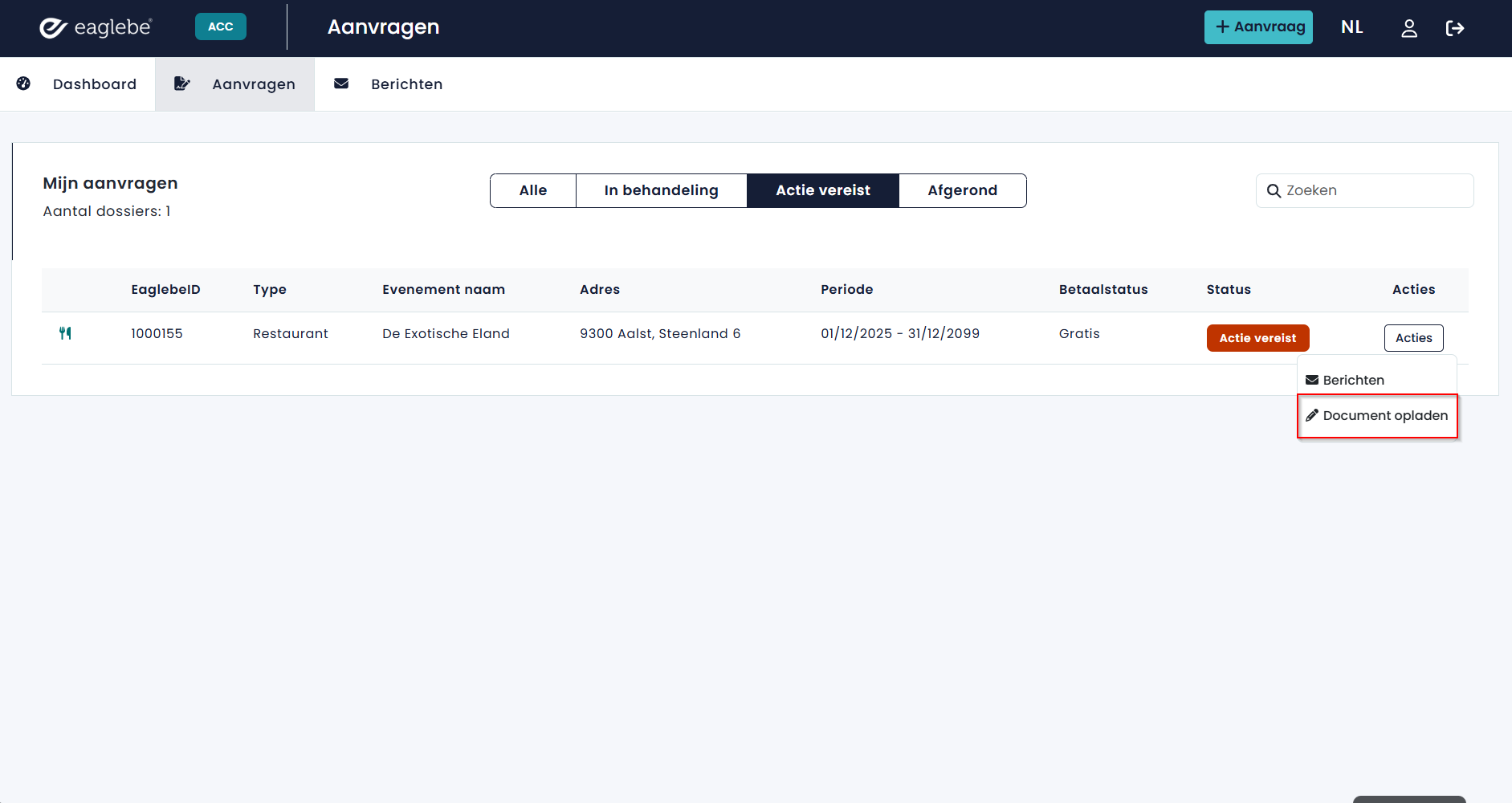
Si, après la Validation, un dossier contient des sous-permis en statut Incomplet, un e-mail est envoyé au demandeur lors de la clôture de la Validation pour lui demander d'ajouter les documents nécessaires. Il peut le faire facilement via le Portail du demandeur, où il voit son dossier avec le statut « Action requise ». Une fois les documents nécessaires ajoutés par le demandeur, le sous-permis passe au statut « Traitement » et une tâche Traitement est également attribuée.
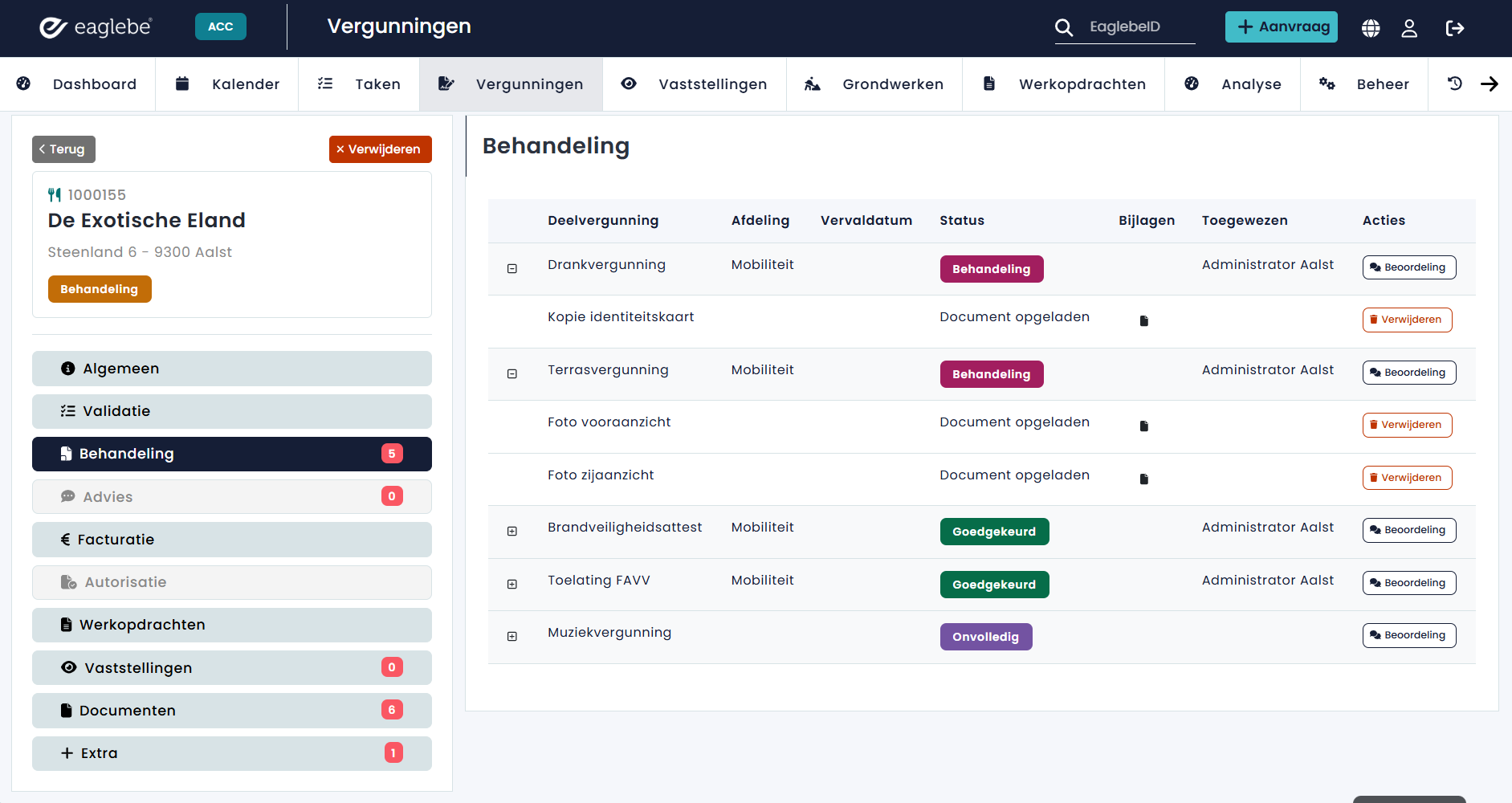
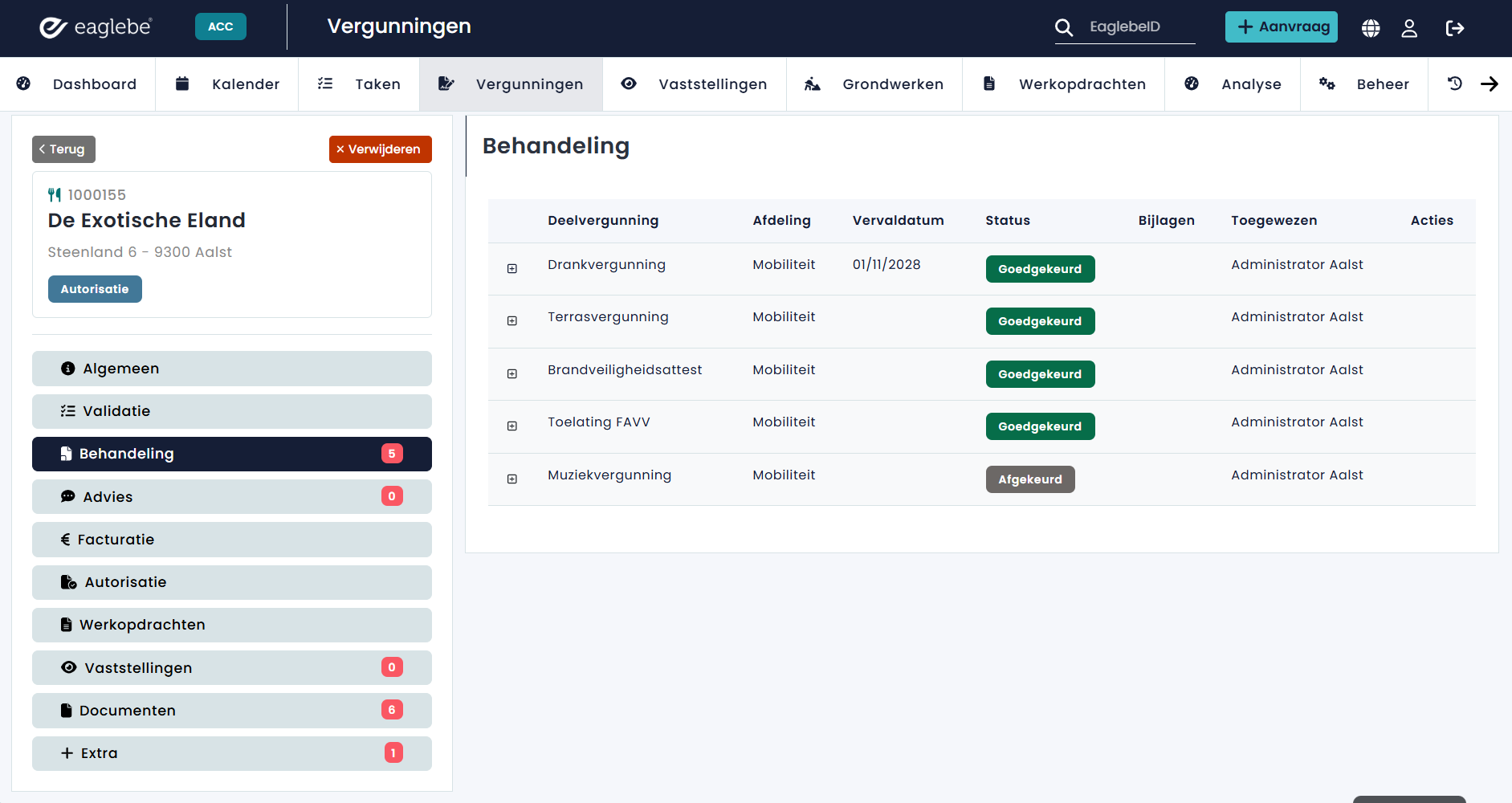
Après la Validation, tous les sous-permis en statut « Traitement » peuvent être évalués immédiatement, même si d'autres sous-permis sont encore en statut Incomplet. Pour traiter un sous-permis, allez dans le menu Traitement, où vous obtenez un aperçu de tous les sous-permis liés au dossier. Le tableau donne une vue claire sur :
- '+': cette icône ouvre tous les documents liés au sous-permis. Vous pouvez les masquer à nouveau en cliquant une nouvelle fois sur cette icône.
- Sous-permis : nom du sous-permis ou des documents correspondants.
- Département : département responsable de l'évaluation du sous-permis.
- Date d'expiration : date à laquelle le sous-permis expire.
- Statut : le statut actuel du sous-permis :
- Incomplet : des documents doivent encore être ajoutés avant que le sous-permis puisse être traité.
- Traitement : tous les documents nécessaires ont été ajoutés et le sous-permis est prêt à être évalué.
- Approuvé : le sous-permis a été approuvé.
- Rejeté : le sous-permis a été rejeté.
- Non applicable : le sous-permis n'est pas applicable.
- Pièces jointes : aperçu rapide des documents liés au sous-permis.
- Attribué à : utilisateur à qui la tâche Traitement a été attribuée.
- Actions : différentes actions possibles :
- Évaluation : nécessaire pour le traitement du sous-permis.
- Supprimer : supprimer des documents.
- Téléverser : ajouter des documents.
Pour évaluer un sous-permis, vérifiez la validité de tous les documents ajoutés. Certains documents ne sont pas valables ? Vous pouvez alors les supprimer et le sous-permis passe au statut Incomplet. Le demandeur est alors informé par e-mail qu'il doit à nouveau ajouter les documents manquants via son portail Eaglebe.
Tous les documents ajoutés sont en ordre ? Vous pouvez alors évaluer le sous-permis via l'action « Évaluation ». Lors de l'évaluation d'un sous-permis, vous disposez de plusieurs options :
- Évaluation : en tant que gestionnaire, donnez-vous une évaluation positive ou négative, ou ce permis n'est-il pas applicable ? Chaque évaluation sera prise en compte lors de l'autorisation finale du dossier.
- Date de début : début du sous-permis (le cas échéant).
- Date de fin : date d'expiration du sous-permis (le cas échéant). Lorsqu'une date de fin a été indiquée, Eaglebe retire l'évaluation à cette date et avertit le demandeur qu'il doit à nouveau demander le permis nécessaire. L'ensemble du dossier repasse alors au statut Validation et ce sous-permis doit à nouveau être évalué (sur la base des nouveaux documents).
- Remarques : remarques particulières pouvant présenter un intérêt.
- Pièces jointes : documents ou permis pouvant être ajoutés. Ces documents peuvent être protégés afin que seuls les utilisateurs autorisés puissent les consulter.
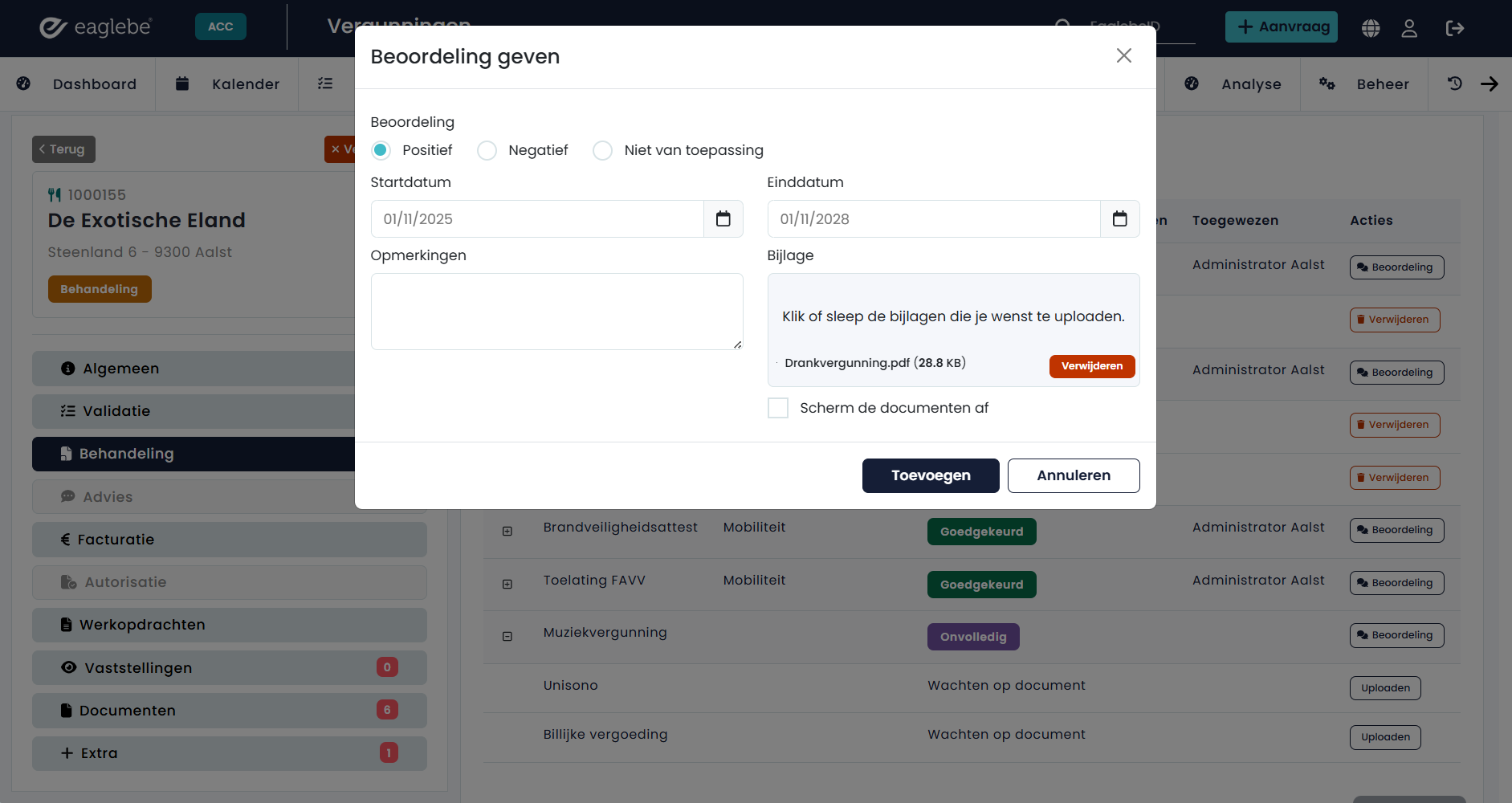
Une fois toutes les données complétées, vous pouvez donner l'évaluation via le bouton « Ajouter » en bas à droite de la fenêtre pop-up. Une fois tous les sous-permis évalués, le dossier passe au statut suivant (en fonction des paramètres indiqués lors de la Validation).
Attention : peu importe qu'un sous-permis ait été approuvé, rejeté ou marqué comme non applicable. Chaque évaluation est valable et sera prise en compte lors de l'autorisation finale du dossier.4 Avis
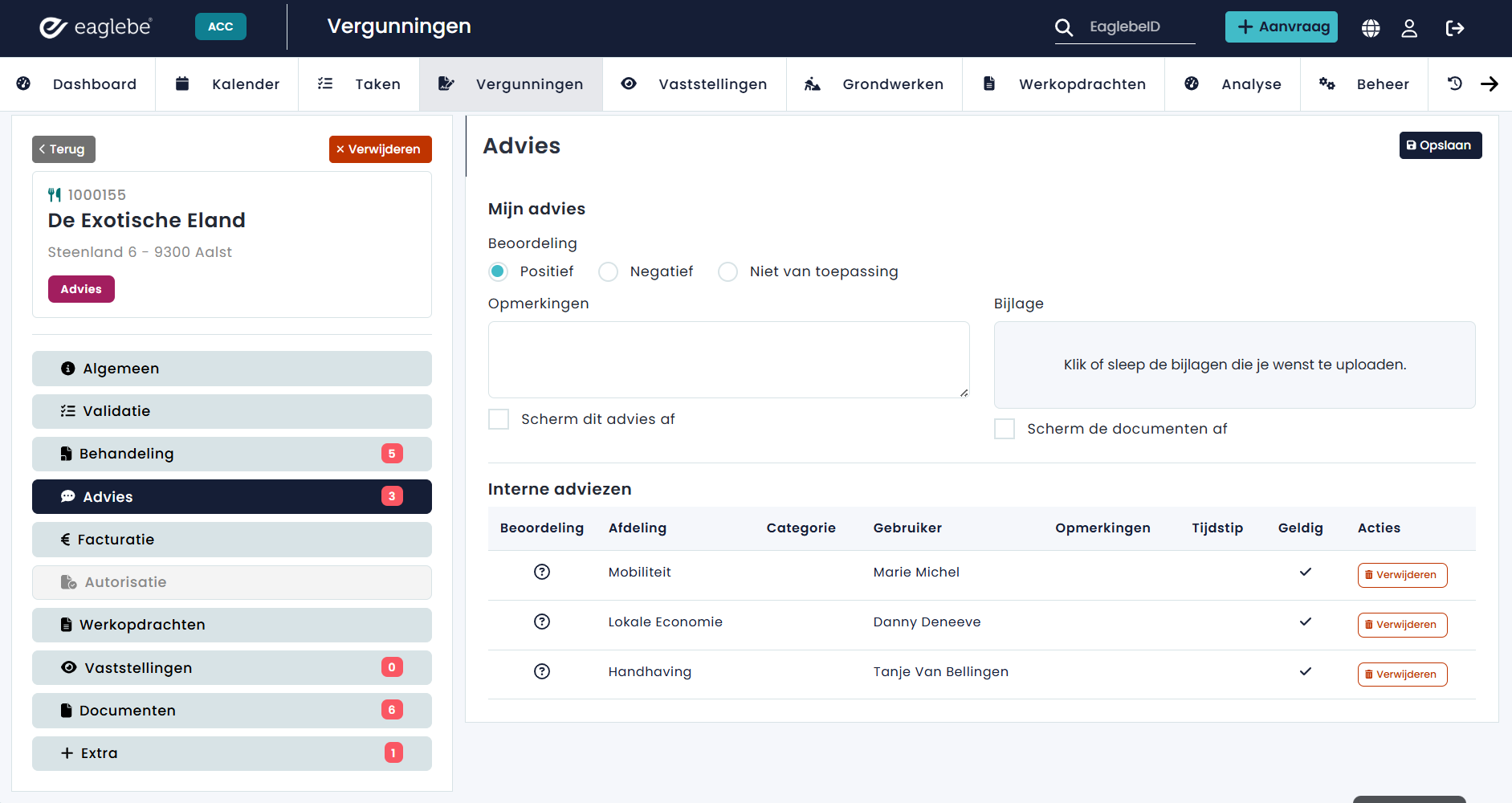
Lors de l'étape « Avis », les utilisateurs désignés pendant la Validation peuvent donner leur avis. Ces avis ne portent pas sur un sous-permis spécifique, mais s'appliquent au dossier dans son ensemble. Lorsque vous donnez un avis, vous disposez de plusieurs options :
- Évaluation : positive, négative ou non applicable.
- Remarques : remarques particulières à prendre en compte (peuvent être protégées).
- Pièce jointe : documents pertinents pour l'avis donné (peuvent être protégés).
Une fois tous les avis donnés, le dossier passe au statut final « Autorisation ».
Attention : contrairement à d'autres permis Eaglebe, un avis négatif ne mène pas ici à un statut « Problème ».5 Facturation
La facturation n'est pas un statut distinct dans le traitement du dossier, puisqu'aucune action n'est requise. La facturation est calculée automatiquement sur la base des sous-permis ajoutés et de leur coût (paramétrable via les paramètres de gestion).
Dans la section Calcul du prix : vous voyez le prix calculé automatiquement et vous pouvez également indiquer manuellement un prix adapté. Celui-ci remplace le prix calculé automatiquement dans le calcul du total.
Dans la section Statut : vous voyez le statut de paiement actuel et le statut de la demande de paiement. Vous pouvez également modifier le statut de paiement via le bouton « Modifier ».
La section Autres informations donne un aperçu de tous les sous-permis ajoutés et de leur coût individuel. S'il y a un coût total, un numéro de communication structurée (OGM) unique est également affiché.
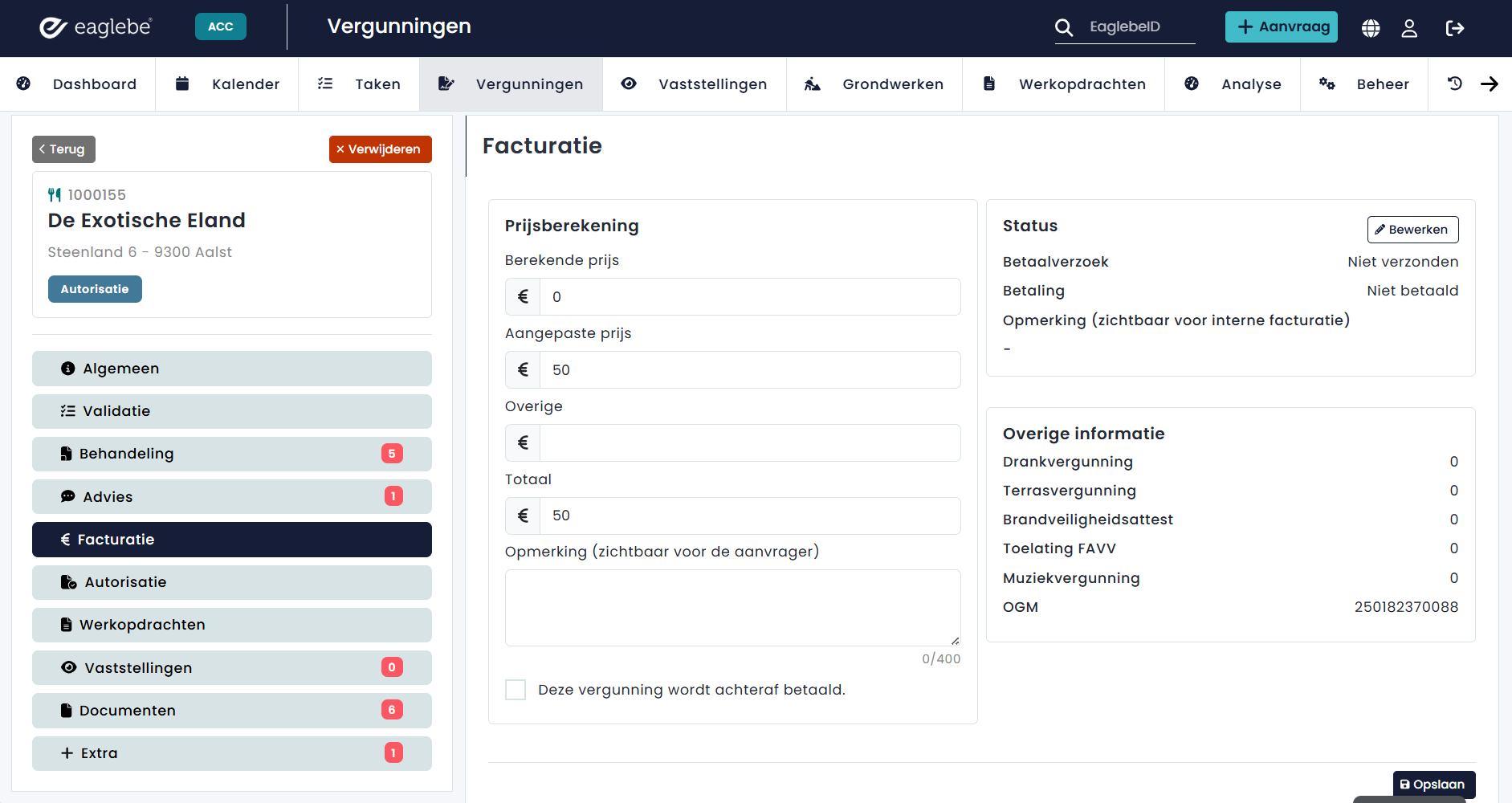
Si le dossier a un coût total, une demande de paiement (en ligne) est d'abord envoyée au demandeur lors de l'approbation du dossier (plus d'infos sur le paiement en ligne). Les permis ne sont délivrés qu'après paiement.
Si le paiement est suivi ultérieurement par la comptabilité, le dossier doit être adapté au statut de paiement « se fera ultérieurement ». Grâce à l'intégration entre Eaglebe et la comptabilité, ces factures ouvertes peuvent être facilement échangées (plus d'infos).
6 Autorisation
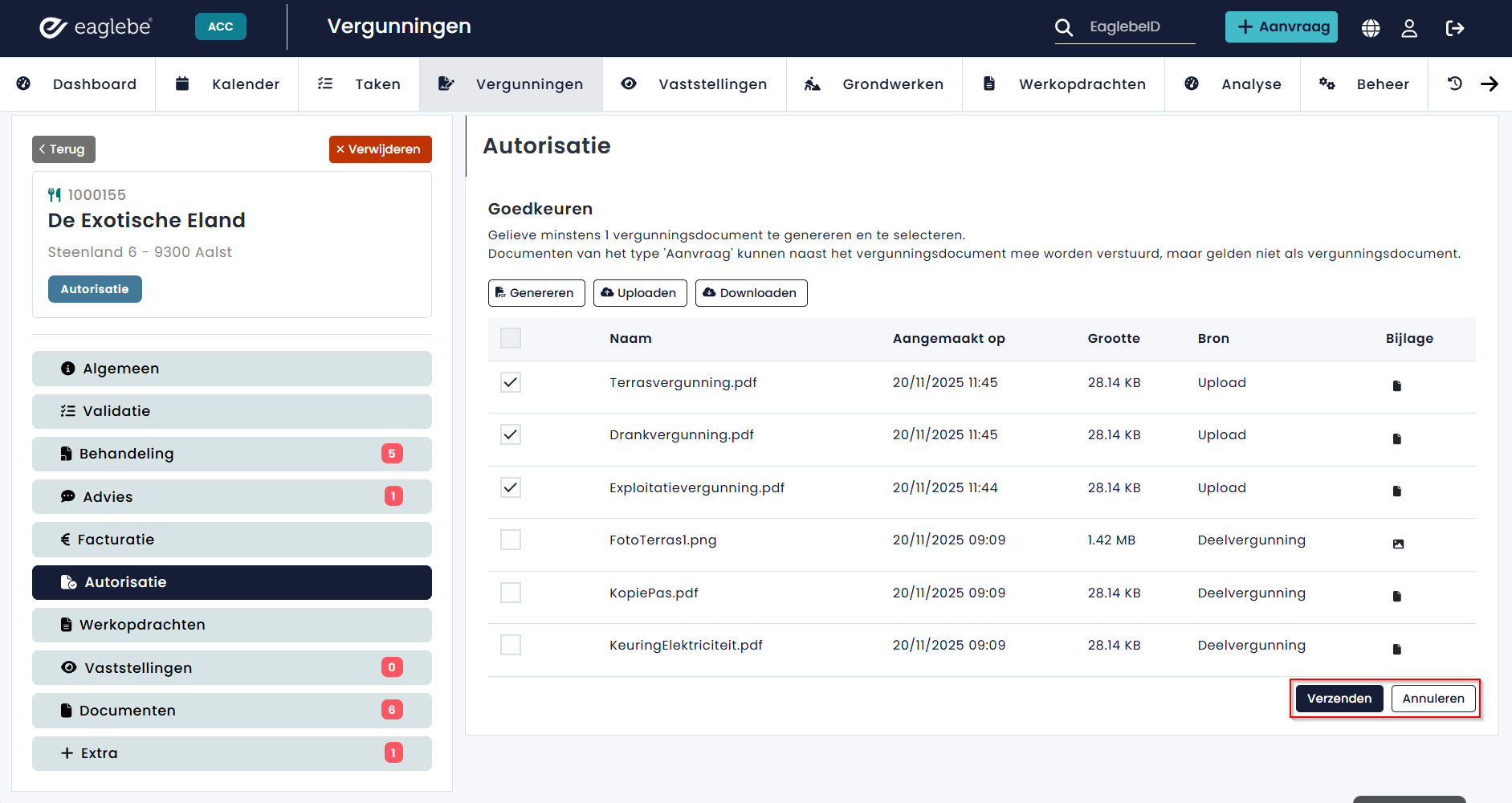
Une fois la demande validée, tous les sous-permis évalués et tous les avis donnés, le dossier est prêt pour l'Autorisation finale. Lors de cette étape, le gestionnaire de dossier approuve ou rejette le dossier dans son ensemble via les boutons en haut à droite du menu Autorisation.
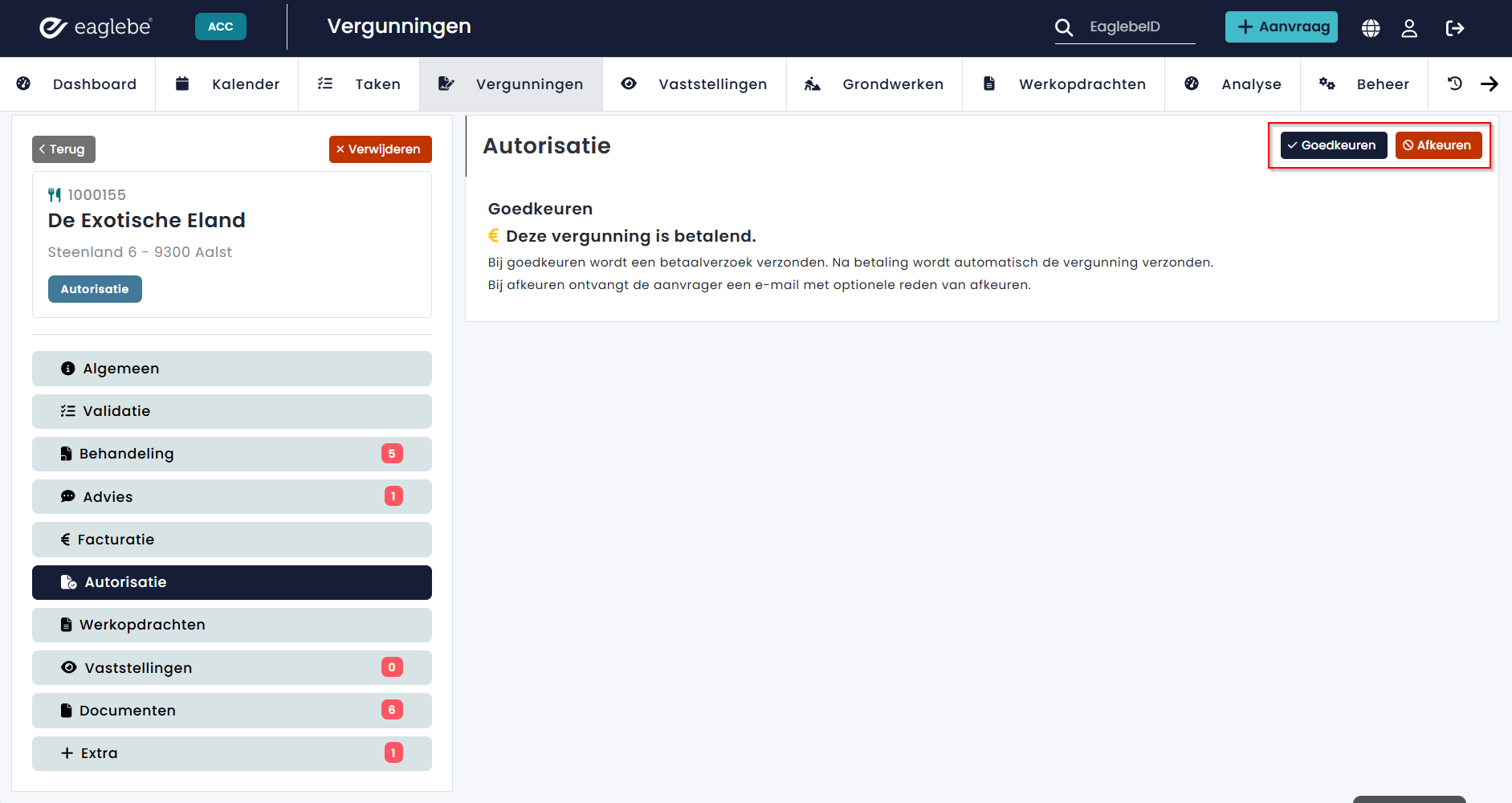
En cas d'approbation, vous pouvez sélectionner tous les documents à envoyer au demandeur. De cette manière, vous pouvez lui transmettre en une seule fois le permis de débit de boissons, le permis de terrasse et la licence musicale.
Vous pouvez bien entendu aussi établir un nouveau permis, comme un permis général horeca, d'exploitation ou d'ouverture, pour indiquer que l'EAP peut ouvrir conformément à la demande, aux sous-permis approuvés et aux avis rendus. Pour générer un nouveau permis, cliquez sur le bouton Générer et sélectionnez le modèle souhaité (plus d'infos).
Une fois tous les documents nécessaires sélectionnés, cliquez sur le bouton Envoyer en bas à droite pour donner l'approbation et envoyer tous les documents au demandeur.
Lors du rejet d'un dossier, vous pouvez également envoyer des documents au demandeur, accompagnés d'un motif de rejet.
7 Bons de travail
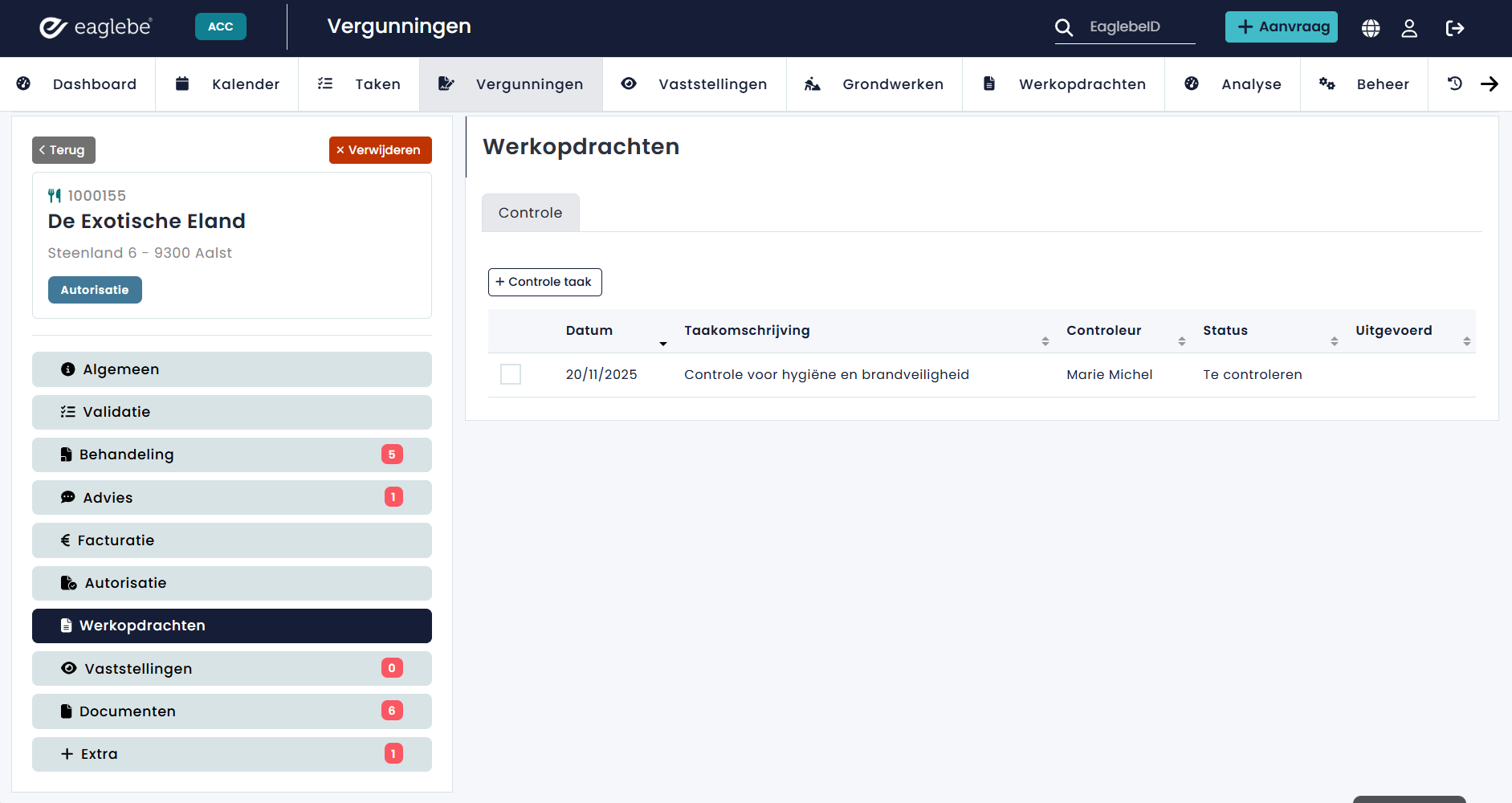
Avant de pouvoir délivrer un permis d'exploitation, il est souvent nécessaire d'effectuer un contrôle sur place. Vous pouvez créer ces tâches de contrôle dans le menu Bons de travail.
Dans ce menu, vous obtenez un aperçu de toutes les tâches de contrôle liées à ce dossier. Vous pouvez également créer une nouvelle tâche de contrôle via le bouton « + Tâche de contrôle ». Ces tâches de contrôle sont disponibles pour les contrôleurs dans leur application mobile Eaglebe et peuvent être finalisées de manière similaire aux tâches de signalisation (plus d'infos ici).
Lors de la clôture d'une tâche de contrôle, le contrôleur peut ajouter des remarques et des photos susceptibles d'avoir un impact sur l'évaluation finale du dossier.
Les tâches de contrôle peuvent toujours être créées et clôturées, indépendamment du statut du dossier. C'est pourquoi il ne s'agit pas d'une étape distincte du traitement du dossier.8 Observations
Le menu Observations donne un aperçu de toutes les observations signalées pour ce dossier. Vous pouvez également créer une nouvelle observation à partir d'ici si nécessaire, bien que celles-ci soient généralement signalées sur le terrain via notre application mobile.
Ces observations et leurs documents font partie du dossier EAP, mais constituent également des dossiers individuels qui peuvent être traités séparément. Vous trouverez plus d'informations à ce sujet dans cet article du Helpdesk.

Les observations peuvent toujours être créées, indépendamment du statut du dossier. C'est pourquoi il ne s'agit pas d'une étape distincte du traitement du dossier.9 Documents
Le menu Documents donne un aperçu de tous les documents ajoutés au dossier, qu'il s'agisse des documents ajoutés par le demandeur, par les gestionnaires ou par les conseillers. À partir d'ici, vous pouvez les télécharger, les modifier, les supprimer... et vous pouvez toujours téléverser ou générer de nouveaux documents.
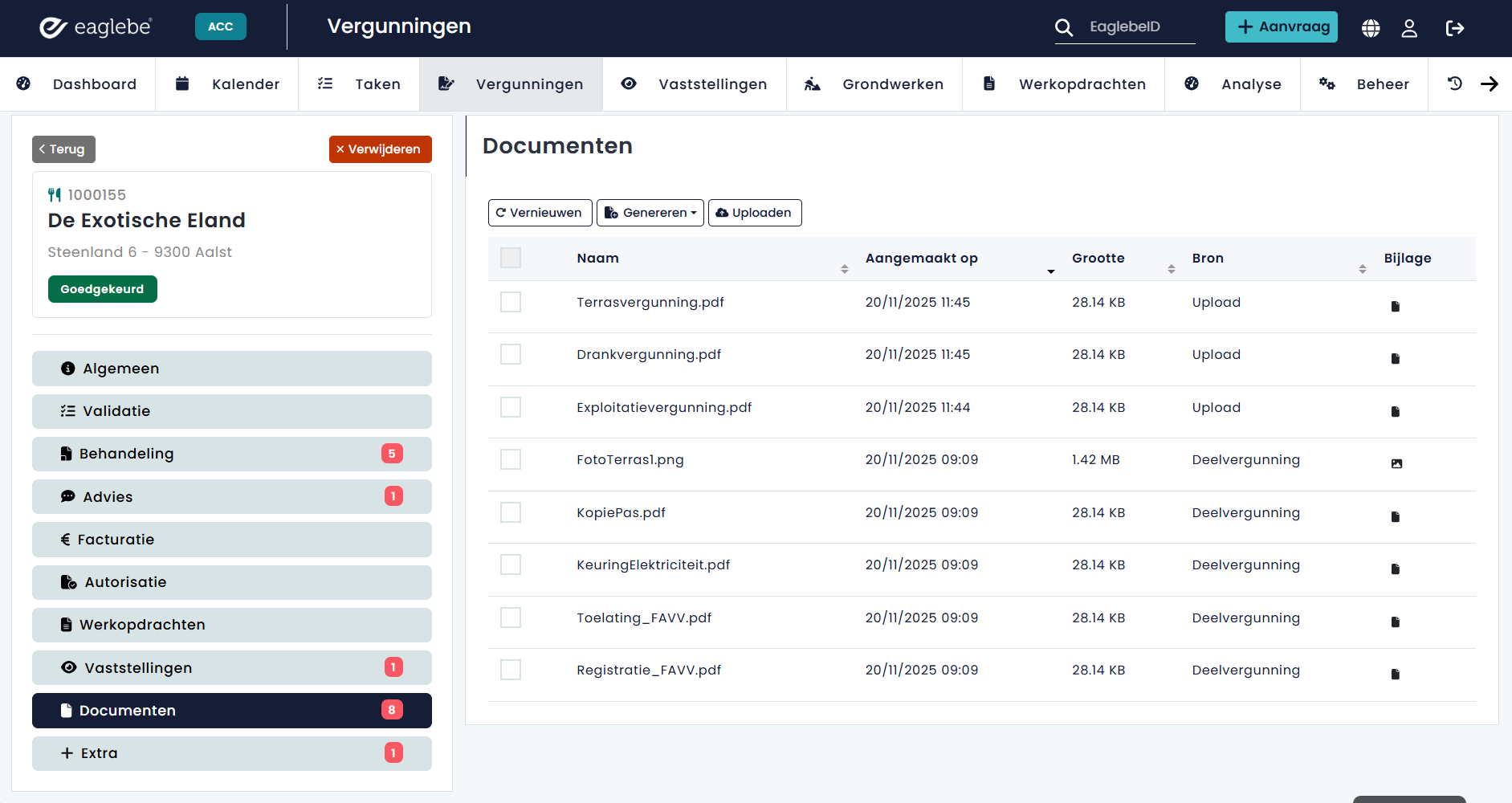
Le menu Documents est toujours disponible, indépendamment du statut du dossier.10 Extra
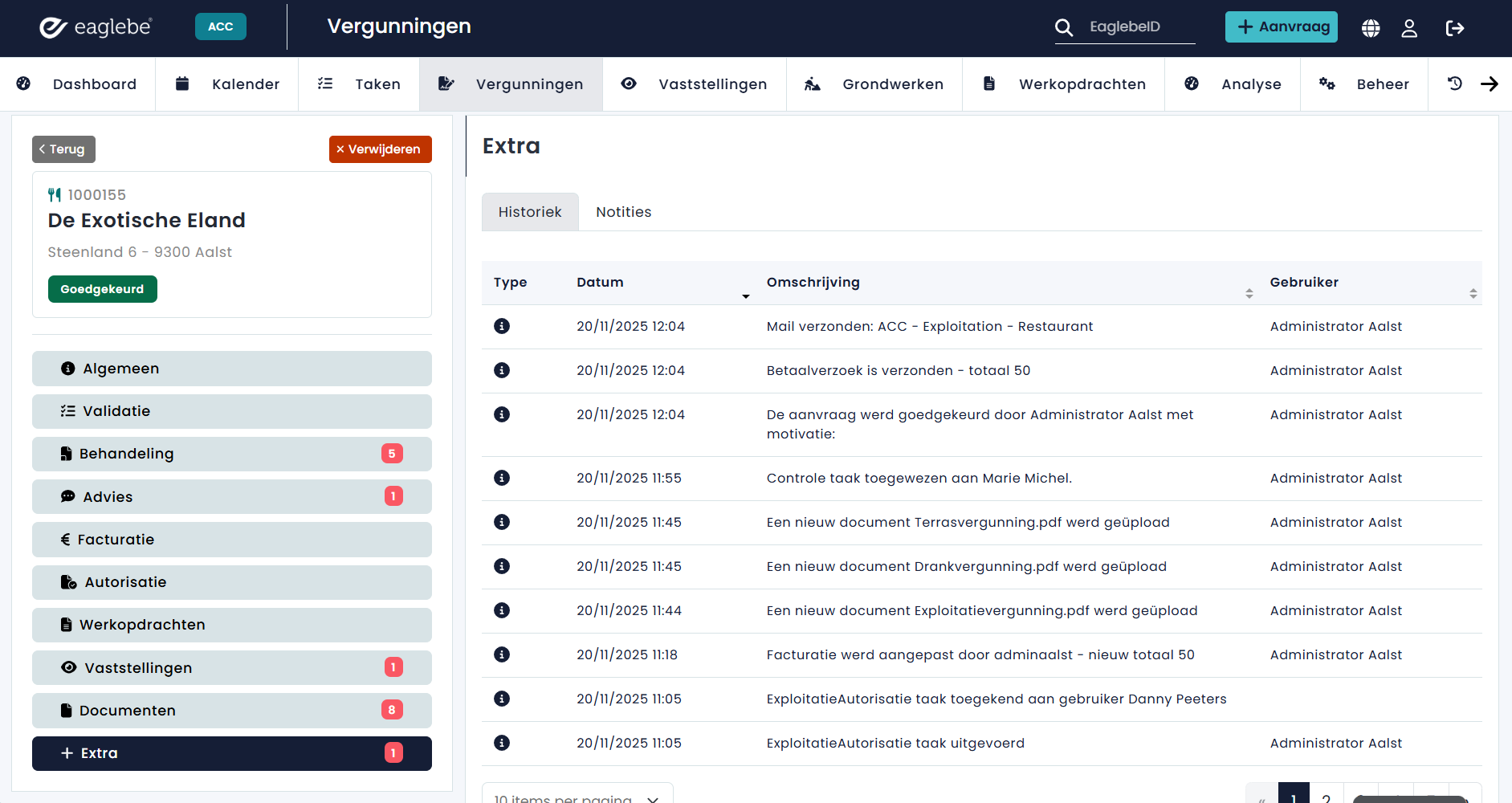
Le menu Extra contient deux onglets :
- Historique : un aperçu de toutes les actions effectuées dans le dossier, avec la date de leur exécution et l'utilisateur.
- Notes : un aperçu de toutes les notes ajoutées au dossier. Vous pouvez également y ajouter des notes internes supplémentaires via le bouton « + Note ».
Vous voulez en savoir plus sur les paramètres de gestion de ce module ? Lisez alors certainement cet article.