
Les permis pour les grandes zones ou les grandes déviations sont souvent imprimés en trop petits caractères sur une feuille A4 dans le document de permis. Pourtant, il arrive que l'on veuille les faire figurer sur une carte afin de pouvoir les partager facilement avec des externes, les présenter au collège ou même les imprimer.
Pour résoudre ce problème, Eaglebe dispose de 2 solutions.
TABLE DES MATIERES
Créer un plan de signalisation distinct
Suivez les étapes suivantes :
- Ouvrez le permis.
- Ouvrez l'onglet Documents.
- Cliquez sur Générer et choisissez Plan
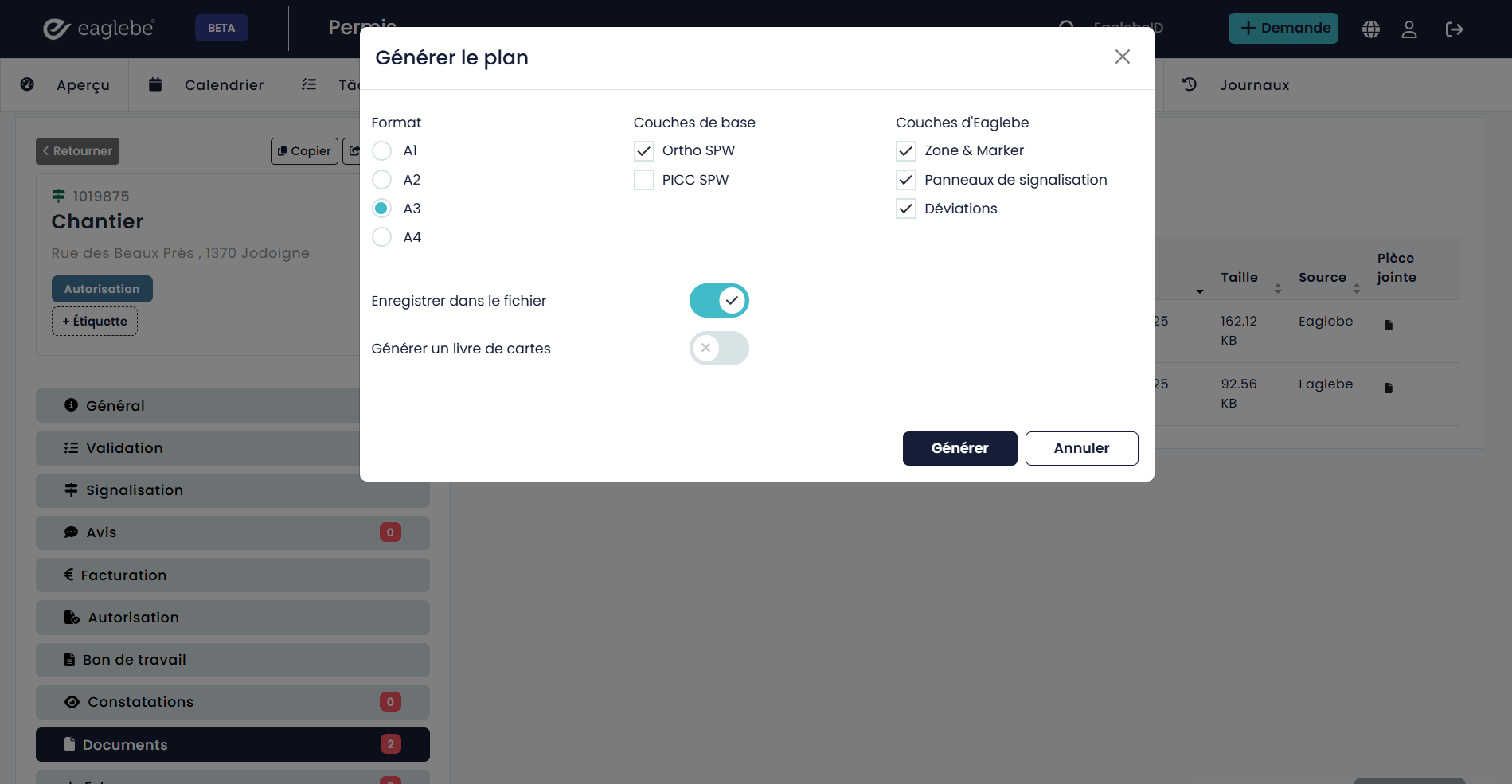
Lorsque vous générez un plan, vous pouvez cocher les différentes options qui répondent le mieux à vos besoins.
Dans chaque cas, vous disposez des options suivantes :
- Format : vous pouvez définir ici la taille du plan, un A4 pour une impression sur une page standard ou plutôt un A3 pour une impression plus grande.
- Couches de base : vous sélectionnez ici la couche de fond de carte utilisée pour le plan.
- Couches Eaglebe : vous sélectionnez ici tous les éléments du fichier Eaglebe à inclure dans le plan.
- Enregistrer dans le fichier : si cette option est cochée, le plan est enregistré au format pdf avec le fichier. Si cette option n'est pas cochée, le plan sera uniquement téléchargé.
- Générer un livre de cartes : cette option divise automatiquement le plan en plusieurs pages, avec une vue d'ensemble sur la première page. Il s'agit d'une solution idéale pour les plans très volumineux.

Attention : la création d'un livre ne fonctionne qu'au format A4.
Les autres paramètres peuvent être définis librement.
Ajouter un code QR sur le permis
Lors de la génération du permis, vous pouvez choisir d'ajouter un code QR sur le permis :
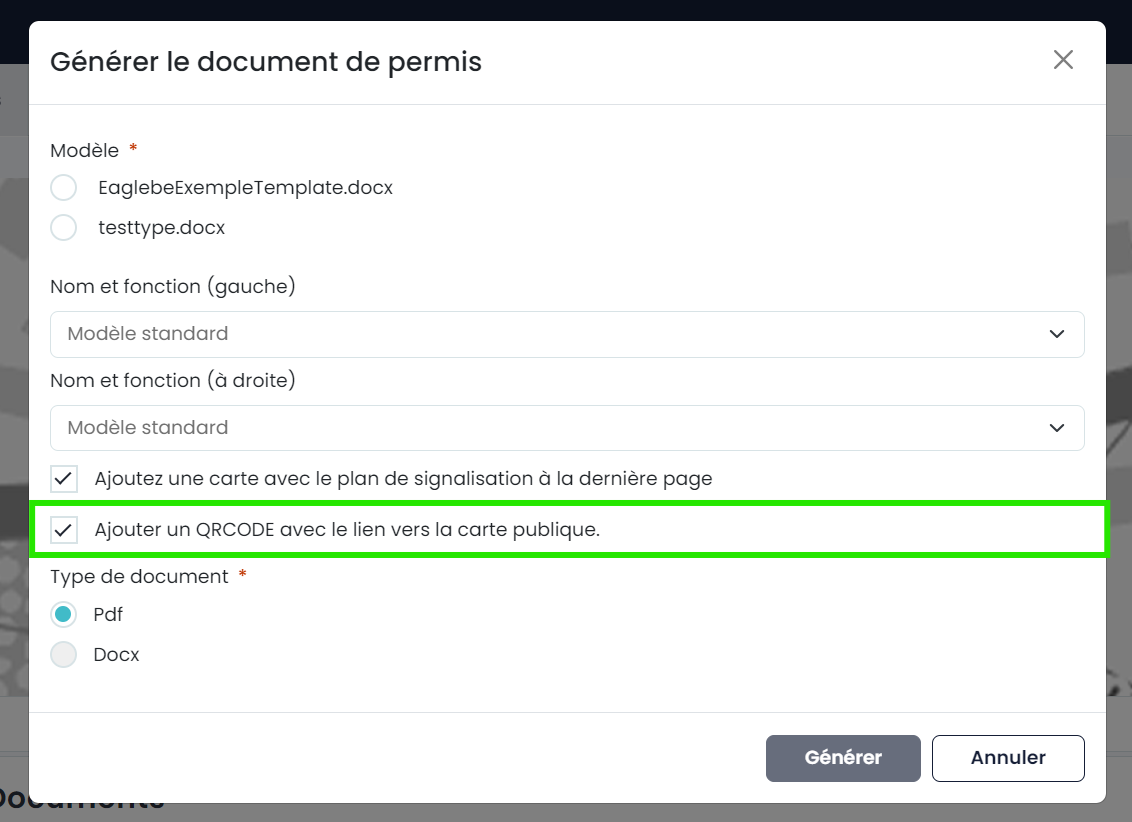
Vous pouvez cocher cette case si vous souhaitez ajouter le code QR avec le lien vers la carte publique à la dernière page du modèle. De cette façon, le demandeur peut consulter la zone avec le plan de signalisation sur la carte publique (et dynamique) Eaglebe. Attention, ce code est automatiquement ajouté à la dernière page du modèle et écrasera les informations sous-jacentes du modèle. Vous pouvez également choisir de placer le code QR à un endroit précis à l'aide d'un nom de champ. Vous trouverez plus d'informations à ce sujet ici.