
Grotere wegenwerken of evenementen moeten vaak besproken worden op het college alvorens deze kunnen worden goedgekeurd. Binnen Eaglebe voorzien we hiervoor verschillende workflows, zodat je via bestaande integraties of een aparte verwerking dossiers IOD en EV makkelijk kan agenderen.
INHOUDSOPGAVE
1 Agendapunt aanmaken
Een Eaglebe dossier kan pas geagendeerd worden wanneer dit volledig is verwerkt en zich in status Autorisatie bevindt (net voor goed- of afkeuren). Om een dossier te agenderen open je het dossier en ga je naar het menu Autorisatie. Daar heb je de keuze om, in plaats van het dossier meteen goed of af te keuren, dit eerst te agenderen via de knop 'Agendapunt'.
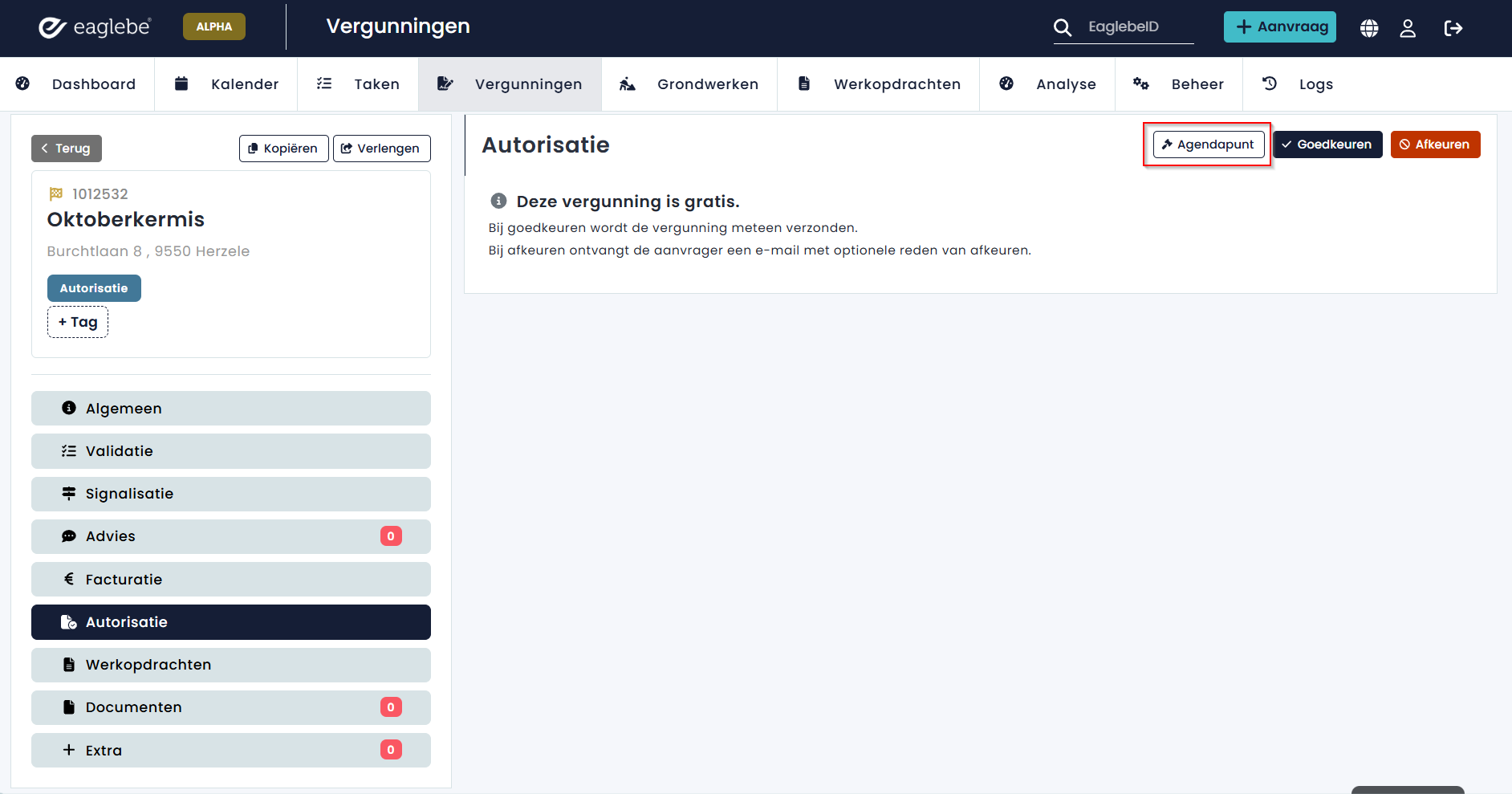
Let op: het agenderen van een dossier is volledig optioneel. Eenvoudige dossier kunnen nog steeds meteen worden goed- of afgekeurd.
Wanneer je klikt op deze knop zal je verschillende opties te zien krijgen, afhankelijk of jouw organisatie werkt met een integratie met een extern notuleringspakket (Cobra van Cevi of Notula van Greenvalley) of niet.
1.1 Workflow zonder integratie
Wanneer Eaglebe niet gekoppeld is met een extern notuleringspakket kan je enkel de datum meegeven van de zitting waarop dit agendapunt wordt besproken. Om dit te bewaren klik je nogmaals op de knop 'Agendapunt' in de rechterbovenhoek van het scherm.
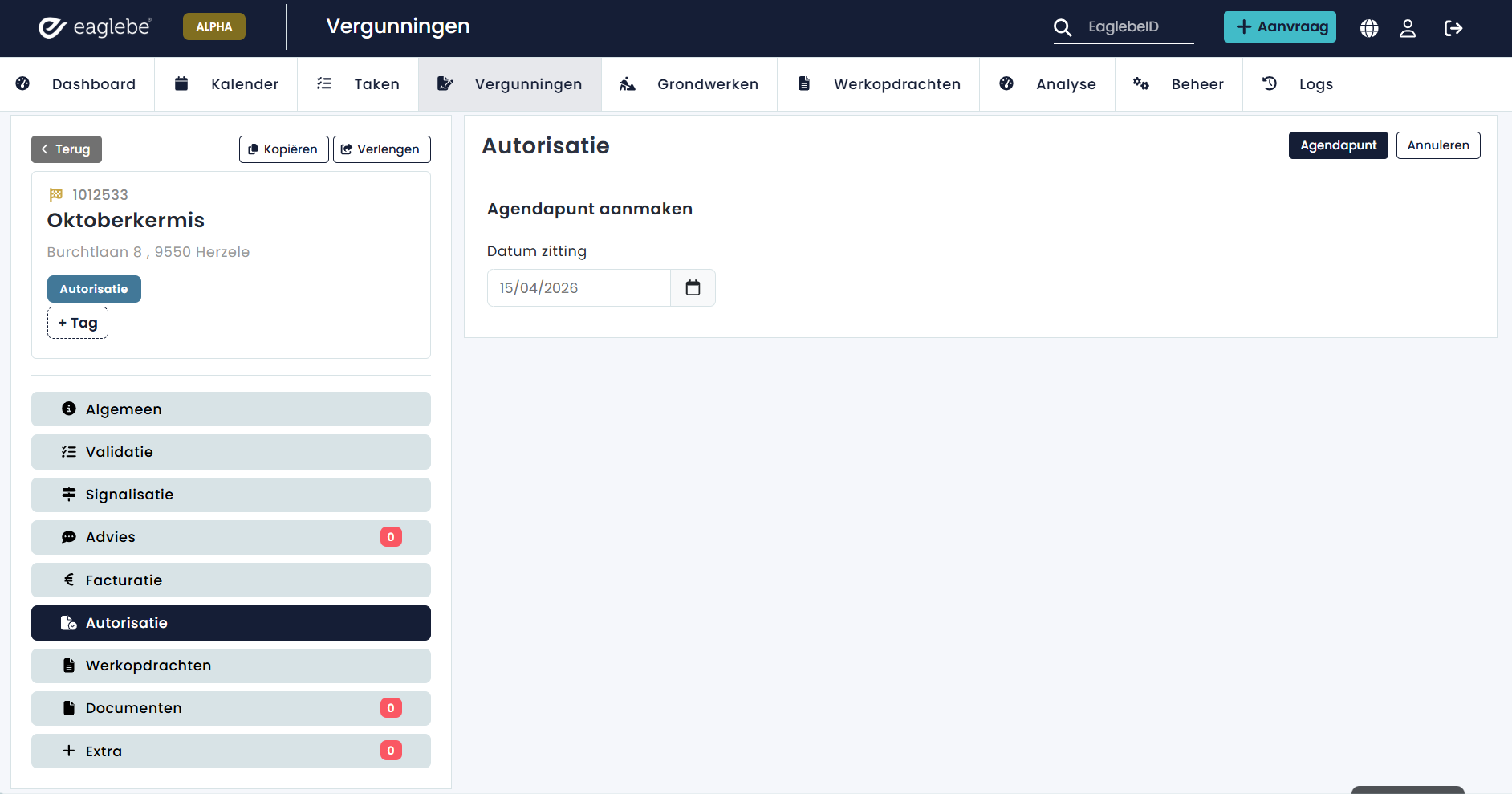
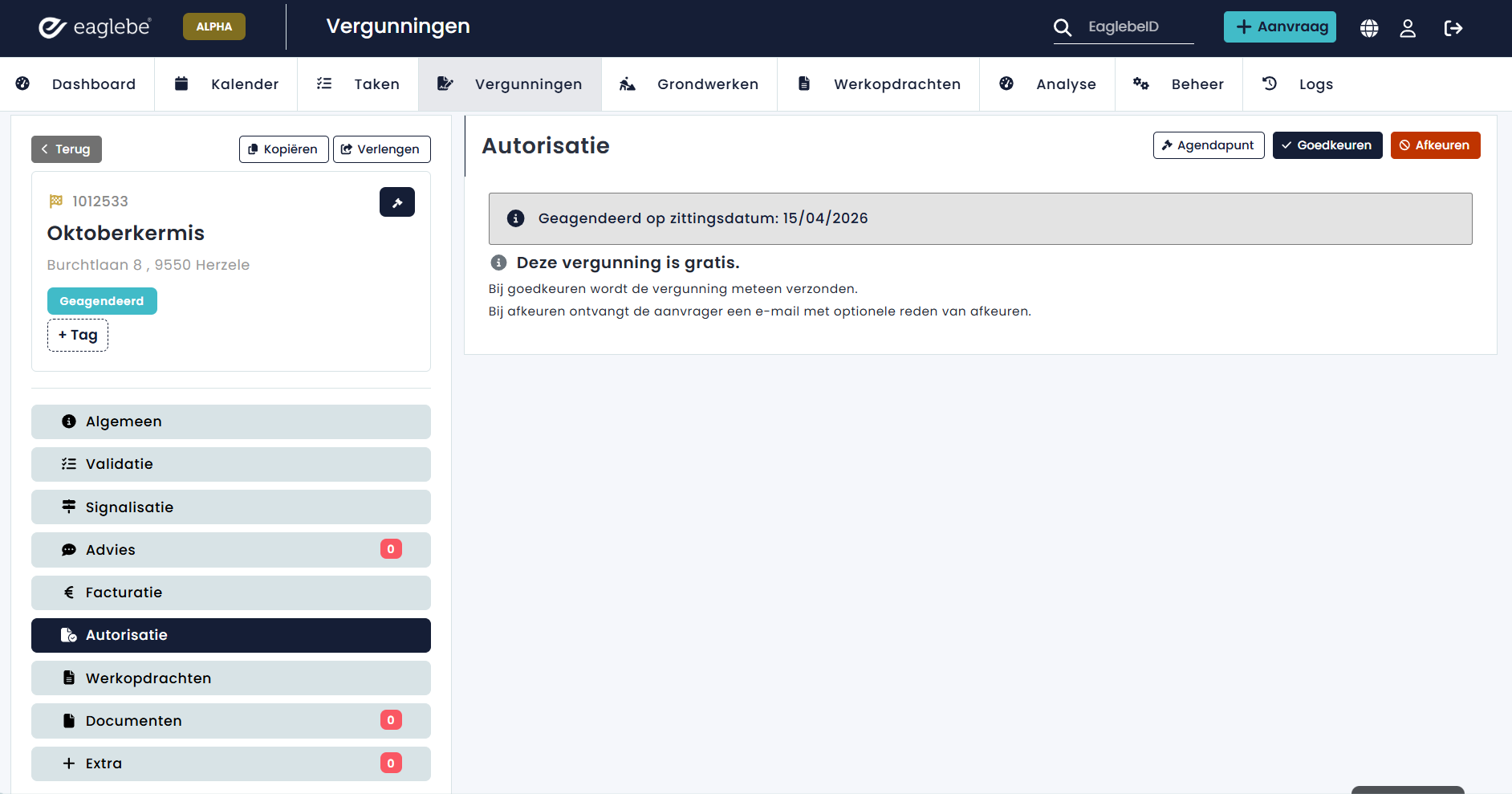
Eens het agendapunt werd aangemaakt gaat het dossier over naar de status 'Geagendeerd'. De informatie van de gekozen zittingsdatum blijft zichtbaar in het menu Autorisatie.
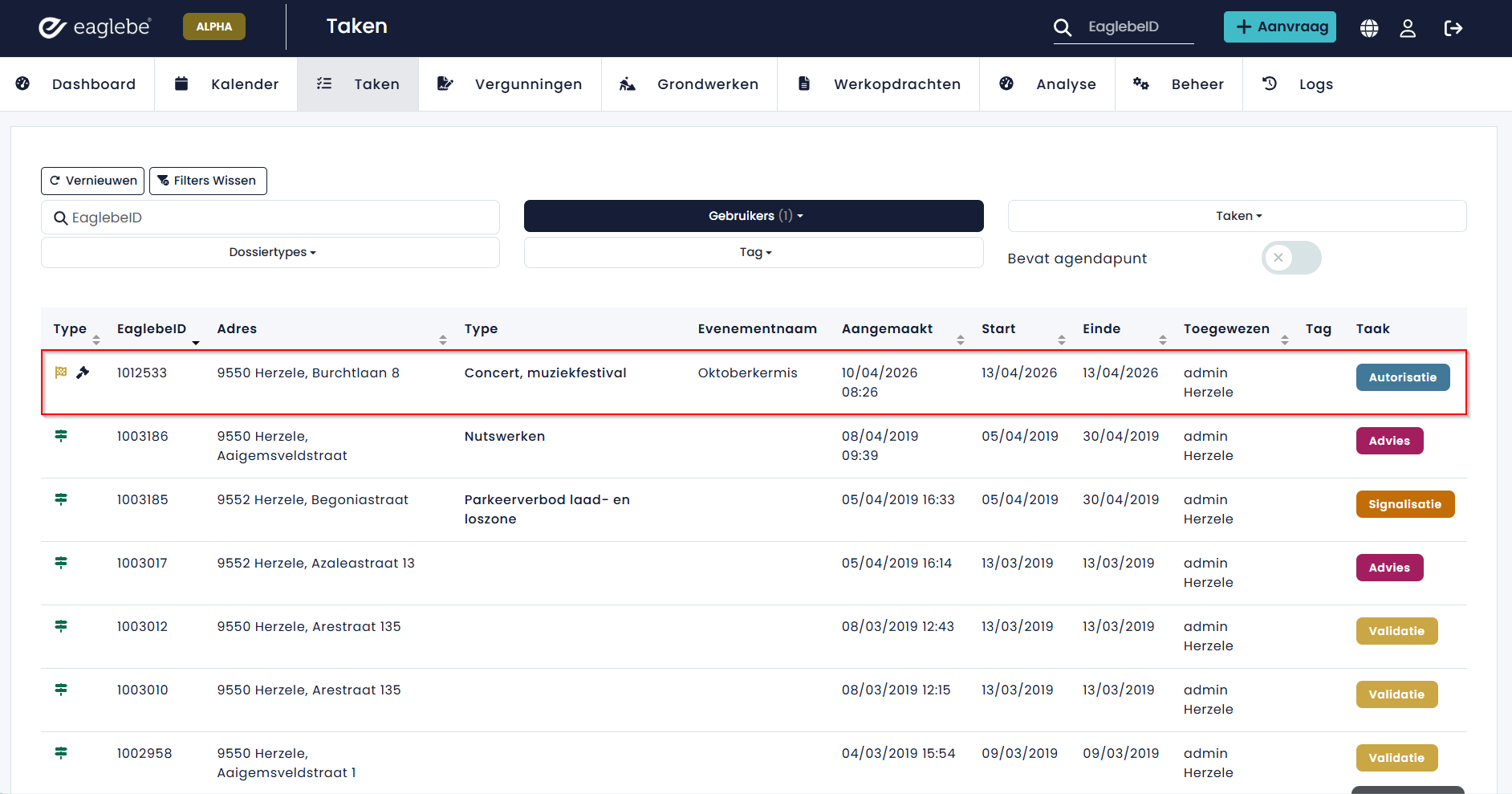
Een geagendeerd dossier krijgt ook een hamer icoontje, zichtbaar binnen het dossier en de overzichtstabellen in de verschillende menu's (Vergunningen en Taken). Dit icoon blijft altijd zichtbaar, ook wanneer het dossier overgaat naar een andere status. Op deze manier kan je altijd snel herkennen wanneer een dossier besproken werd op de agenda.
Let op: zonder integratie met een extern notulleringspakket is er geen doorstroom van gegevens. Samenvattingen van de aanvraag of andere documenten kunnen via het menu Documenten worden gedownload en zullen manueel moeten worden overgezet naar het systeem van keuze.
1.2 Workflow met integratie
Binnen Eaglebe zijn momenteel 2 integraties beschikbaar met externe notuleringspakketten: Cobra van Cevi en Notula van Greenvalley. Werkt jouw bestuur met 1 van deze oplossingen? Dan kan je de integratie hiermee gratis (langs de kant van Eaglebe) acitveren.
Afhankelijk van de actieve integratie, krijg je verschillende opties voor het aanmaken van een agendapunt. Meer info hierover is te vinden in de specifieke helpdeskartikels rond Cobra en Notula. Eens alle nodige parameters werden aangeduid en de bijhorende documenten werden geselecteerd, kan je een agendapunt aanmaken via de knop 'Agendapunt' in de rechterbovenhoek van het scherm.
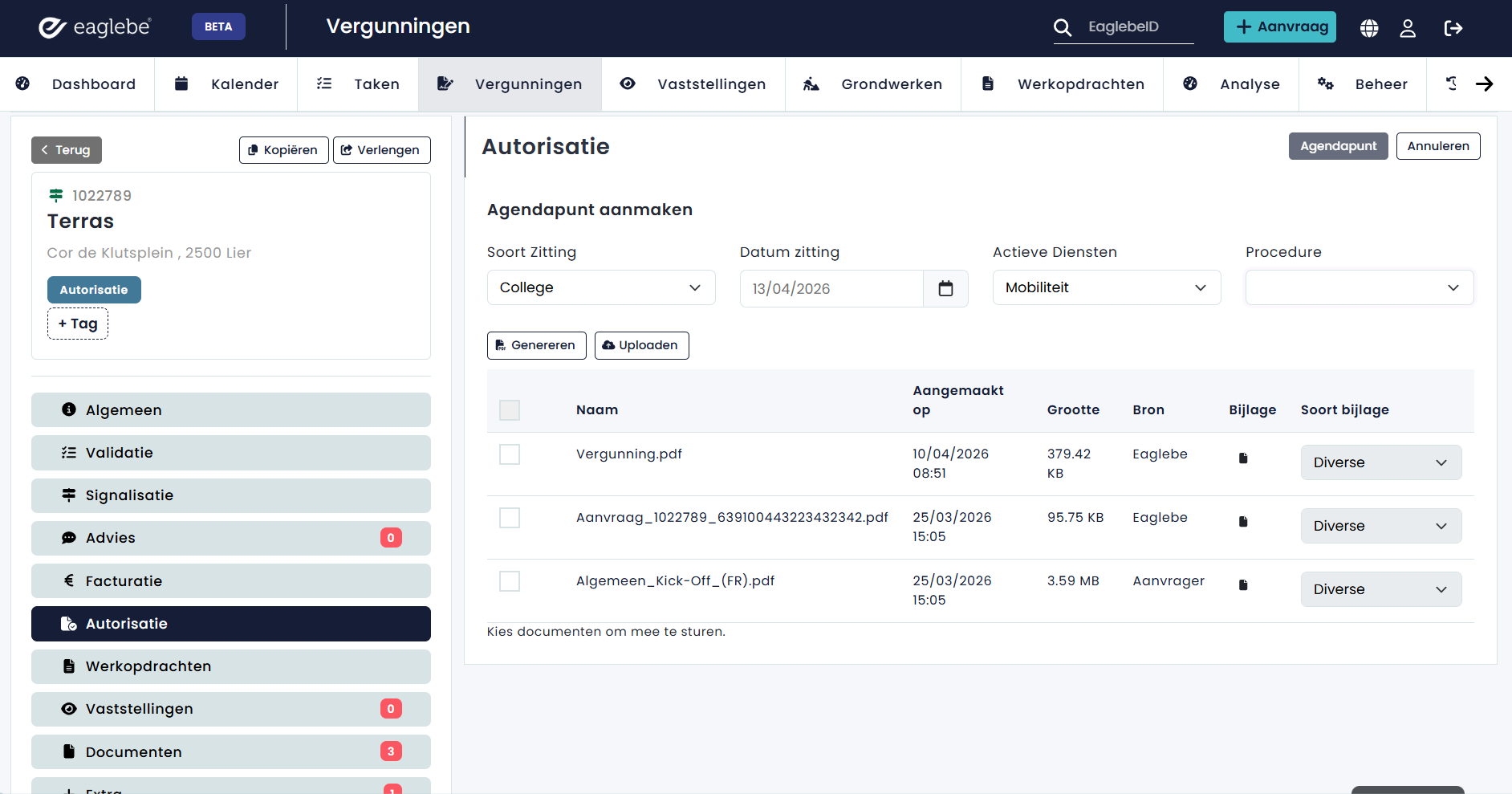
Eens het agendapunt werd aangemaakt gaat het dossier binnen Eaglebe over naar de status 'Geagendeerd' en wordt er automatisch een nieuw dossier aangemaakt binnen jullie notuleringsoftware.
Een geagendeerd dossier krijgt ook een hamer icoontje, zichtbaar binnen het dossier en de overzichtstabellen in de verschillende menu's (Vergunningen en Taken). Dit icoon blijft altijd zichtbaar, ook wanneer het dossier overgaat naar een andere status. Op deze manier kan je altijd snel herkennen wanneer een dossier besproken werd op de agenda.
2 Takenflow
Een dossier in de status Geagendeerd bevindt zich in een soort van wacht status binnen Eaglebe. Er moet in deze status immers geen handeling worden uitgevoerd binnen het Eaglebe platform. Dit is eerder een indicatie dat het dossier op de agenda werd geplaatst en wacht op de beslissing van het college of andere instantie. De autorisatie-taak blijft dus actief wanneer een dossier in de status 'Geagendeerd' staat.
Je zal deze openstaande autorisatie-taken terugvinden in de takenlijst zoals gewoonlijk maar, indien het dossier werd geagendeerd, zal je ook een klein hamer icoon zien naast het type icoon. In de takenlijst kan je ook filteren op alle dossiers die werden geactiveerd via de filter 'Bevat agendapunt'.
Indien er gewerkt wordt met een integratie zal het hamer icoon veranderen van kleur naargelang de beslissing binnen het externe pakket:
- Geel: geen beslissing
- Groen: positieve beslissing
- Rood: negatieve beslissing
Een dossier in de status 'Geagendeerd' kan nog steeds worden verwerkt door dit goed- of af te keuren via het menu autorisatie. Deze status is dus niet blokkerend voor de verwerking binnen Eaglebe.
Eens de zittingsdatum voorbij is (workflow zonder integratie) of de beslissing werd geregistreerd (workflow met integratie) gaat het Eaglebe dossier opnieuw over naar de status Autorisatie. Het is dan klaar om finaal goed of af te keuren volgens de standaard flow. Hierbij kunnen de nodige vergunning en beslissingen worden meegestuurd.
Let op: Indien er gewerkt wordt met een bestaande integratie worden de beslissingsdocumenten automatisch opgehaald. Anders zullen de beslissingsdocumenten manueel moeten worden toegevoegd aan het dossier.