
Dans Eaglebe, une demande de matériel reçoit son propre dossier. Dans ce dossier, le gestionnaire du dossier valide la disponibilité du matériel demandé, contrôle le prix, approuve ou rejette la demande et suit l'exécution via des bons de travail. Dans cet article, nous parcourons le traitement du dossier étape par étape.
TABLE DES MATIÈRES
- 1 Nouvelle demande
- 2 Général
- 3 Validation
- 4 Facturation
- 5 Autorisation
- 6 Bons de travail
- 7 Documents
- 8 Événement
- 9 Extra
- 10 Modifications après approbation
- 11 Annulation (en développement)
- 12 Suivi des problèmes (en développement)
1 Nouvelle demande
Une demande de matériel peut arriver de deux manières : le demandeur l'introduit lui-même via le formulaire de demande, ou elle est créée à partir d'un événement (voir chapitre 8). Dans les deux cas, la demande arrive dans le Back-Office avec le statut Validation, le premier statut du traitement.
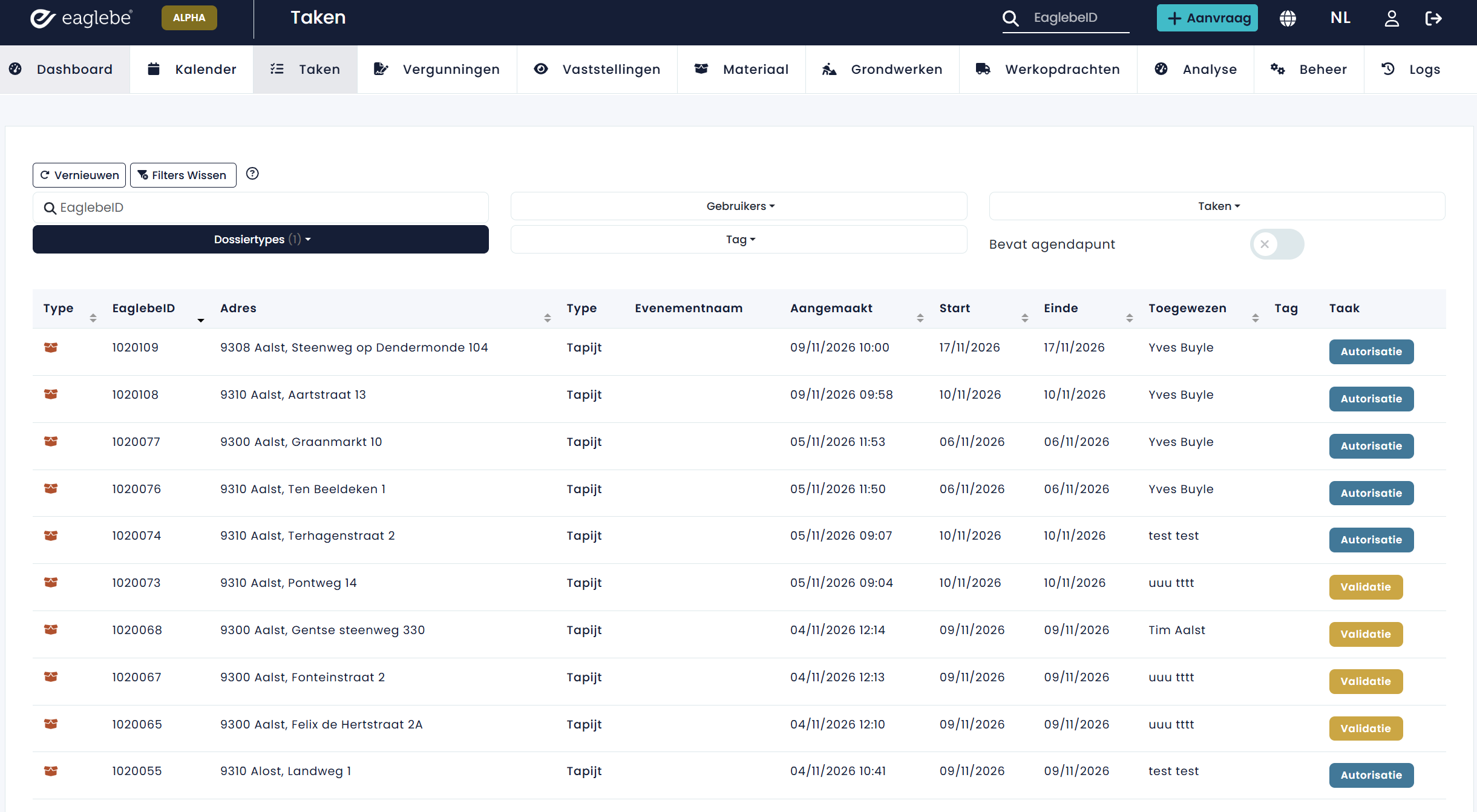
Vous trouvez le statut d'un dossier en haut à gauche du dossier, avec les données principales. Pendant le traitement, un dossier passe par les statuts suivants :
- Validation : la disponibilité du matériel est contrôlée.
- Autorisation : la demande est approuvée ou rejetée.
- Approuvé : la demande est approuvée et l'autorisation a été envoyée (ou la demande de paiement, en cas de paiement anticipé).
- Problème : une demande de paiement n'a pas été payée à temps.
- Annulé : la demande a été annulée.
Chaque statut est aussi une tâche qui est automatiquement attribuée à un utilisateur (voir 3 et 5). Via le menu des tâches (ou le Dashboard), vous accédez facilement aux tâches ouvertes du module Matériel.
2 Général
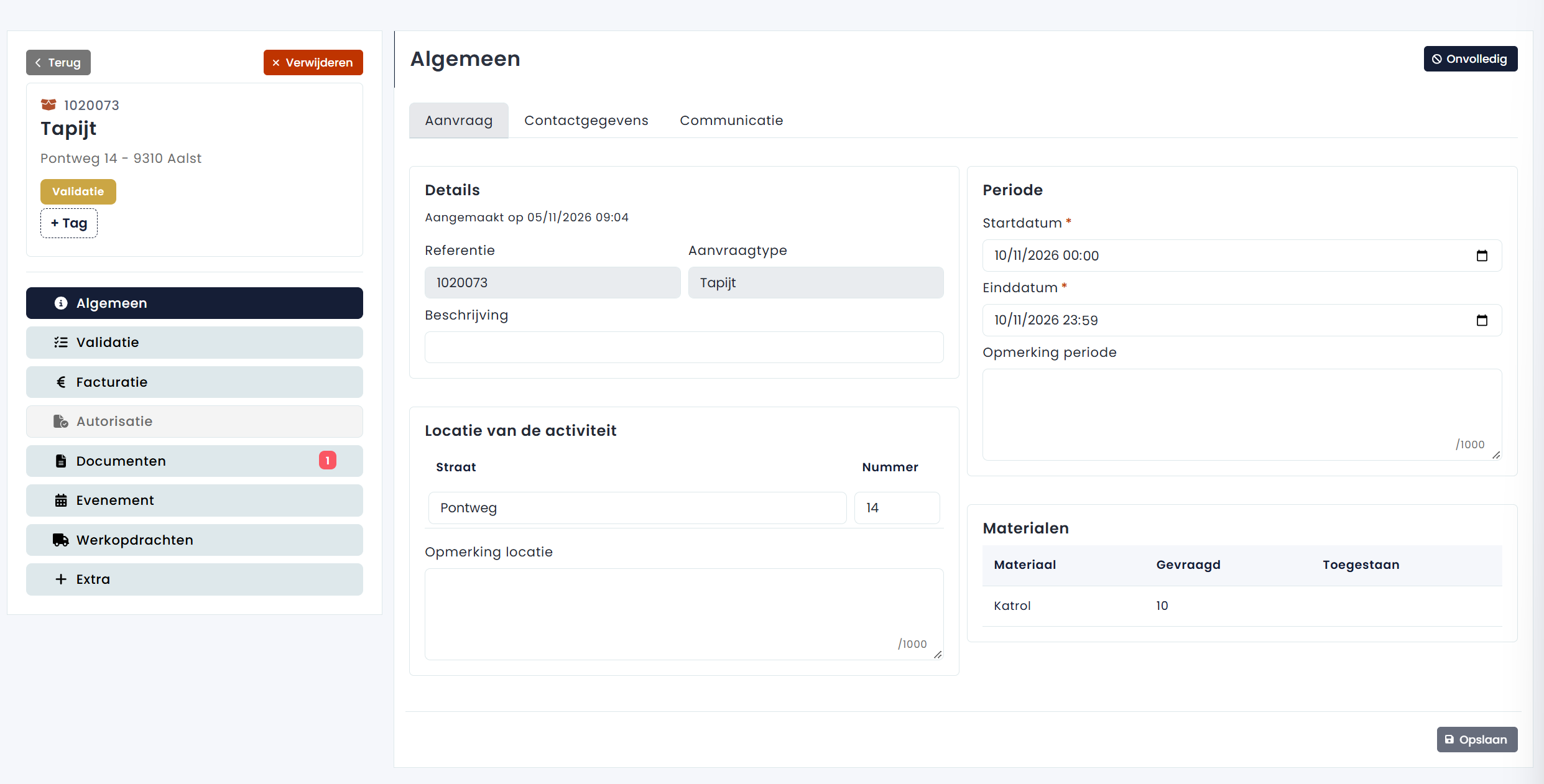
En ouvrant un dossier, vous arrivez dans le menu Général. En haut à gauche, vous voyez la référence (EaglebeID), le type de matériel, l'adresse et le statut du dossier. Le bouton Retourner vous ramène à l'aperçu et + Étiquette vous permet d'ajouter une étiquette au dossier. Tant que le dossier a le statut Validation, vous pouvez aussi le supprimer complètement avec le bouton Supprimer.
Le bouton Supprimer rend la demande invisible de manière irréversible. Utilisez-le uniquement lorsque la demande ne doit plus jamais être consultée. Une demande que vous souhaitez conserver sans la traiter davantage, vous la refusez à l'étape Validation.
2.1 Demande
Cet onglet reprend les données générales de la demande : la référence et le type de demande, la description, le lieu de l'activité avec une éventuelle remarque, la période (date de début et de fin, avec une remarque sur la période) et le matériel demandé avec les quantités. En tant que gestionnaire du dossier, vous pouvez modifier ces données et les enregistrer via le bouton Enregistrer en bas à droite.
2.2 Coordonnées
Vous trouvez ici les coordonnées du demandeur et l'adresse de livraison. Ces données aussi peuvent être modifiées et enregistrées via Enregistrer.
2.3 Communication
La demande est incomplète ou vous avez besoin d'informations supplémentaires du demandeur ? Marquez alors le dossier comme Incomplet via le bouton en haut à droite du menu Général. Vous pouvez y ajouter une remarque. Le dossier reçoit la tâche Suivi, pour qu'il ne soit pas perdu de vue.
Dans l'onglet Communication, vous retrouvez les messages du dossier. Le demandeur peut répondre à votre message depuis son portail. Dès qu'il répond, vous recevez la tâche Feedback. Vous avez toutes les informations nécessaires ? Indiquez alors que le dossier est à nouveau complet ; il est ensuite de nouveau prêt pour la validation.
Attention : la communication avec le demandeur n'est possible que lorsque le dossier est marqué comme incomplet. Au statut Validation ou pour un dossier approuvé, vous ne pouvez pas envoyer de message au demandeur.
3 Validation
Chaque nouvelle demande arrive au statut Validation et est attribuée à un utilisateur comme tâche Validation. Vous voulez en savoir plus sur la répartition des tâches dans Eaglebe ? Lisez alors certainement cet article.
Dans le menu Validation, vous prenez les décisions qui déterminent si le matériel est effectivement réservé.
Gestion de dossier. Choisissez le département qui poursuit le traitement du dossier, s'il n'a pas été complété automatiquement. Ce département détermine à qui les bons de travail du dossier sont attribués (voir 6).
Contrôler la disponibilité. Vous voyez un tableau avec une ligne par matériel demandé :
- Matériel : le nom du matériel.
- Demandé : la quantité demandée par le demandeur.
- Disponible : la quantité encore disponible pour la période demandée. Eaglebe tient compte du stock et du matériel déjà attribué à d'autres demandes pendant cette période.
- En demande : la quantité demandée pendant la même période dans d'autres demandes qui ne sont pas encore approuvées. L'icône d'information à côté de ce nombre vous montre de quels dossiers il s'agit.
- Autorisé : la quantité que vous autorisez effectivement. Si vous laissez ce champ vide, la totalité de la quantité demandée est réservée.
Si la quantité autorisée dépasse la quantité disponible, la ligne devient rouge et un message apparaît. Vous ne pouvez finaliser la validation qu'après avoir adapté la quantité autorisée. Vous pouvez ainsi, par exemple, n'autoriser qu'une partie de la demande, ou rien du tout.
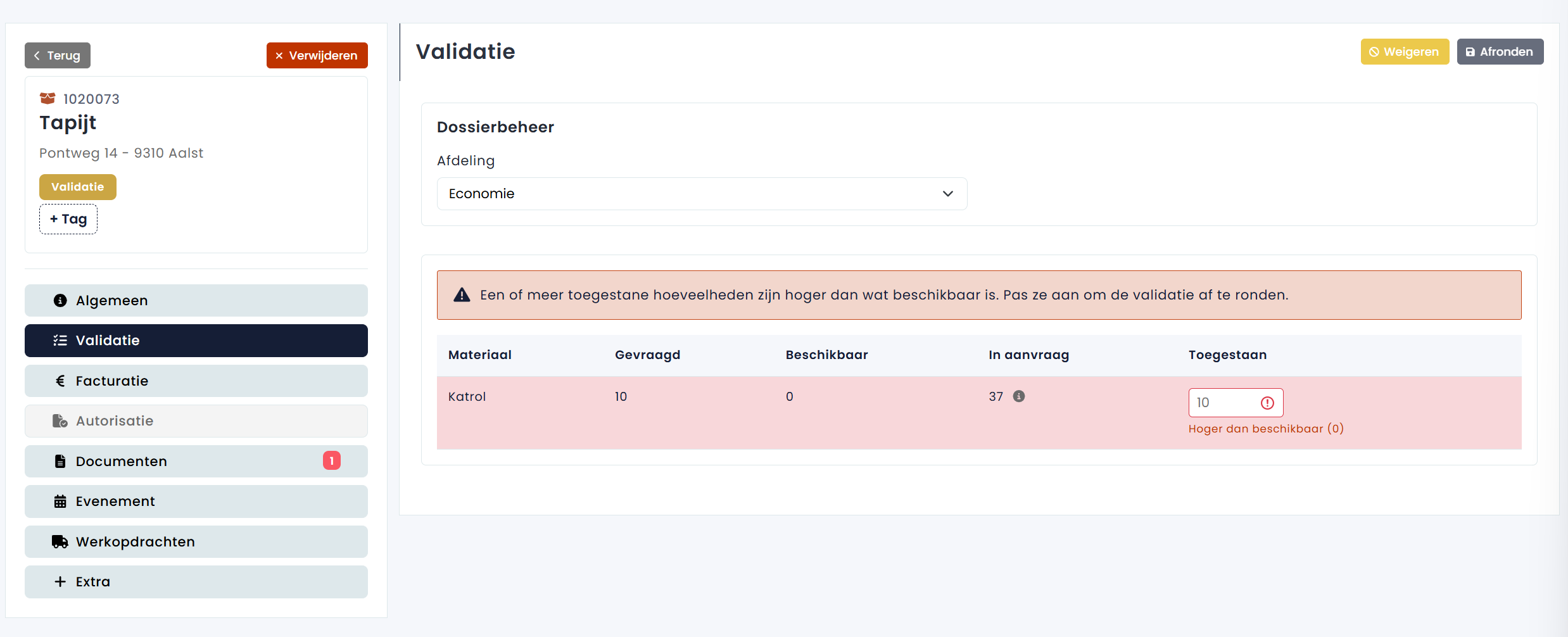
Le bouton Finaliser en haut à droite enregistre vos choix. Le matériel autorisé est alors réservé pour la période et n'est plus disponible pour d'autres demandes pendant cette période. Le dossier passe automatiquement à Autorisation, et les bons de travail de ce dossier sont créés.
La demande ne peut pas être acceptée ? Choisissez alors le bouton Refuser. Vous pouvez ajouter une motivation, qui est envoyée par e-mail au demandeur. En cas de refus, la demande reste toutefois conservée dans Eaglebe.
4 Facturation
Il n'est pas obligatoire de passer par le menu Facturation, mais vous pouvez toujours le consulter. Vous y voyez le prix calculé par Eaglebe sur la base des paramètres de Gestion - Facturation - Matériel (voir l'article Matériel (gestion)). Vous pouvez encore adapter le prix manuellement avant l'approbation.
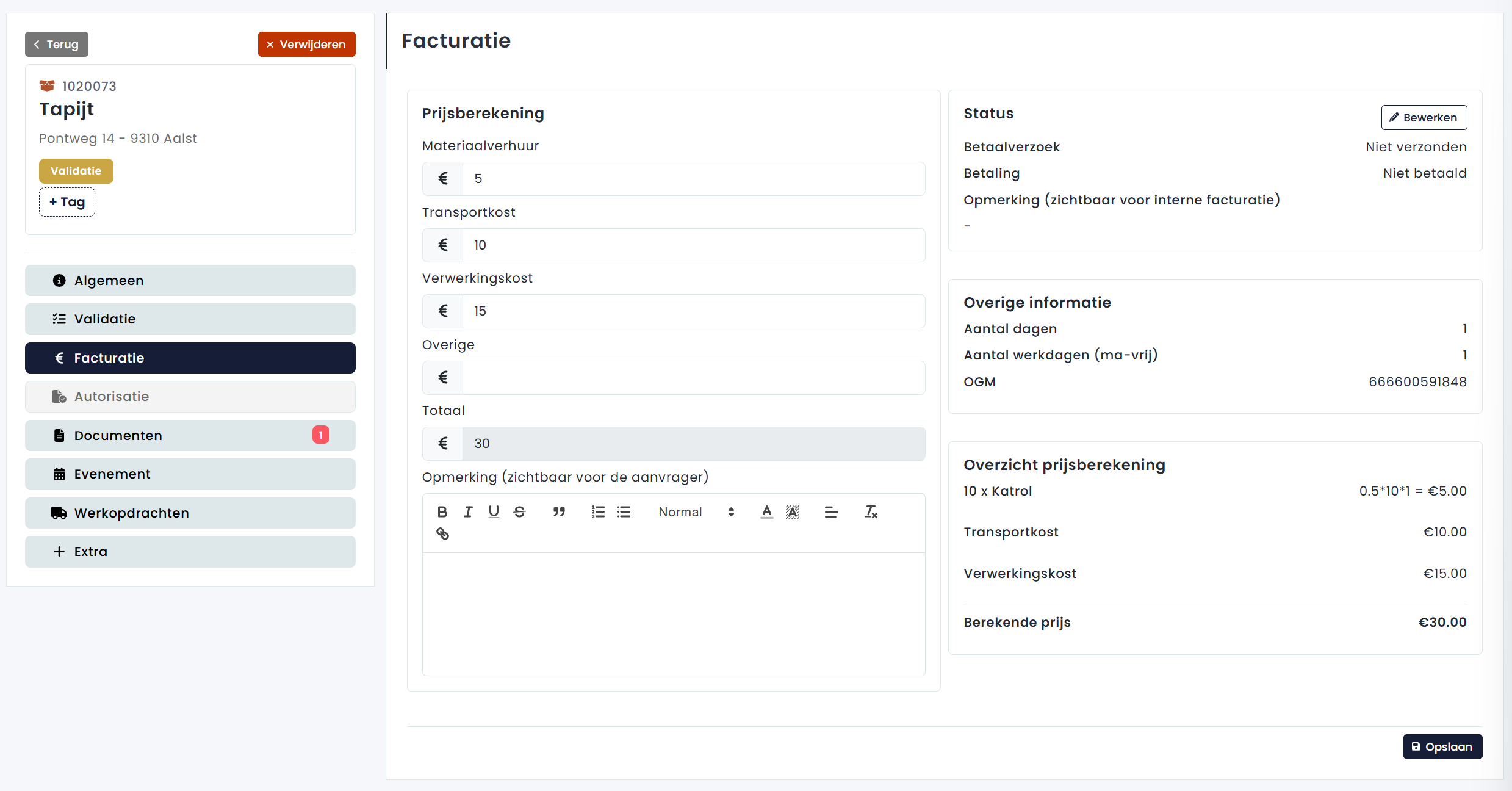
Calcul du prix. Les champs sont : Location de matériel, Frais de transport, Frais de traitement, Autres et Total. La location de matériel, les frais de transport et les frais de traitement sont complétés par Eaglebe, Autres est libre, et Total additionne tous les montants précédents. Ce total est le montant que le demandeur devra payer. Sous Remarque (visible pour le demandeur), vous pouvez ajouter un texte qui apparaît dans la demande de paiement.
Statut. Vous voyez ici si la demande de paiement a été envoyée et si elle a été payée, avec une remarque visible uniquement pour la facturation interne. Le bouton Modifier vous permet d'adapter ces données.
Autres informations et aperçu du calcul du prix. À droite, vous voyez les données dont Eaglebe a tenu compte : le nombre de jours et de jours ouvrables, la superficie et le calcul par matériel (par exemple 10 x Poulie avec la formule utilisée), ainsi que les frais de transport et de traitement. Vous pouvez ainsi toujours vérifier comment le prix calculé a été obtenu.
5 Autorisation
Après la validation, le dossier passe au statut Autorisation et le gestionnaire du dossier reçoit la tâche Autorisation. À cette étape, la demande est approuvée ou rejetée. En haut du menu, vous voyez comment le dossier sera traité ensuite : pour une autorisation payante, une demande de paiement est envoyée après l'approbation et l'autorisation suit automatiquement après paiement ; pour une autorisation non payante, elle est envoyée immédiatement.
Vous avez encore besoin d'une décision du Collège avant d'approuver ? Le bouton Point à l'ordre du jour vous permet d'ajouter le dossier à un ordre du jour. Une fois la décision prise, vous poursuivez le traitement dans Eaglebe.

5.1 Approuver
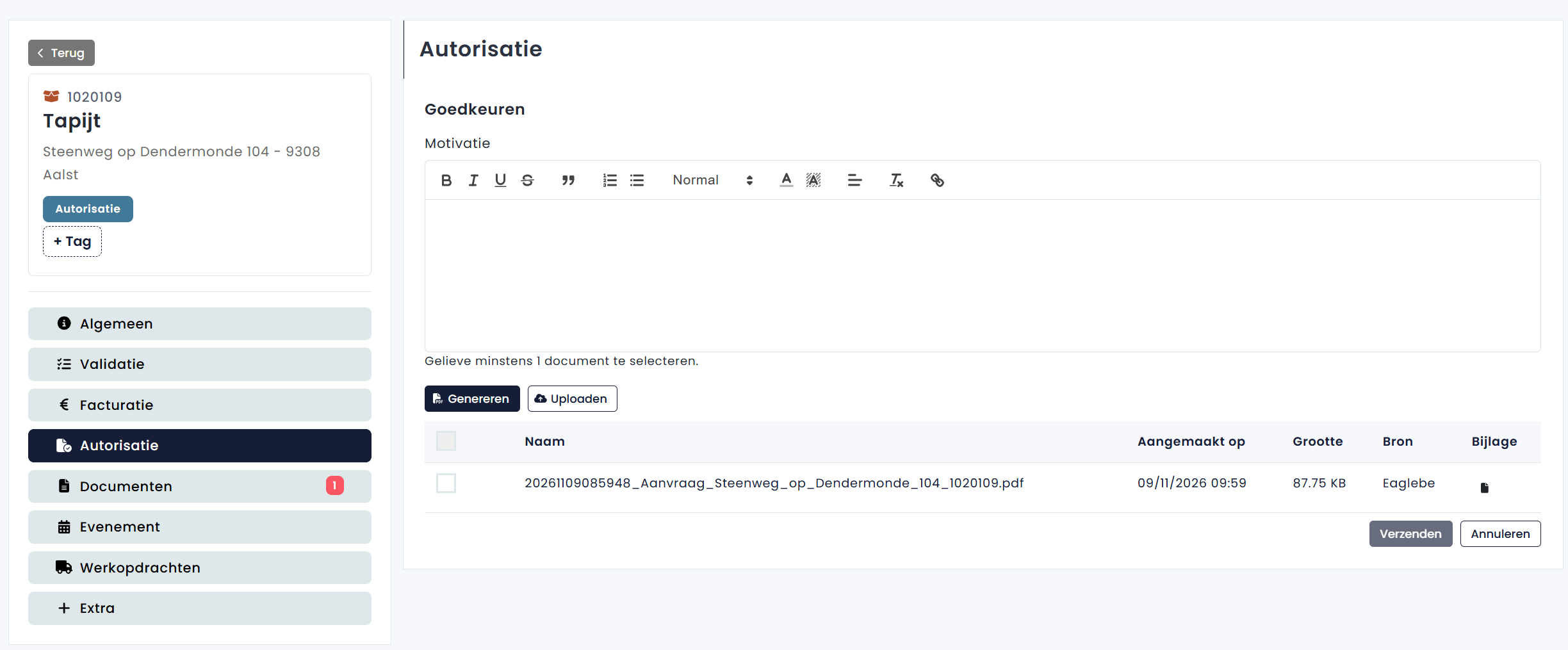
Le bouton Approuver vous permet d'approuver la demande. Vous pouvez faire générer un document d'autorisation sur la base d'un modèle et ajouter une motivation. Eaglebe passe ensuite le statut à Approuvé et envoie l'autorisation ou la demande de paiement au demandeur. Il n'existe pas de modèle standard pour le matériel : vous devez d'abord ajouter vous-même un modèle pour le matériel dans Gestion - Documents - Modèles. Pour en savoir plus sur les noms de champs disponibles, consultez l'article sur les documents.
5.2 Rejeter
Le bouton Rejeter vous permet de refuser la demande. Vous pouvez indiquer un motif. Le demandeur reçoit un e-mail avec le motif de rejet facultatif.
6 Bons de travail
Dès que la validation est finalisée, Eaglebe crée automatiquement des bons de travail pour le dossier. Auparavant, l'onglet Bons de travail affiche uniquement le message qu'ils seront créés dès que la validation sera finalisée.
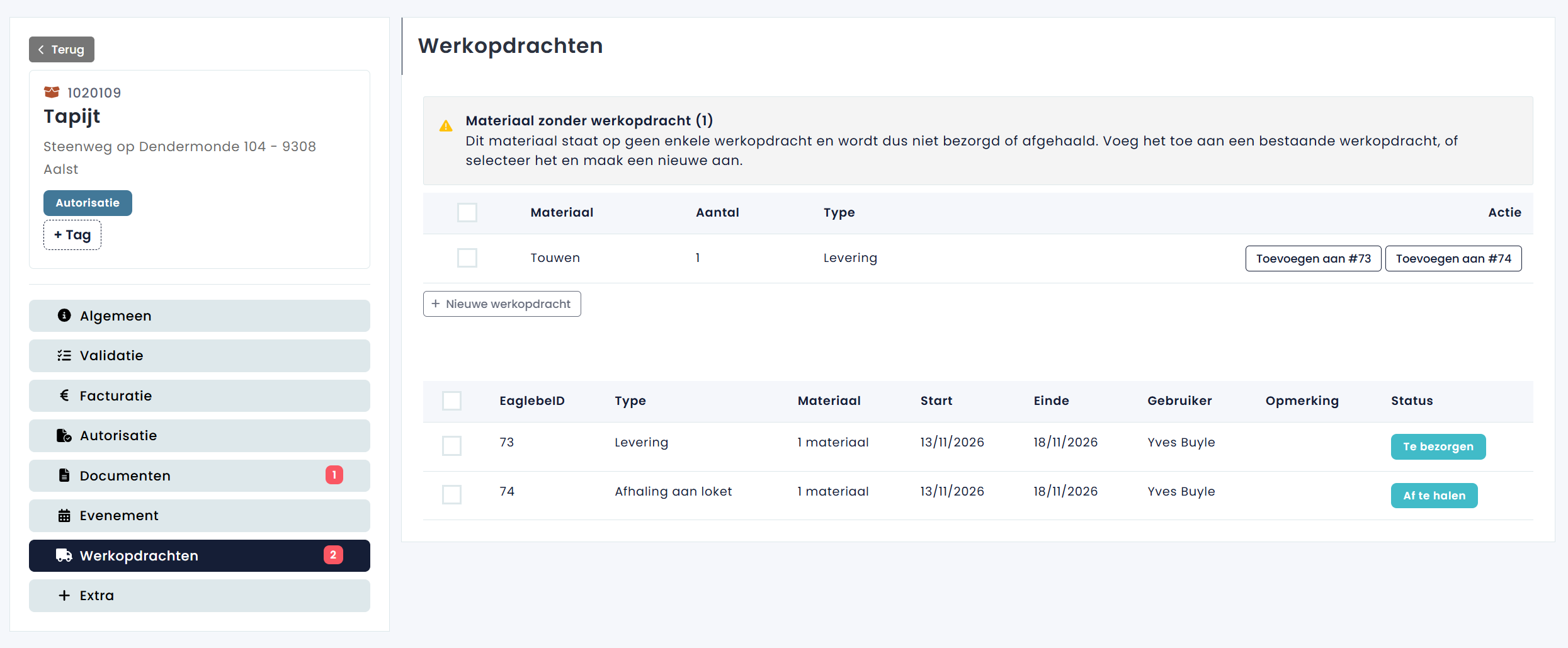
Un bon de travail est créé par type demandé, par exemple une Livraison ou un Retrait au guichet. Les dates de début et de fin découlent de la période de la demande et des paramètres de Gestion - Bons de travail - Matériel. Le tableau affiche pour chaque bon de travail l'EaglebeID, le type, le nombre de matériels, les dates de début et de fin, l'utilisateur attribué, une remarque et le statut (par exemple À livrer ou À récupérer). Le département choisi lors de la validation détermine à qui le bon de travail est attribué.
Le type du bon de travail (livraison ou enlèvement) est complété par défaut sur la base des paramètres de Gestion - Bons de travail - Matériel. Tant que le bon de travail n'a pas encore été exécuté, vous pouvez adapter ce type dans le détail du bon de travail, par exemple de Livraison à Retrait au guichet si le demandeur vient finalement chercher lui-même son matériel.
6.1 Répartir le matériel sur plusieurs bons de travail
Sélectionnez un bon de travail dans le tableau et choisissez Modifier pour ouvrir le détail. Vous y adaptez le type, la tâche, le département et l'utilisateur attribué, vous ajoutez une remarque (4000 caractères maximum) et vous complétez les dates limites : livrer, récupérer et contrôler au plus tard le. Eaglebe reprend l'adresse de livraison de la demande. Sous Matériel, vous voyez tout le matériel repris sur le bon de travail, avec sa catégorie et sa quantité. Vous pouvez ainsi encore adapter la répartition sans supprimer le bon de travail :
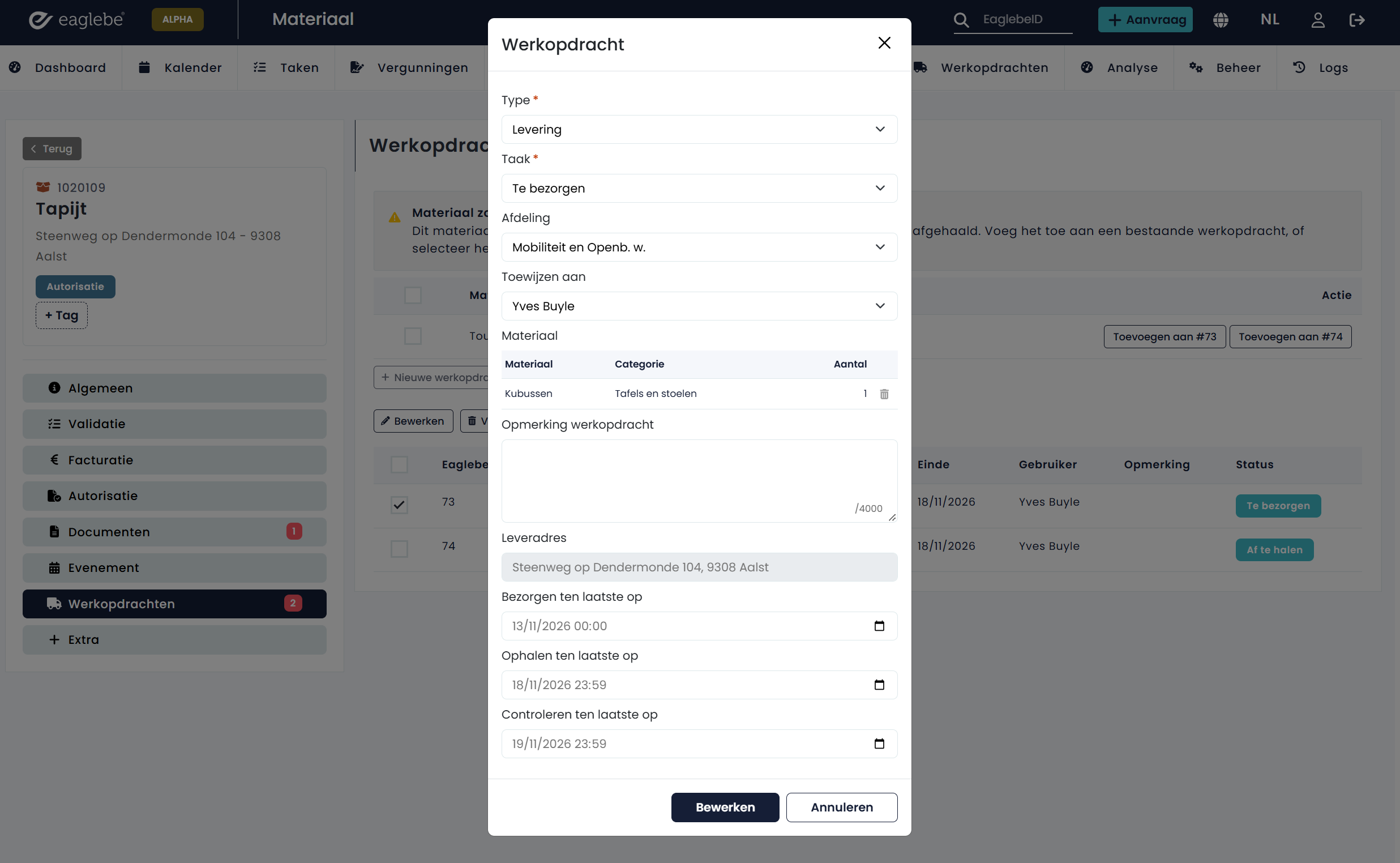
- Supprimer un matériel : utilisez l'action de suppression à côté du matériel et confirmez. Ce n'est possible que tant que le bon de travail est encore ouvert, donc avant qu'une étape ait été exécutée.
- Vous ne pouvez pas supprimer le dernier matériel d'un bon de travail. Si vous ne voulez plus ce matériel sur le bon de travail, supprimez alors le bon de travail entier.
- Un matériel supprimé apparaît sous Matériel sans bon de travail. En haut de l'onglet Bons de travail apparaît alors le message Matériel sans bon de travail, car ce matériel ne sera ni livré ni récupéré. Le bouton Ajouter à, suivi du numéro d'un bon de travail ouvert, vous permet de l'ajouter à ce bon de travail. Vous pouvez aussi le sélectionner et créer un nouveau bon de travail via + Nouveau bon de travail.
Vous pouvez ainsi répartir le matériel d'une demande sur plusieurs bons de travail, par exemple sur différentes livraisons, selon qui les exécute et quand. Le déroulement de l'exécution sur le terrain est décrit dans l'article sur les bons de travail pour le matériel.
7 Documents
Vous pouvez consulter l'onglet Documents à tout moment. Lors de l'introduction de la demande, un pdf de la demande est ajouté automatiquement. Vous pouvez en outre :
- Générer des documents, comme un document d'autorisation ou le pretty print de la demande, sur la base des modèles de Gestion - Documents.
- Charger votre propre fichier.
- Sélectionner des documents pour les télécharger, les supprimer ou les envoyer à des personnes de contact, à des adresses e-mail libres ou à une liste de destinataires standard (Gestion - Documents - Tiers).
8 Événement
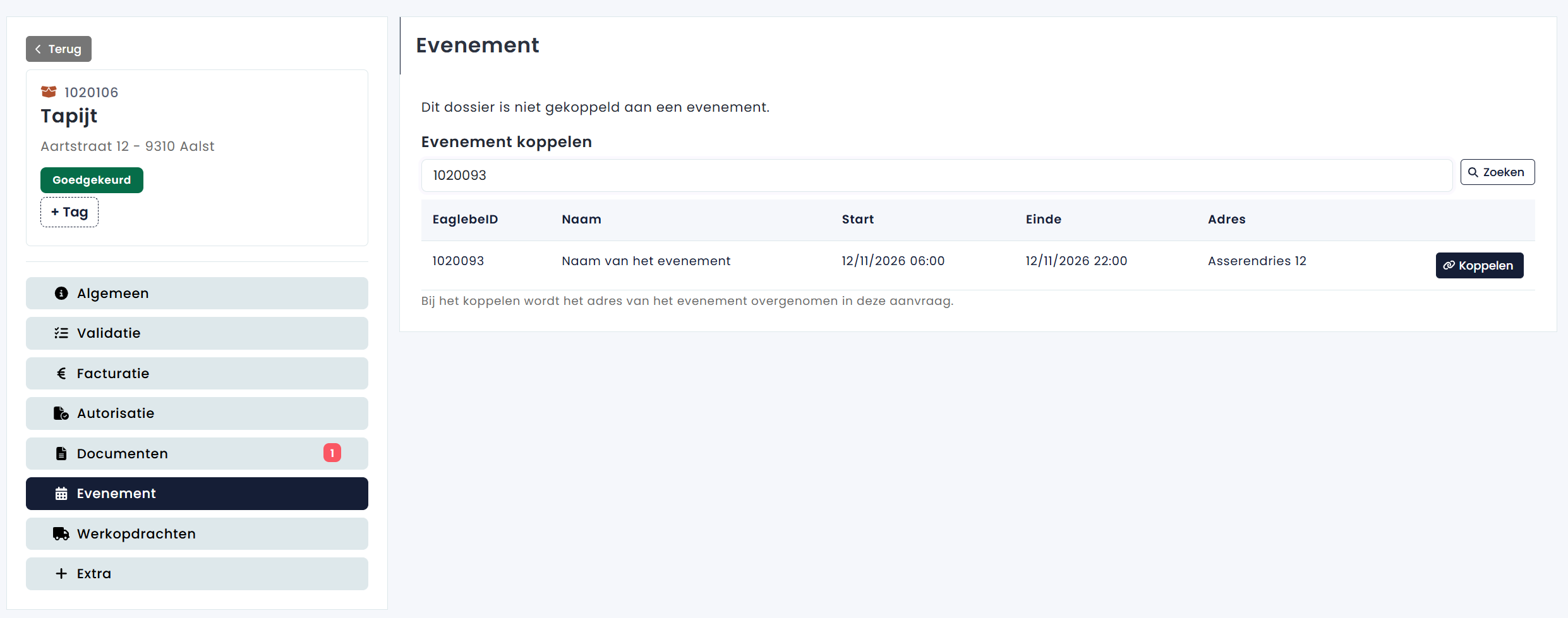
Une demande de matériel peut être liée à un événement. Dans ce cas, vous voyez l'événement lié dans cet onglet. Si le dossier n'est pas lié, vous pouvez saisir l'EaglebeID d'un événement et lier ainsi le dossier après coup via Rechercher et Lier. Lors de la liaison, l'adresse de l'événement est reprise dans la demande. Une demande de matériel appartient à un seul événement au maximum. Si la demande est déjà liée à un autre événement, vous recevez un avertissement et la demande est déplacée lors de la liaison. Depuis l'événement lui-même, vous pouvez aussi lier une demande de matériel existante ou en créer une nouvelle.
9 Extra
9.1 Historique
Dans l'historique, vous retrouvez toutes les actions effectuées dans le dossier : quand la demande a été introduite, quand une tâche a été attribuée et à qui, quand des e-mails ont été envoyés, etc.
9.2 Notes
Dans l'onglet Notes, vous pouvez à tout moment enregistrer des notes internes pour le dossier. Elles ne sont pas visibles pour le demandeur.
10 Modifications après approbation
Un dossier approuvé peut encore être modifié tant que le premier bon de travail du dossier n'est pas finalisé. Ensuite, une modification n'est plus possible.
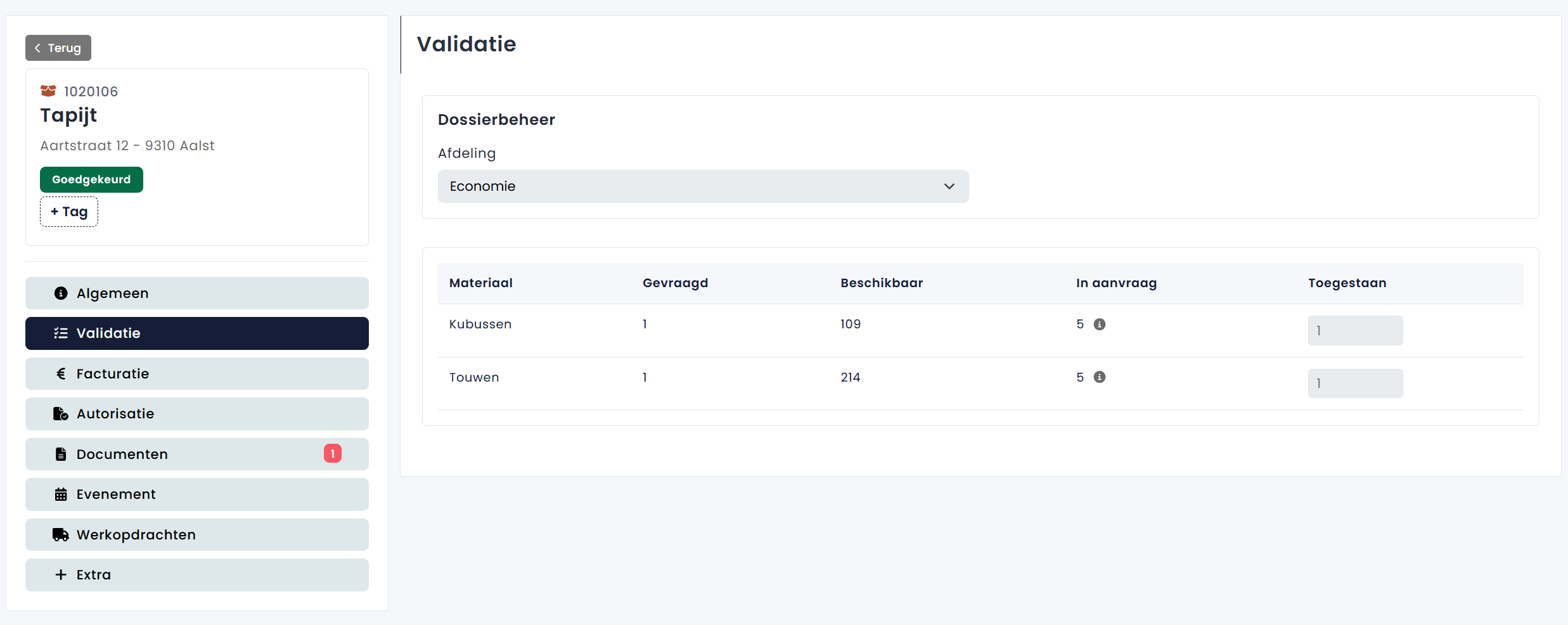
Ce qui reste verrouillé. Dans un dossier approuvé, l'onglet Validation n'est plus modifiable : vous voyez les quantités demandées, disponibles et autorisées, mais vous ne pouvez plus les modifier. La communication avec le demandeur n'est plus possible non plus (voir 2.3).
Modification du matériel. Si la liste de matériel d'une demande approuvée est modifiée, le dossier reçoit à nouveau la tâche Validation et vous devez valider à nouveau la disponibilité du matériel modifié. Dans la validation, vous pouvez ajouter ou supprimer du matériel.
Conséquences pour la facturation. Pour une demande modifiée, Eaglebe crée une note de crédit pour la totalité du montant initial et une nouvelle ligne de facture avec le nouveau prix. Si la demande de paiement a déjà été envoyée, vous pouvez la renvoyer à l'adresse e-mail du demandeur dans l'onglet Facturation. Le bouton Modifier dans le bloc Statut vous permet d'adapter le statut de paiement et la remarque interne.
Retirer l'approbation. La demande n'est plus valable ? Dans l'onglet Autorisation, vous voyez quand le dossier a été approuvé et vous pouvez retirer l'approbation avec le bouton Retirer.
11 Annulation (en développement)
Cette fonctionnalité est encore en développement et sera ajoutée plus tard à cet article. L'objectif est qu'un demandeur puisse demander l'annulation d'un dossier approuvé via son portail. Le dossier reçoit alors la tâche Annulation demandée et le motif du demandeur apparaît dans Général - Communication. Le gestionnaire du dossier confirme ensuite l'annulation dans le Back-Office.
12 Suivi des problèmes (en développement)
Cette fonctionnalité est encore en développement et sera ajoutée plus tard à cet article. Elle comprend le suivi d'un dossier au statut Problème, comme l'envoi d'une demande de paiement supplémentaire, une nouvelle autorisation, des rappels de paiement et la finalisation du dossier.