
Een materiaalaanvraag krijgt in Eaglebe een eigen dossier. In dat dossier valideert de dossierbehandelaar de beschikbaarheid van het gevraagde materiaal, controleert hij de prijs, keurt hij de aanvraag goed of af en volgt hij de uitvoering op via werkopdrachten. In dit artikel overlopen we de dossierbehandeling stap voor stap.
INHOUDSOPGAVE
- 1 Nieuwe aanvraag
- 2 Algemeen
- 3 Validatie
- 4 Facturatie
- 5 Autorisatie
- 6 Werkopdrachten
- 7 Documenten
- 8 Evenement
- 9 Extra
- 10 Aanpassingen na goedkeuring
- 11 Annulatie (in ontwikkeling)
- 12 Problemen opvolgen (in ontwikkeling)
1 Nieuwe aanvraag
Een materiaalaanvraag kan op twee manieren binnenkomen: de aanvrager dient ze zelfstandig in via het aanvraagformulier, of ze wordt aangemaakt vanuit een evenement (zie hoofdstuk 8). In beide gevallen belandt de aanvraag in de Back-Office in de status Validatie, de eerste status van de verwerking.
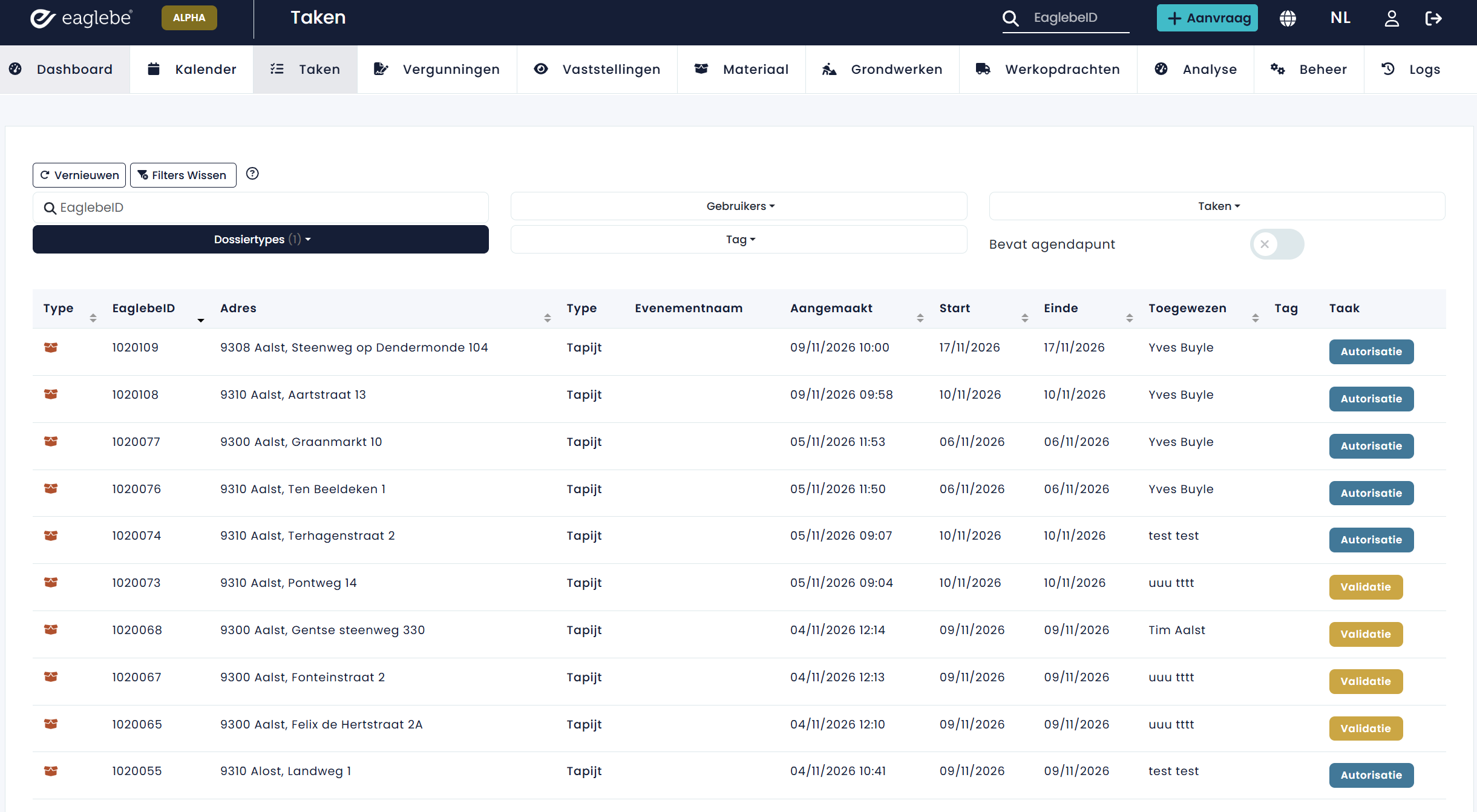
De status van een dossier vind je links bovenaan het dossier, samen met de belangrijkste gegevens. Tijdens de verwerking doorloopt een dossier deze statussen:
- Validatie: de beschikbaarheid van het materiaal wordt gecontroleerd.
- Autorisatie: de aanvraag wordt goed- of afgekeurd.
- Goedgekeurd: de aanvraag is goedgekeurd en de vergunning werd verzonden (of het betaalverzoek, bij voorafbetaling).
- Probleem: een betaalverzoek werd niet tijdig betaald.
- Geannuleerd: de aanvraag werd geannuleerd.
Elke status is ook een taak die automatisch aan een gebruiker wordt toegewezen (zie 3 en 5). Via het taken menu (of Dashboard) kan je eenvoudig naar de openstaande taken voor de module Materiaal.
2 Algemeen
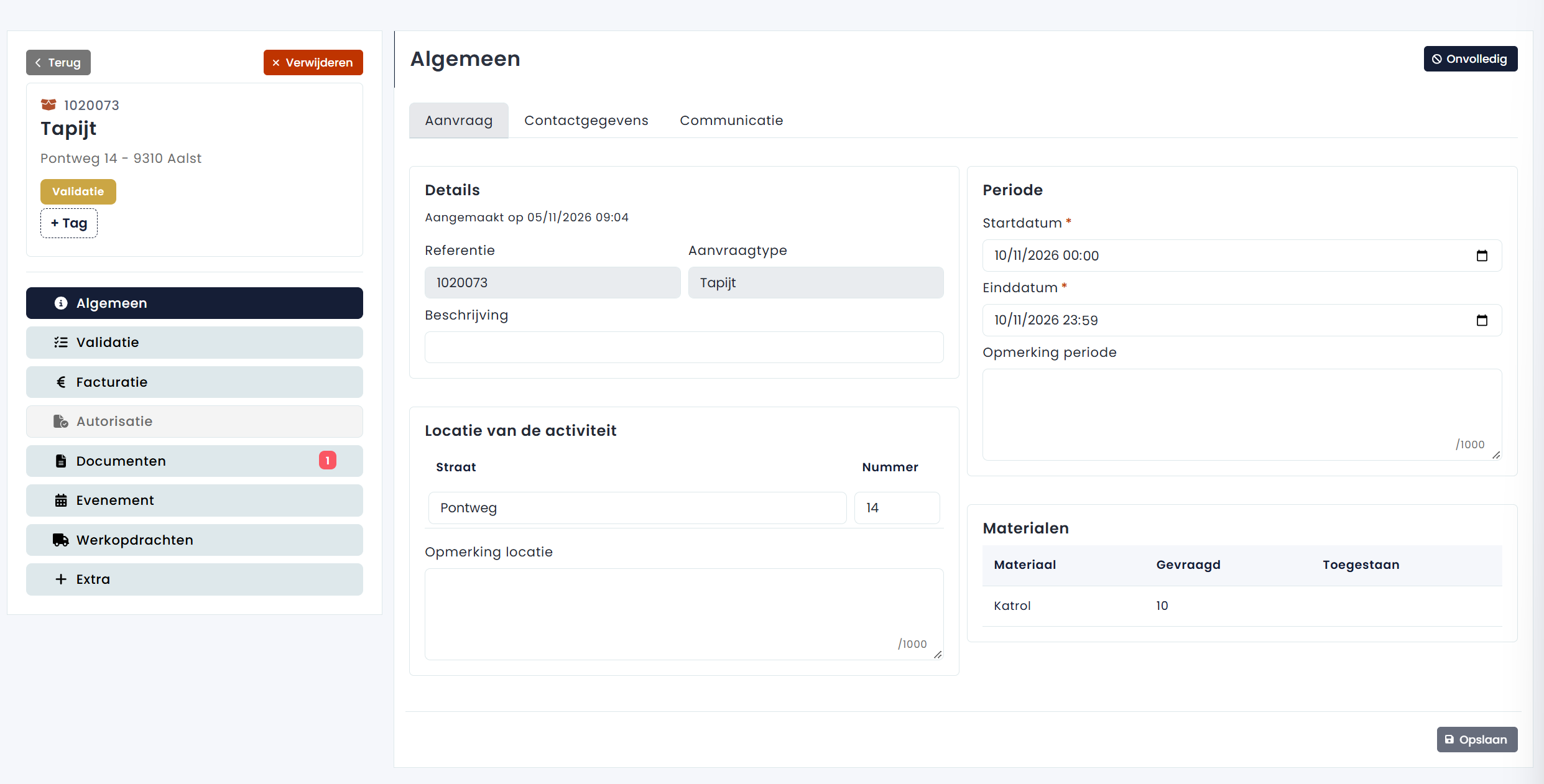
Bij het openen van een dossier kom je terecht in het menu Algemeen. Links bovenaan zie je de referentie (EaglebeID), het materiaaltype, het adres en de status van het dossier. Via de knop Terug keer je naar het overzicht en via + Tag kan je een tag aan het dossier toevoegen. Zolang het dossier in de status Validatie staat, kan je het ook volledig verwijderen met de knop Verwijderen.
De knop Verwijderen maakt de aanvraag onomkeerbaar onzichtbaar. Gebruik ze enkel wanneer de aanvraag volstrekt niet meer geraadpleegd moet worden. Een aanvraag die je wil bewaren maar niet verder behandelt, weiger je in de stap Validatie.
2.1 Aanvraag
In dit tabblad vind je de algemene gegevens van de aanvraag: de referentie en het aanvraagtype, de beschrijving, de locatie van de activiteit met een eventuele opmerking, de periode (start- en einddatum, met een opmerking bij de periode) en de gevraagde materialen met hun aantallen. Als dossierbehandelaar kan je deze gegevens aanpassen en bewaren via de knop Opslaan rechtsonder.
2.2 Contactgegevens
Hier vind je de contactgegevens van de aanvrager en het afleveradres. Ook deze gegevens kan je aanpassen en bewaren via Opslaan.
2.3 Communicatie
Is de aanvraag onvolledig of heb je extra informatie nodig van de aanvrager? Duid het dossier dan aan als Onvolledig via de knop rechtsboven in het menu Algemeen. Je kan hierbij een opmerking meegeven. Het dossier krijgt de taak Opvolging, zodat het niet uit het oog verloren wordt.
In het tabblad Communicatie vind je de berichten van het dossier terug. De aanvrager kan op jouw bericht antwoorden vanuit zijn portaal. Zodra hij antwoordt, krijg je de taak Feedback. Heb je alle nodige informatie? Dan geef je aan dat het dossier opnieuw volledig is, waarna het terug klaar staat voor de validatie.
Let op: communicatie met de aanvrager is enkel mogelijk wanneer het dossier als onvolledig is aangeduid. In de status Validatie of bij een goedgekeurd dossier kan je geen bericht naar de aanvrager sturen.
3 Validatie
Elke nieuwe aanvraag komt terecht in de status Validatie en wordt als taak Validatie toegewezen aan een gebruiker. Meer weten over de takenverdeling in Eaglebe? Lees dan zeker dit artikel.
In het menu Validatie neem je de beslissingen die bepalen of het materiaal effectief gereserveerd wordt.
Dossierbeheer. Kies de afdeling die het dossier verder verwerkt, indien die niet automatisch ingevuld werd. Deze afdeling bepaalt aan wie de werkopdrachten van het dossier worden toegewezen (zie 6).
Beschikbaarheid controleren. Je ziet een tabel met één rij per gevraagd materiaal:
- Materiaal: de naam van het materiaal.
- Gevraagd: het aantal dat de aanvrager vroeg.
- Beschikbaar: het aantal dat nog beschikbaar is voor de gevraagde periode. Hierbij houdt Eaglebe rekening met de stock én met het materiaal dat in die periode al toegewezen werd aan andere aanvragen.
- In aanvraag: het aantal dat in dezelfde periode gevraagd werd in andere aanvragen die nog niet goedgekeurd zijn. Via het info-icoon naast dit aantal zie je om welke dossiers het gaat.
- Toegestaan: het aantal dat je effectief toestaat. Laat je dit leeg, dan wordt het volledige gevraagde aantal gereserveerd.
Ligt het toegestane aantal hoger dan wat beschikbaar is, dan kleurt de rij rood en verschijnt er een melding. Je kan de validatie pas afronden nadat je het toegestane aantal hebt aangepast. Zo kan je bijvoorbeeld slechts een deel van de aanvraag toestaan, of niets.
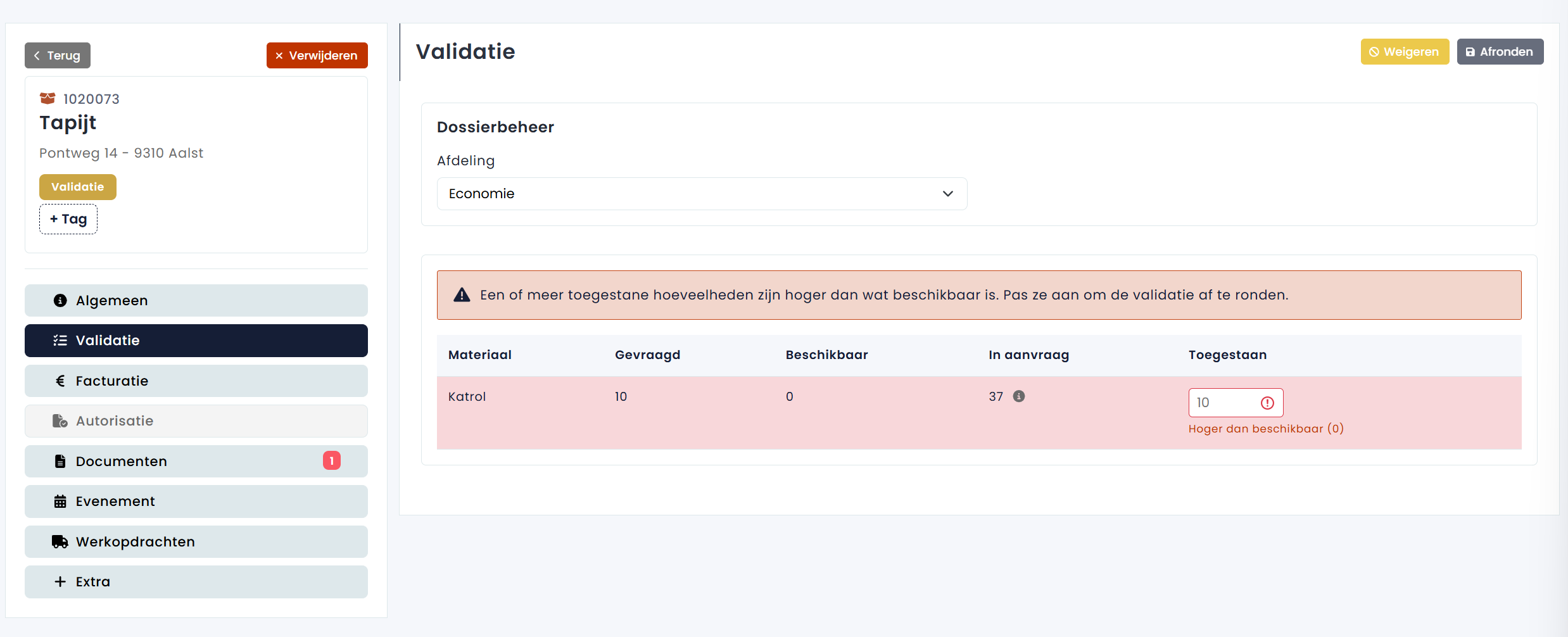
Met de knop Afronden rechtsboven bewaar je je keuzes. Het toegestane materiaal wordt dan gereserveerd voor de periode en is voor die periode niet langer beschikbaar voor andere aanvragen. Het dossier gaat automatisch door naar Autorisatie, en voor dat dossier worden de werkopdrachten aangemaakt.
Is de aanvraag niet in te willigen? Kies dan de knop Weigeren. Je kan een motivatie meegeven, die per e-mail naar de aanvrager wordt verstuurd. Door te weigeren blijft de aanvraag wel bewaard in Eaglebe.
4 Facturatie
Het menu Facturatie is niet verplicht te doorlopen, maar je kan het steeds raadplegen. Hier zie je de prijs die Eaglebe berekende op basis van de instellingen in Beheer - Facturatie - Materiaal (zie het artikel Materiaal (beheer)). Je kan de prijs voor goedkeuring nog manueel aanpassen.
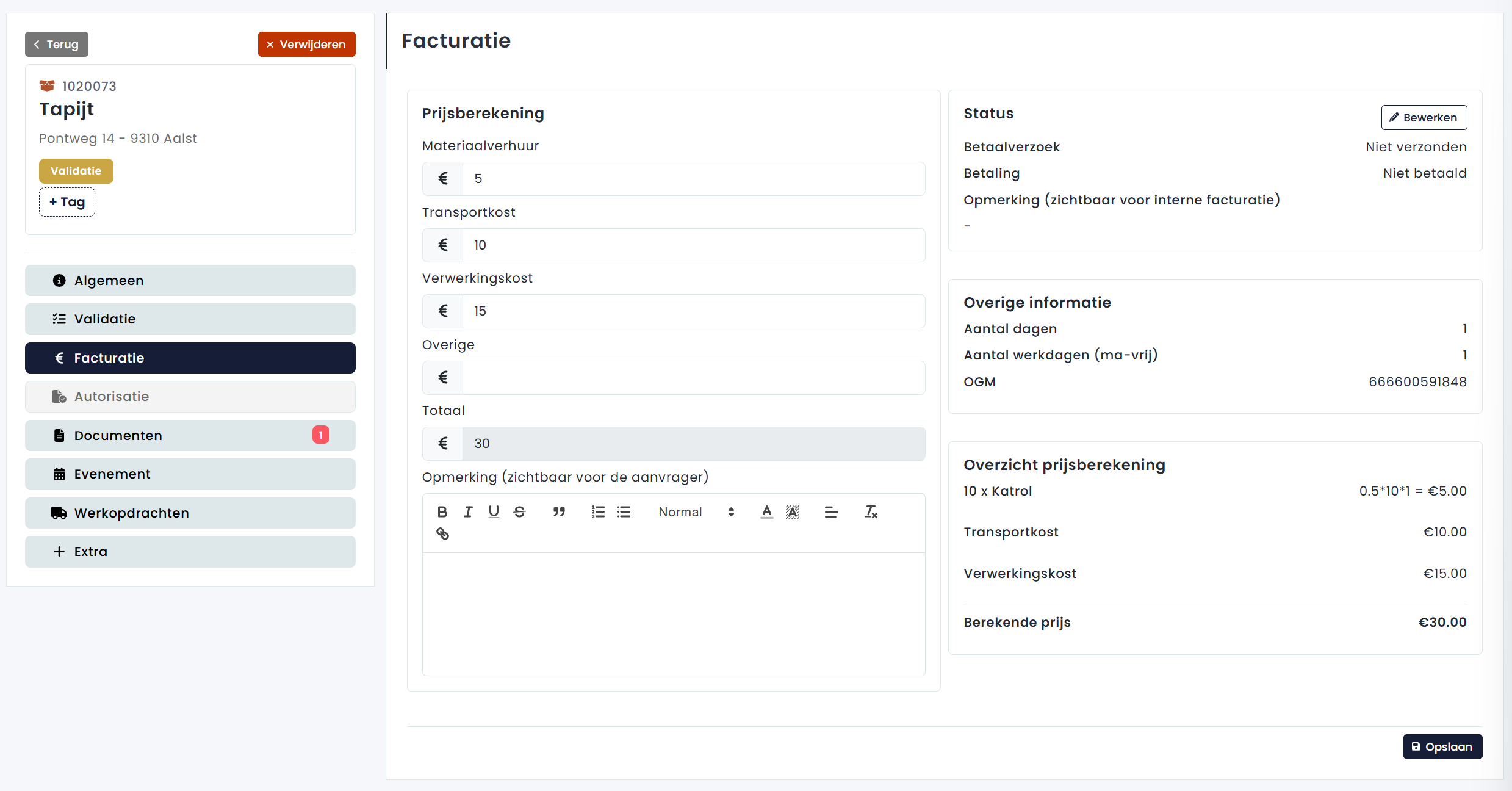
Prijsberekening. De velden zijn: Materiaalverhuur, Transportkost, Verwerkingskost, Overige en Totaal. Materiaalverhuur, Transportkost en Verwerkingskost worden door Eaglebe ingevuld, Overige is vrij in te vullen, en Totaal telt alle voorgaande bedragen op. Dat totaal is wat de aanvrager zal moeten betalen. Onder Opmerking (zichtbaar voor de aanvrager) kan je een tekst toevoegen die in het betaalverzoek verschijnt.
Status. Hier zie je of het betaalverzoek verzonden werd en of er betaald is, samen met een opmerking die enkel zichtbaar is voor de interne facturatie. Met de knop Bewerken kan je deze gegevens aanpassen.
Overige informatie en overzicht prijsberekening. Rechts zie je met welke gegevens Eaglebe rekening hield: het aantal dagen en werkdagen, de oppervlakte en de berekening per materiaal (bijvoorbeeld 10 x Katrol met de gebruikte formule), plus transport- en verwerkingskost. Zo kan je altijd nagaan hoe de berekende prijs tot stand kwam.
5 Autorisatie
Na de validatie komt het dossier in de status Autorisatie en krijgt de dossierbehandelaar de taak Autorisatie. In deze stap wordt de aanvraag goed- of afgekeurd. Bovenaan het menu zie je hoe het dossier verder verwerkt wordt: bij een betalende vergunning wordt na goedkeuring een betaalverzoek verzonden en volgt de vergunning automatisch na betaling, bij een niet-betalende vergunning wordt ze meteen verzonden.
Heb je voor je goedkeuring nog een beslissing van het College nodig? Met de knop Agendapunt kan je het dossier aan een agenda toevoegen. Eens je de beslissing hebt, ga je verder met de verwerking in Eaglebe.

5.1 Goedkeuren
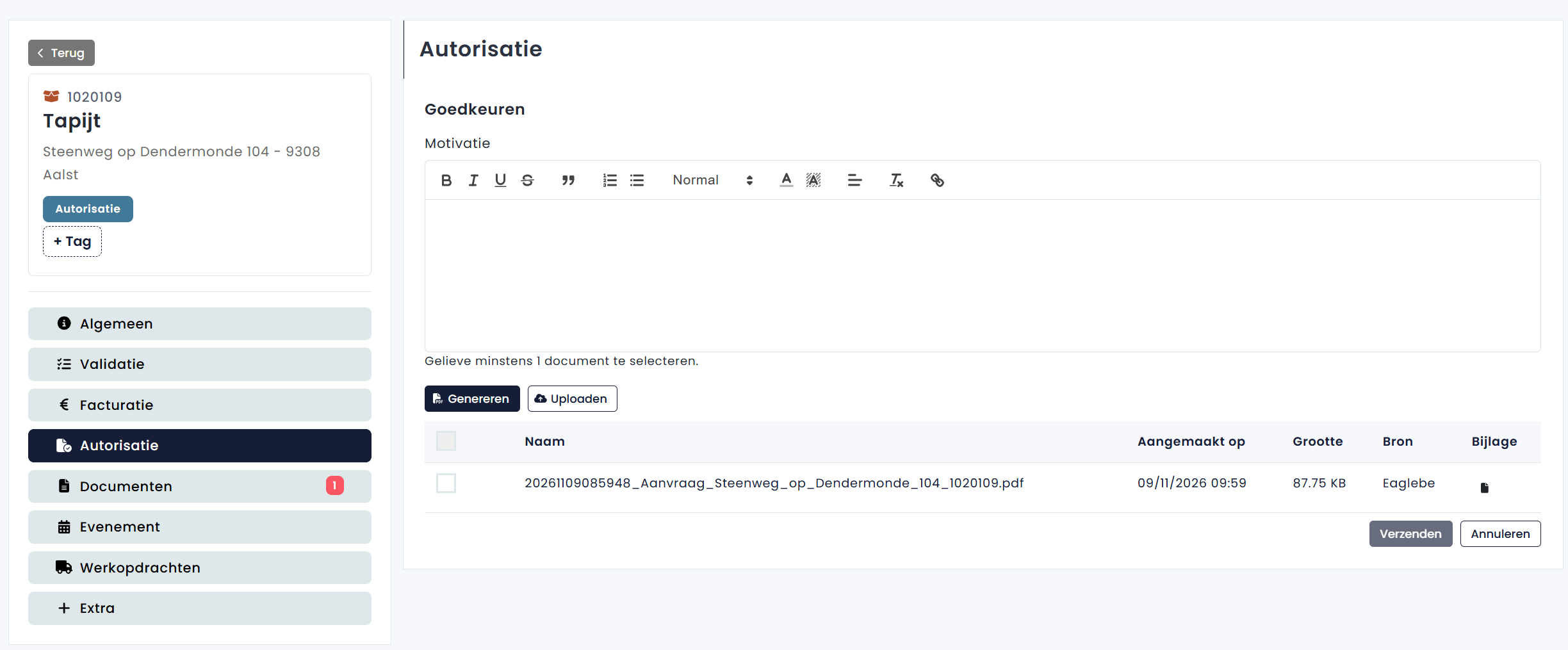
Met de knop Goedkeuren keur je de aanvraag goed. Je kan hierbij een vergunningsdocument laten genereren op basis van een template en een motivatie meegeven. Eaglebe verandert vervolgens de status naar Goedgekeurd en verzendt de vergunning of het betaalverzoek naar de aanvrager. Er is geen standaardtemplate voor materiaal: een template voor materiaal moet je eerst zelf toevoegen in Beheer - Documenten - Templates. Meer over de beschikbare veldnamen lees je in het artikel over documenten.
5.2 Afkeuren
Met de knop Afkeuren wijs je de aanvraag af. Je kan een reden meegeven. De aanvrager ontvangt een e-mail met de optionele reden van afkeuring.
6 Werkopdrachten
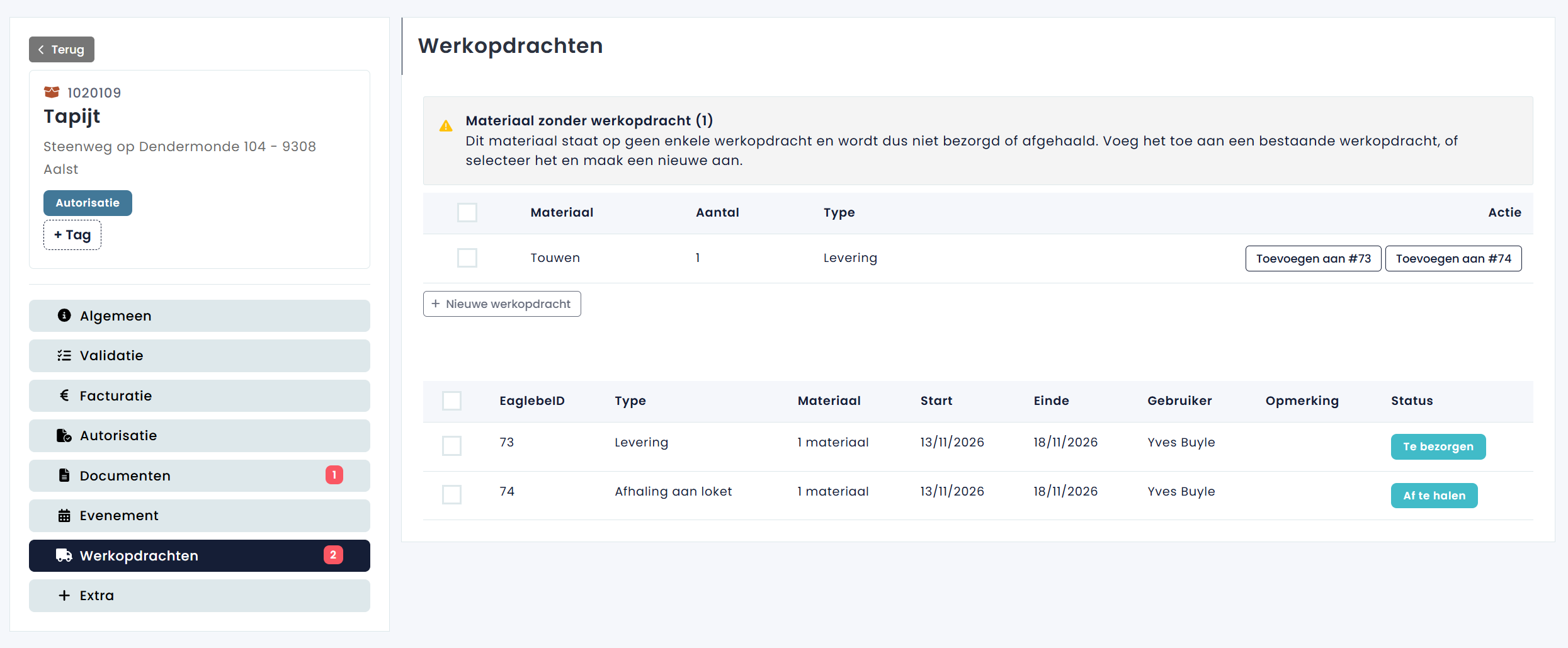
Zodra de validatie is afgerond, maakt Eaglebe voor het dossier automatisch werkopdrachten aan. Vooraf zie je in het tabblad Werkopdrachten enkel de melding dat ze worden aangemaakt zodra de validatie is afgerond.
Er wordt één werkopdracht per aangevraagd type aangemaakt, bijvoorbeeld een Levering of een Afhaling aan loket. De start- en einddatum volgen uit de periode van de aanvraag en de instellingen in Beheer - Werkopdrachten - Materiaal. In de tabel zie je per werkopdracht het EaglebeID, het type, het aantal materialen, de start- en einddatum, de toegewezen gebruiker, een opmerking en de status (bijvoorbeeld Te bezorgen of Af te halen). De afdeling die je in de validatie koos, bepaalt aan wie de werkopdracht wordt toegewezen.
Het type van de werkopdracht (levering of ophaling) wordt standaard ingevuld op basis van de instellingen in Beheer - Werkopdrachten - Materiaal. Zolang de werkopdracht nog niet is uitgevoerd, kan je dit type in het detail van de werkopdracht aanpassen, bijvoorbeeld van Levering naar Afhaling aan loket als de aanvrager zijn materiaal toch zelf komt ophalen.
6.1 Materialen verdelen over werkopdrachten
Selecteer een werkopdracht in de tabel en kies Bewerken om het detail te openen. Daar pas je het type, de taak, de afdeling en de toegewezen gebruiker aan, voeg je een opmerking toe (maximaal 4000 tekens) en vul je de uiterste data in: bezorgen, ophalen en controleren ten laatste op. Het leveradres haalt Eaglebe uit de aanvraag. Onder Materiaal zie je alle materialen die op de werkopdracht staan, met hun categorie en aantal. Zo kan je de verdeling nog aanpassen zonder de werkopdracht te verwijderen:
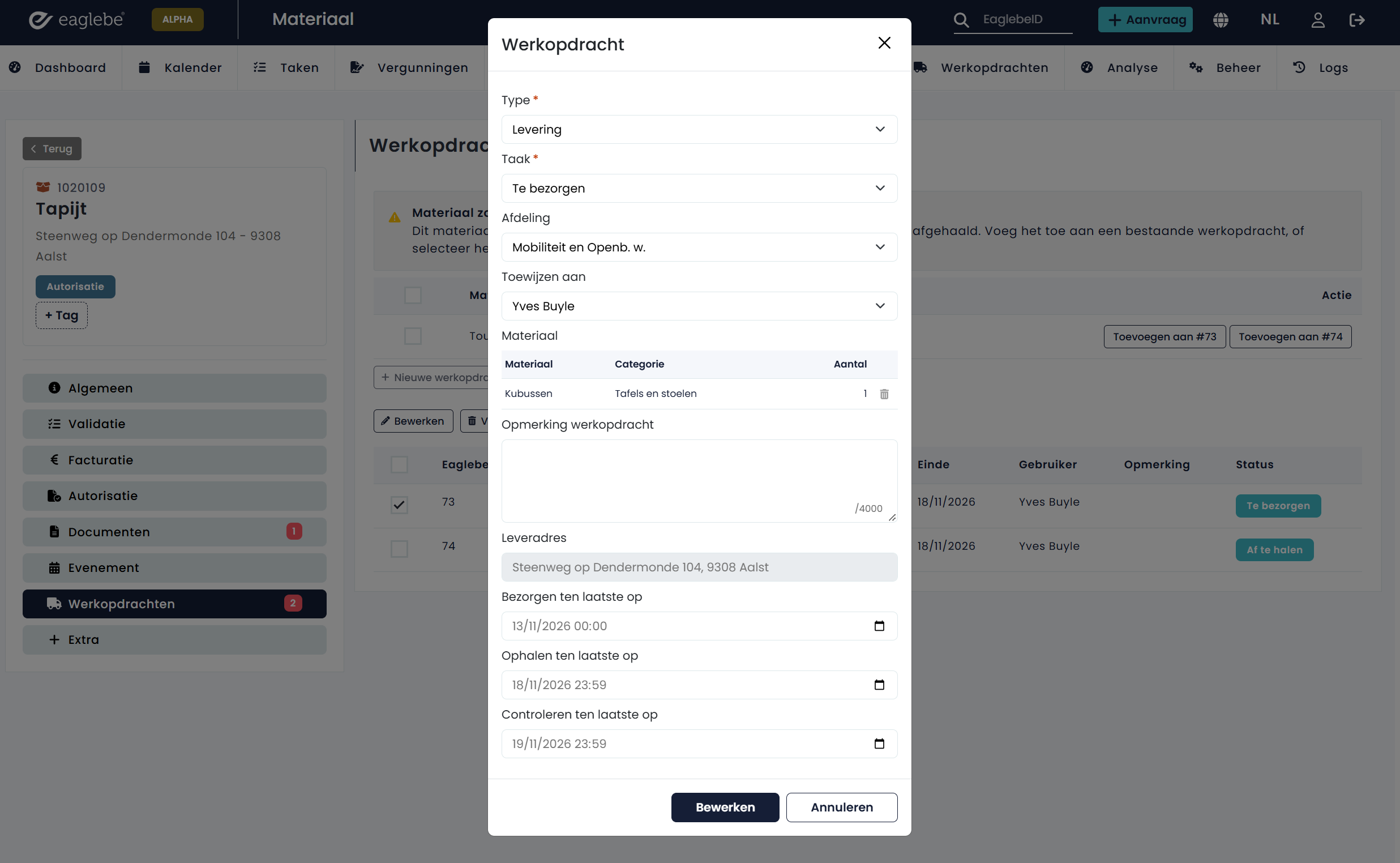
- Een materiaal verwijderen: gebruik de verwijderactie bij het materiaal en bevestig. Dit kan enkel zolang de werkopdracht nog open is, dus voor er een stap werd uitgevoerd.
- Het laatste materiaal van een werkopdracht kan je niet verwijderen. Wil je dat materiaal niet meer op de werkopdracht, verwijder dan de volledige werkopdracht.
- Een verwijderd materiaal verschijnt onder Materiaal zonder werkopdracht. Bovenaan het tabblad Werkopdrachten verschijnt dan een melding Materiaal zonder werkopdracht, omdat dat materiaal niet bezorgd of afgehaald wordt. Met de knop Toevoegen aan, gevolgd door het nummer van een open werkopdracht, voeg je het toe aan die werkopdracht. Je kan het ook selecteren en een nieuwe werkopdracht aanmaken via + Nieuwe werkopdracht.
Op die manier kan je het materiaal van een aanvraag herverdelen over meerdere werkopdrachten, bijvoorbeeld over verschillende leveringen, afhankelijk van wie het uitvoert en wanneer. Hoe de uitvoering op het terrein verloopt, lees je in het artikel over werkopdrachten voor materiaal.
7 Documenten
Het tabblad Documenten kan je op elk moment raadplegen. Bij het indienen van de aanvraag wordt automatisch een pdf van de aanvraag toegevoegd. Daarnaast kan je hier:
- Documenten genereren, zoals een vergunningsdocument of de pretty print van de aanvraag, op basis van de templates uit Beheer - Documenten.
- Een eigen bestand uploaden.
- Documenten selecteren om ze te downloaden, te verwijderen of te verzenden naar contactpersonen, vrije e-mailadressen of een lijst van standaard ontvangers (Beheer - Documenten - Derden).
8 Evenement
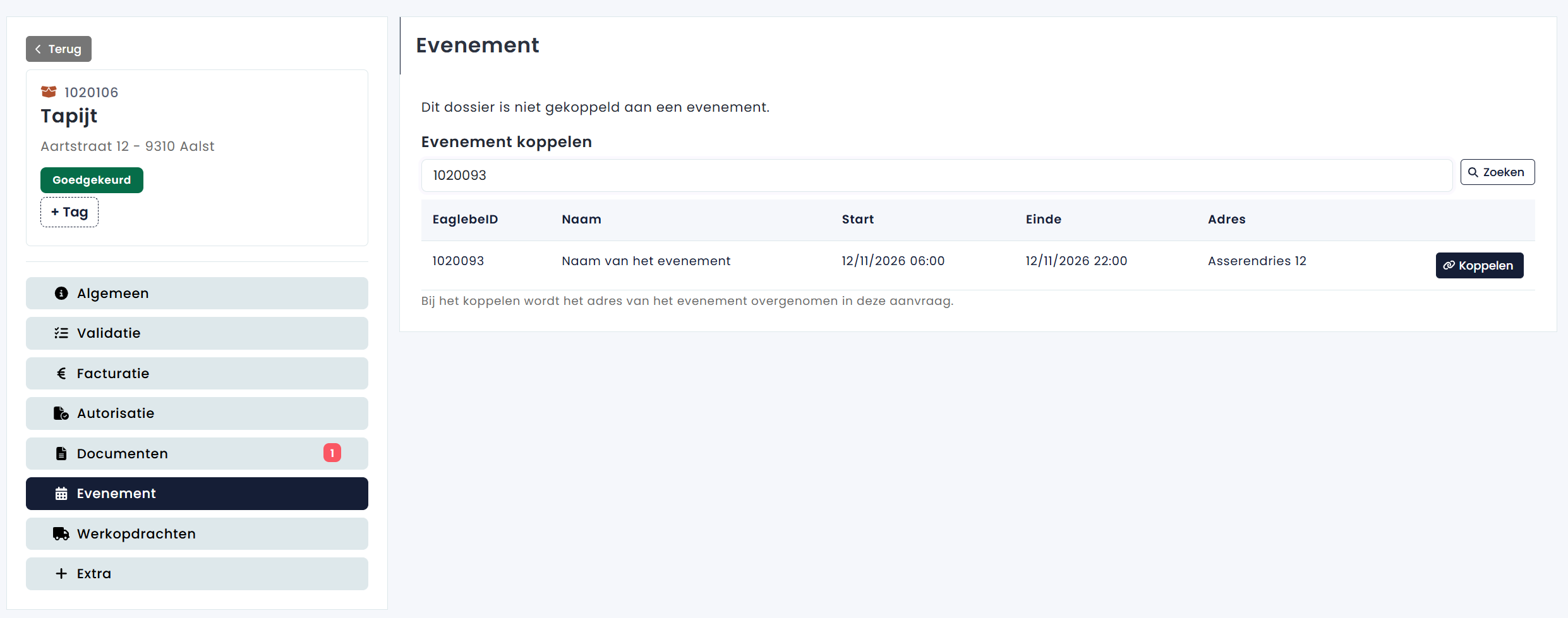
Een materiaalaanvraag kan gekoppeld zijn aan een evenement. In dat geval zie je in dit tabblad het gekoppelde evenement. Is het dossier niet gekoppeld, dan kan je het EaglebeID van een evenement invullen en het dossier zo alsnog koppelen via Zoeken en Koppelen. Bij het koppelen wordt het adres van het evenement overgenomen in de aanvraag. Een materiaalaanvraag hoort bij maximaal één evenement. Is de aanvraag al gekoppeld aan een ander evenement, dan krijg je een waarschuwing en wordt de aanvraag bij het koppelen verplaatst. Ook vanuit het evenement zelf kan je een bestaande materiaalaanvraag koppelen of een nieuwe aanmaken.
9 Extra
9.1 Historiek
In de historiek vind je alle acties terug die in het dossier werden uitgevoerd: wanneer de aanvraag werd ingediend, wanneer een taak werd toegewezen en aan wie, wanneer mails werden verstuurd, enzovoort.
9.2 Notities
In het tabblad Notities kan je op elk moment interne notities bij het dossier bewaren. Deze zijn niet zichtbaar voor de aanvrager.
10 Aanpassingen na goedkeuring
Een goedgekeurd dossier kan nog aangepast worden, zolang de eerste werkopdracht van het dossier niet is afgerond. Daarna is een aanpassing niet meer mogelijk.
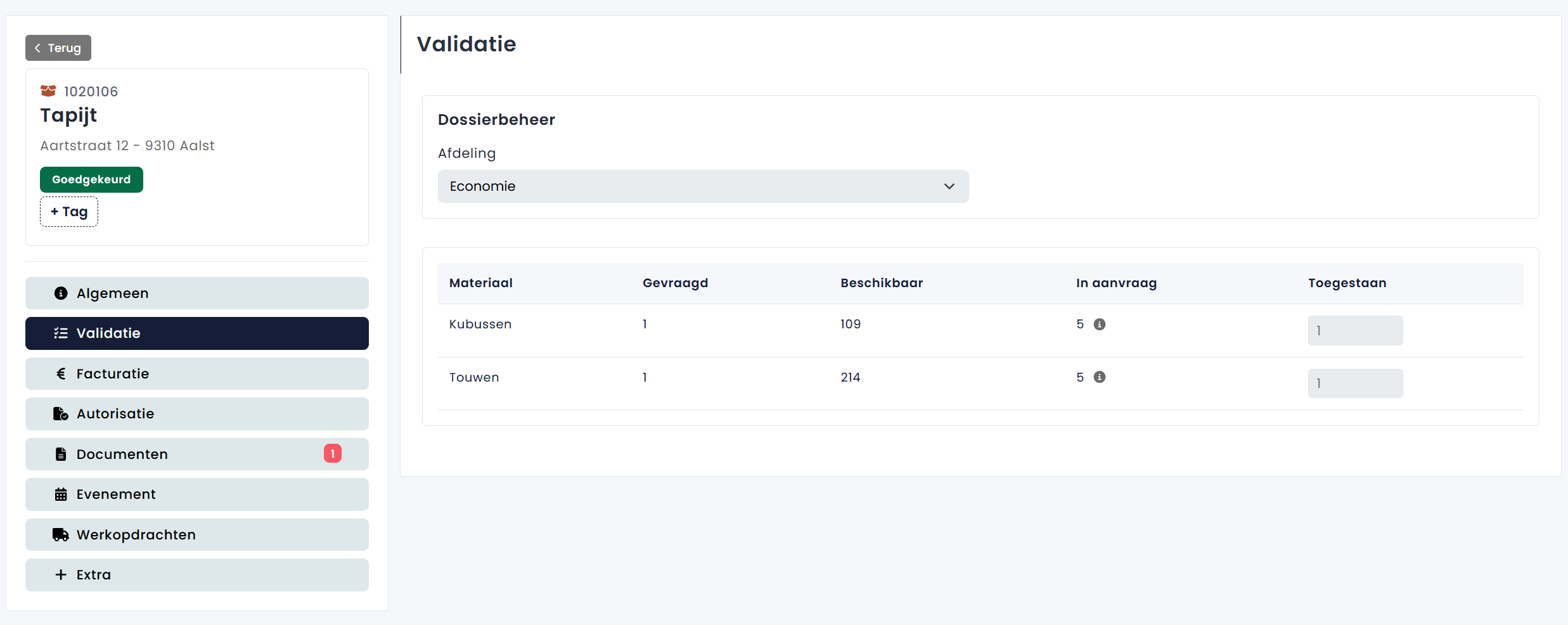
Wat blijft vergrendeld. In een goedgekeurd dossier is het tabblad Validatie niet meer bewerkbaar: je ziet de gevraagde, beschikbare en toegestane aantallen, maar kan ze niet meer wijzigen. Ook communicatie met de aanvrager is niet meer mogelijk (zie 2.3).
Aanpassing van de materialen. Wordt de materiaallijst van een goedgekeurde aanvraag aangepast, dan krijgt het dossier opnieuw de taak Validatie en moet je de beschikbaarheid van de aangepaste materialen opnieuw valideren. In de validatie kan je materialen toevoegen of verwijderen.
Gevolgen voor de facturatie. Bij een aangepaste aanvraag maakt Eaglebe een creditnota aan voor het volledige oorspronkelijke bedrag en een nieuwe factuurlijn met de nieuwe prijs. Is het betaalverzoek al verzonden, dan kan je het in het tabblad Facturatie opnieuw verzenden naar het e-mailadres van de aanvrager. Met de knop Bewerken in het blok Status pas je de betaalstatus en de interne opmerking aan.
Goedkeuring intrekken. Is de aanvraag niet langer geldig? In het tabblad Autorisatie zie je wanneer het dossier werd goedgekeurd en kan je de goedkeuring intrekken met de knop Intrekken.
11 Annulatie (in ontwikkeling)
Deze functionaliteit is nog in ontwikkeling en wordt later aan dit artikel toegevoegd. De bedoeling is dat een aanvrager via zijn portaal annulatie van een goedgekeurd dossier kan aanvragen. Het dossier krijgt dan de taak Annulatie aangevraagd en de reden van de aanvrager verschijnt in Algemeen - Communicatie. De dossierbehandelaar bevestigt de annulatie daarna in de Back-Office.
12 Problemen opvolgen (in ontwikkeling)
Deze functionaliteit is nog in ontwikkeling en wordt later aan dit artikel toegevoegd. Ze omvat de opvolging van een dossier in de status Probleem, zoals het versturen van een extra betaalverzoek, een nieuwe autorisatie, betaalherinneringen en het afronden van het dossier.