Via Gestion > Matériel, vous gérez le matériel que les demandeurs peuvent demander via Eaglebe (p. ex. tentes, barrières Nadar, tables et chaises). Vous y définissez quel matériel vous avez en stock, comment il est regroupé et à quelles conditions il peut être demandé.
Le menu Matériel et les paramètres associés ne sont visibles que si le module Matériel est activé pour votre organisation. Le calcul du prix et les bons de travail ne se configurent pas via Gestion > Matériel, mais via Gestion > Facturation > Matériel et Gestion > Bons de travail > Matériel (voir plus loin).
Nous vous conseillons de configurer les onglets dans cet ordre : d'abord les Catégories, ensuite le matériel dans Stock et enfin les Types, auxquels vous liez le matériel.
TABLE DES MATIÈRES
- 1 Catégories
- 2 Stock
- 3 Types
- 4 Notifications et liens web
- 5 Autres paramètres
- 6 Facturation du matériel et export comptable
- 7 Bons de travail pour le matériel
1 Catégories
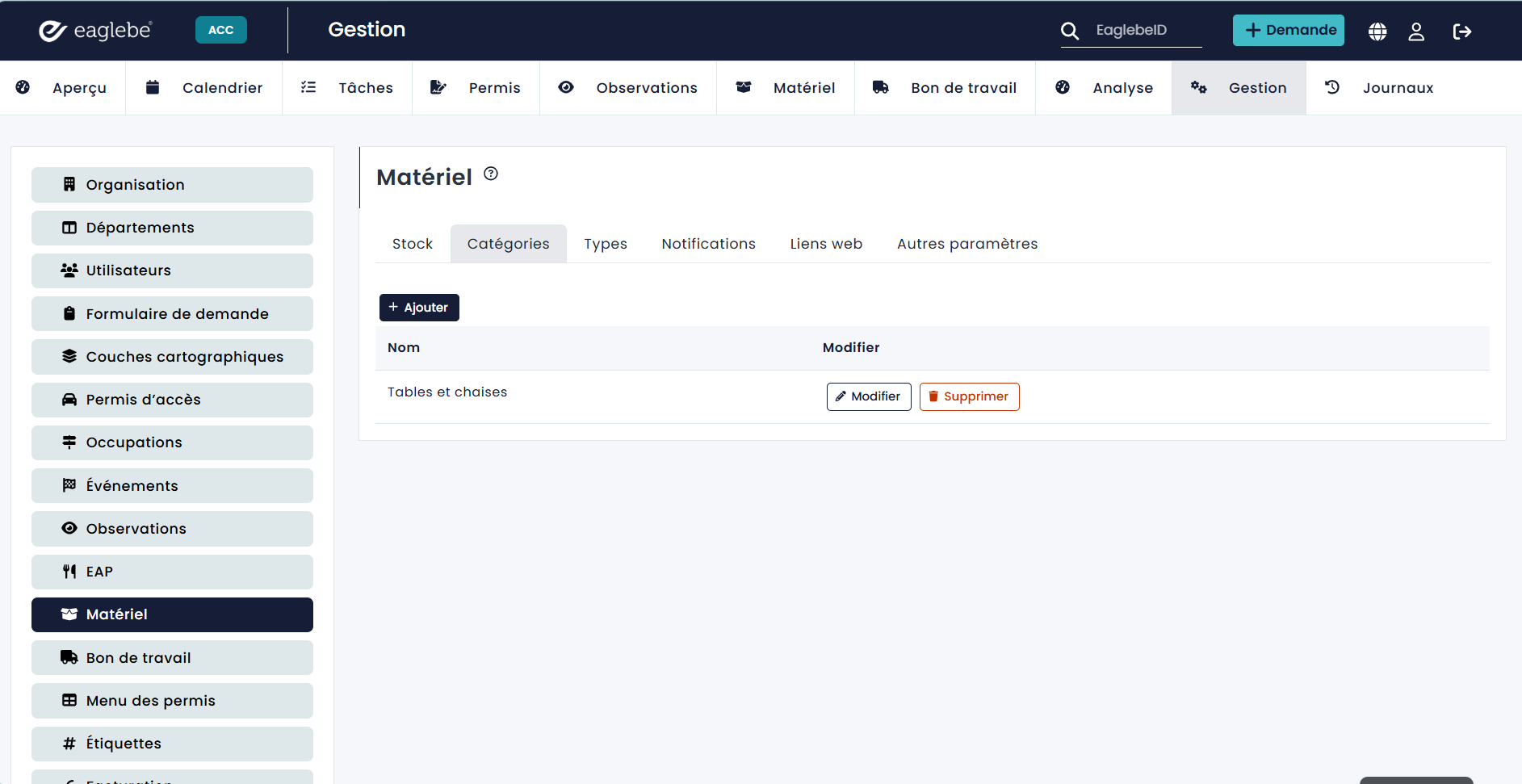
Les catégories vous permettent de regrouper votre matériel (p. ex. Tentes, Signalisation, Mobilier). Vous pouvez ainsi filtrer facilement le matériel par la suite. Sur le formulaire de demande, le matériel est également regroupé par catégorie ; ces groupes sont repliés par défaut.
- Ouvrez l'onglet Catégories et cliquez sur + Ajouter.
- Complétez le Nom de la catégorie pour chaque langue (nl-be, fr-be et en). Toutes les langues sont obligatoires.
- Cliquez sur Enregistrer.
Une catégorie existante se modifie via Modifier ou se supprime via Supprimer.
2 Stock
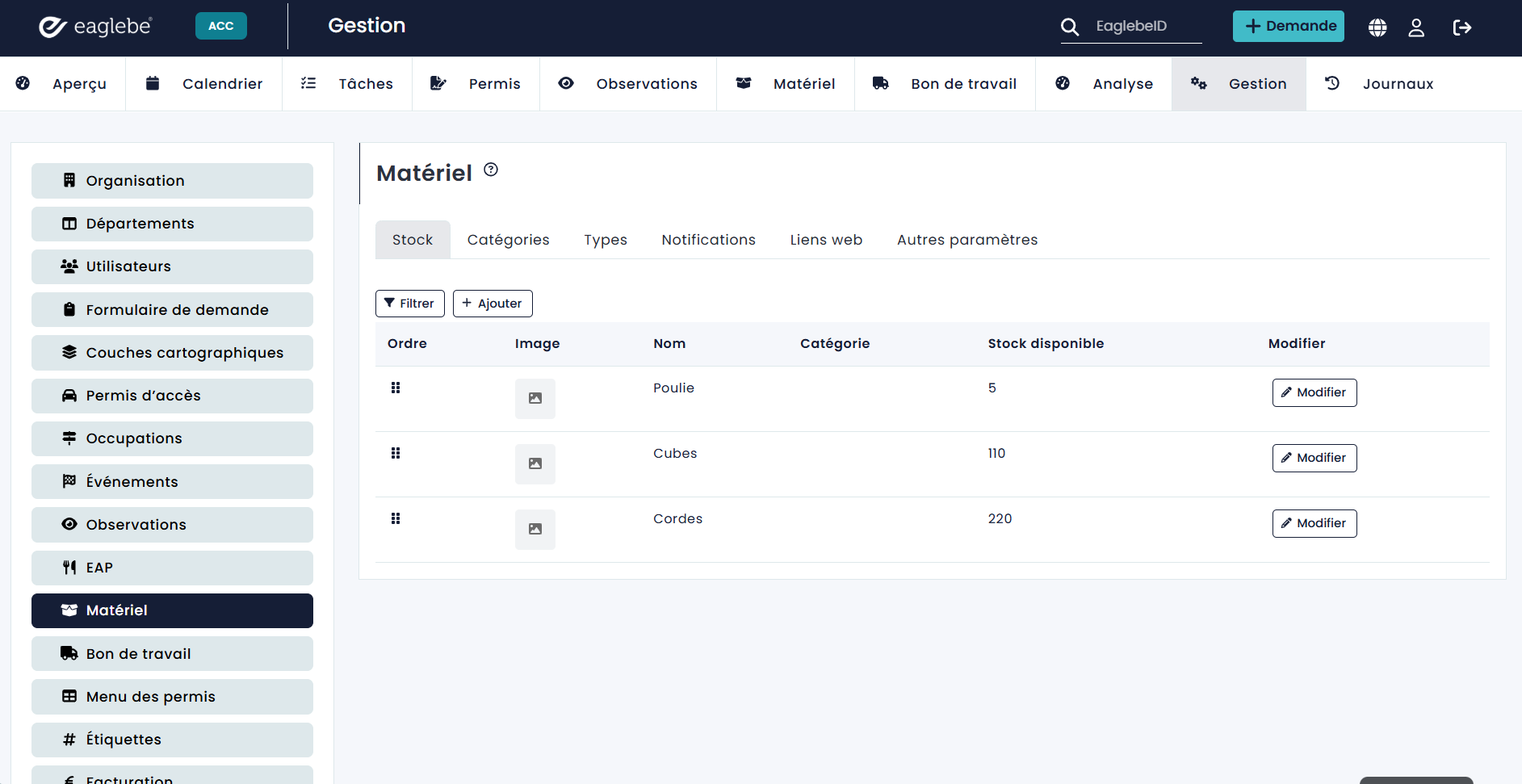
Dans l'onglet Stock, vous gérez le matériel lui-même. L'aperçu affiche pour chaque matériel l'image, le nom, la catégorie et le stock disponible. Le bouton Filtre vous permet de rechercher par nom ou par catégorie, ou d'afficher aussi le matériel inactif. Vous modifiez l'ordre du matériel en faisant glisser les lignes.
2.1 Ajouter du nouveau matériel
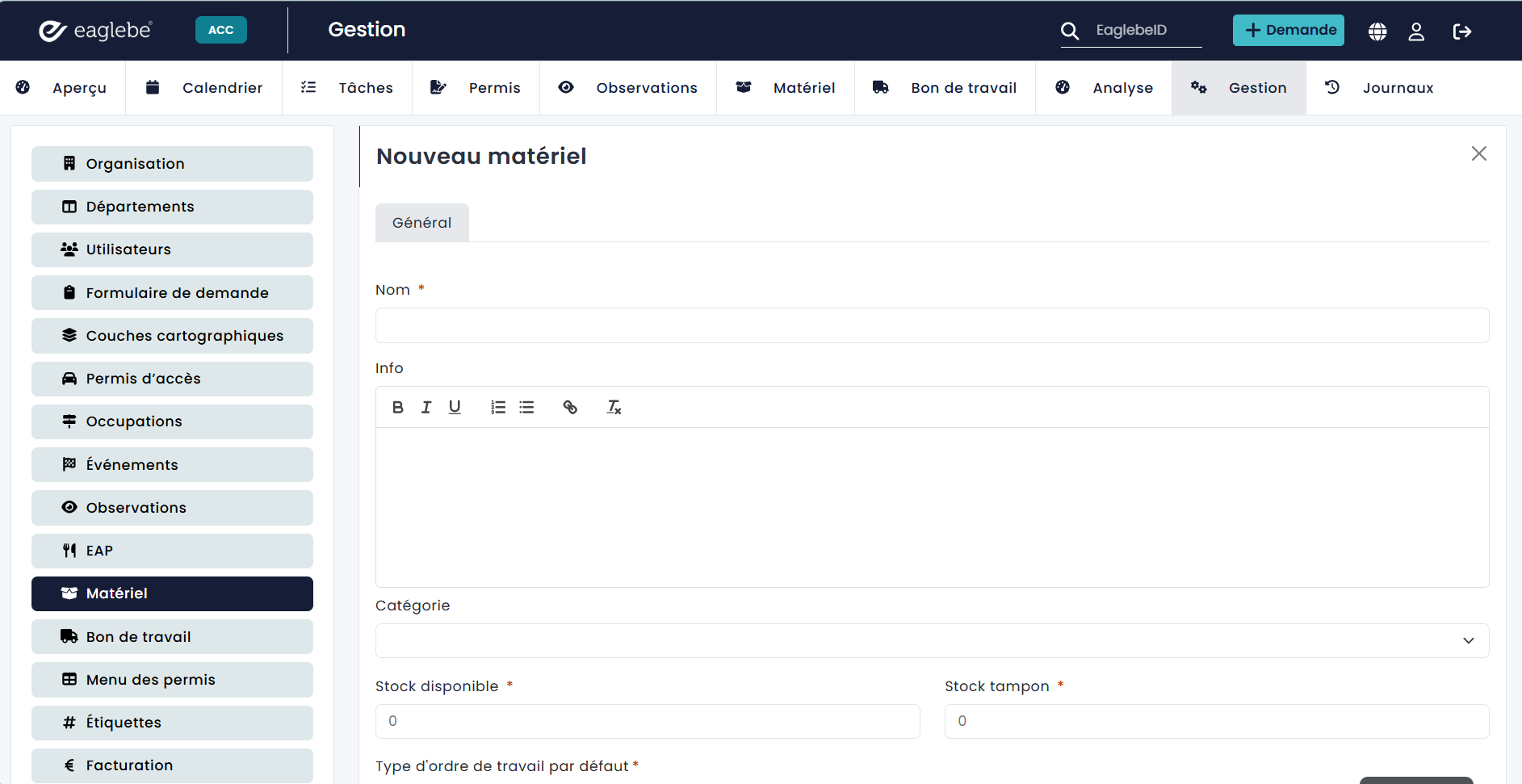
- Cliquez sur + Ajouter.
- Complétez le Nom et éventuellement des Info supplémentaires sur le matériel (par langue). Le demandeur voit ces infos sur le formulaire de demande.
- Choisissez la Catégorie.
- Complétez le Stock disponible : le nombre total de pièces que vous possédez de ce matériel.
- Complétez le Stock tampon (0 si vous ne voulez pas de réserve) : le nombre de pièces que vous gardez en réserve et qui ne peuvent donc pas être demandées. Si vous avez p. ex. 10 pièces avec un stock tampon de 2, 8 pièces au maximum peuvent être demandées en même temps.
- Choisissez le Type d'ordre de travail par défaut : Livraison, Enlèvement ou Aucun. Ce choix détermine quel type de bon de travail est prévu par défaut pour ce matériel. Si vous choisissez Aucun, aucun bon de travail n'est créé pour ce matériel. Pour en savoir plus sur les bons de travail, consultez le chapitre 7.
- Mettez le matériel sur actif et cliquez sur Enregistrer.
2.2 Image et fiche technique
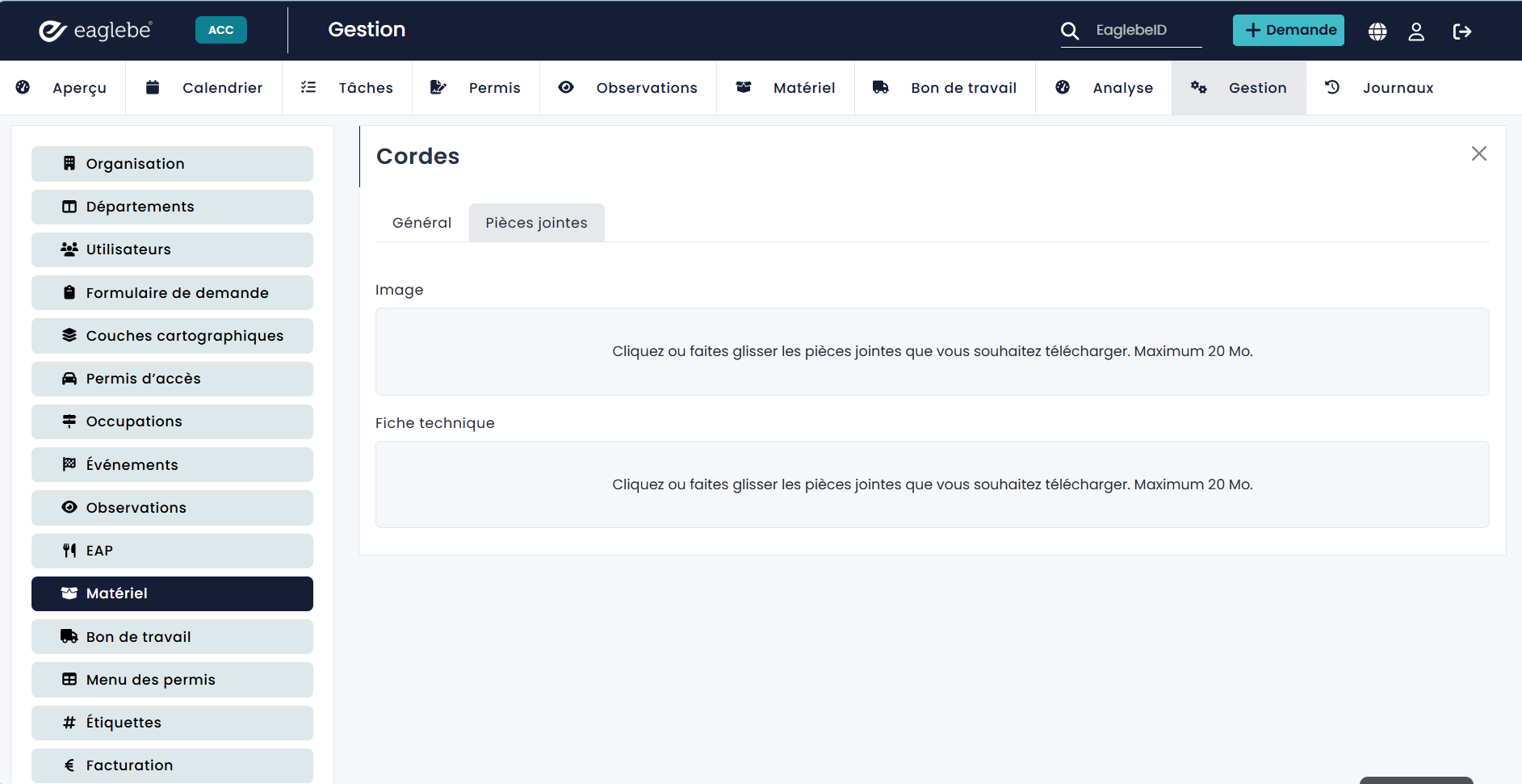
Une fois le matériel enregistré, vous pouvez charger dans l'onglet Pièces jointes une image et une ou plusieurs fiches techniques. L'image apparaît aussi dans l'aperçu du stock. Cliquez dans le cadre ou faites-y glisser le fichier. Une pièce jointe peut faire 20 Mo au maximum.
Sur le formulaire de demande, le demandeur clique sur l'icône d'information du matériel et peut y télécharger la fiche technique.
2.3 Quand le matériel est-il disponible pour le demandeur ?
Le matériel apparaît sur le formulaire de demande tant qu'il reste du stock disponible. Par période, le demandeur peut choisir au maximum la quantité disponible ; cette quantité est affichée.
La disponibilité affichée tient effectivement compte du matériel déjà demandé ou prêté pendant la période choisie : ce qui est bloqué par d'autres demandes pendant cette période est déduit du stock. Les bons de travail liés à une demande comptent aussi pour la période. Pour une demande partiellement approuvée, seule la quantité autorisée compte. Le moment où le matériel est retiré du stock se définit dans Autres paramètres (voir 5.2).
Le matériel que vous ne voulez plus proposer, vous le mettez sur inactif au lieu de le supprimer. Le matériel inactif ne peut plus être demandé.
3 Types
Un type de matériel est ce que le demandeur choisit sur le formulaire de demande (p. ex. Matériel pour événements). Pour chaque type, vous définissez quel matériel est disponible, quels délais s'appliquent et quelles questions sont posées.
Cliquez sur + Ajouter pour créer un nouveau type ou sur Modifier pour adapter un type existant. Vous modifiez l'ordre des types en faisant glisser les lignes. L'aperçu des types peut être filtré sur le nom et sur les types actifs.
3.1 Général
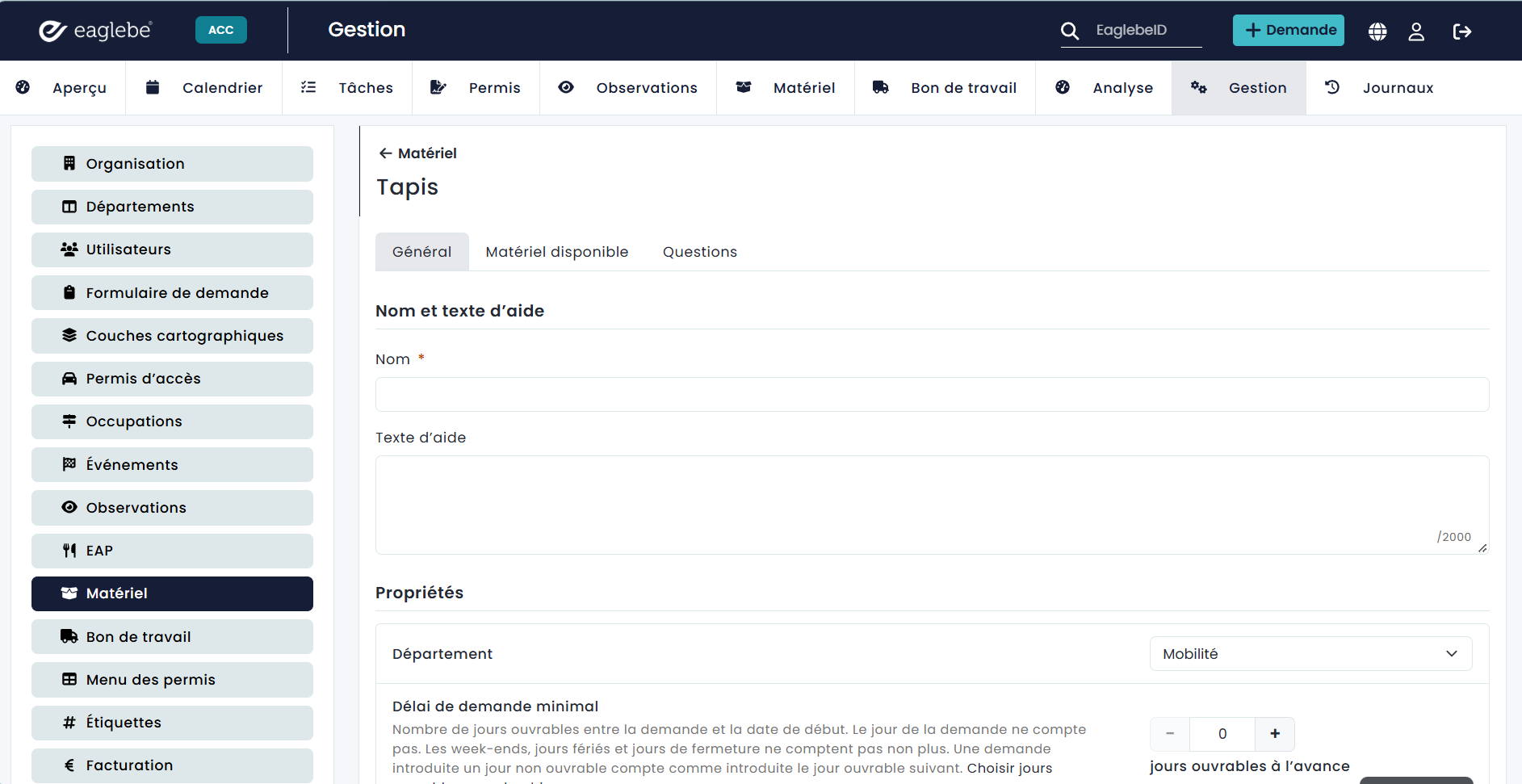
- Nom et texte d'aide : le nom du type et un texte d'aide affiché au demandeur (par langue). Le texte d'aide peut contenir 2000 caractères au maximum.
- Département : le département responsable des demandes de ce type. Une nouvelle demande de ce type est attribuée par défaut à ce département.
- Délai de demande minimal : le nombre de jours ouvrables entre la demande et la date de début. Le jour de la demande ne compte pas. Les week-ends, jours fériés et jours de fermeture ne comptent pas non plus. Une demande introduite un jour non ouvrable est considérée comme introduite le jour ouvrable suivant. Le choix de compter en jours ouvrables ou en jours calendaires se fait dans Autres paramètres (voir 5.1). L'unité figure à côté du champ, p. ex. jours ouvrables à l'avance.
- Délai de demande maximal : combien de temps à l'avance la période peut commencer au plus tard, compté comme le délai de demande minimal. Laissez vide s'il n'y a pas de maximum. Ici aussi, l'unité figure à côté du champ.
- Période maximale : le nombre maximal de jours du jour de début jusqu'au jour de fin inclus. Les week-ends et jours fériés comptent. Le jour de début est le jour 1. Laissez vide s'il n'y a pas de maximum. Il s'agit toujours de jours calendaires, même si vous comptez les délais de demande en jours ouvrables.
- Le type de matériel est actif : seuls les types actifs sont visibles sur le formulaire de demande.
- Type interne : un type interne n'est visible que pour les utilisateurs de votre propre organisation et pas pour les demandeurs externes.
Deux types de matériel ne peuvent pas avoir le même nom. Si le nom existe déjà, vous recevez un message avec un lien vers le type existant.
3.2 Matériel disponible
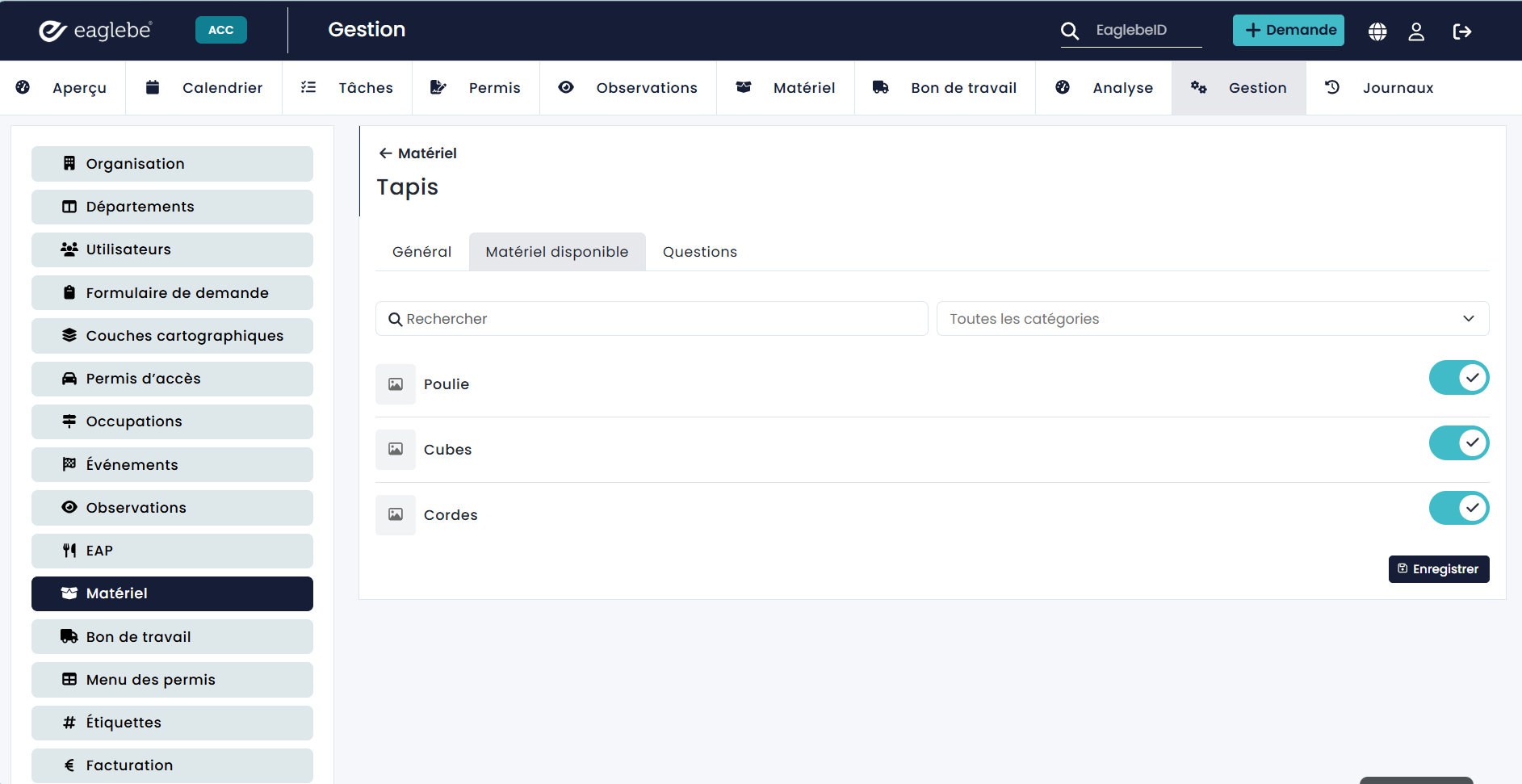
Vous indiquez ici quel matériel de votre stock peut être demandé dans ce type. Activez l'interrupteur à côté du matériel souhaité et cliquez sur Enregistrer. Le champ de recherche et le filtre de catégorie (par défaut Toutes les catégories) vous permettent de retrouver rapidement le bon matériel. Un même matériel peut être lié à plusieurs types.
3.3 Questions
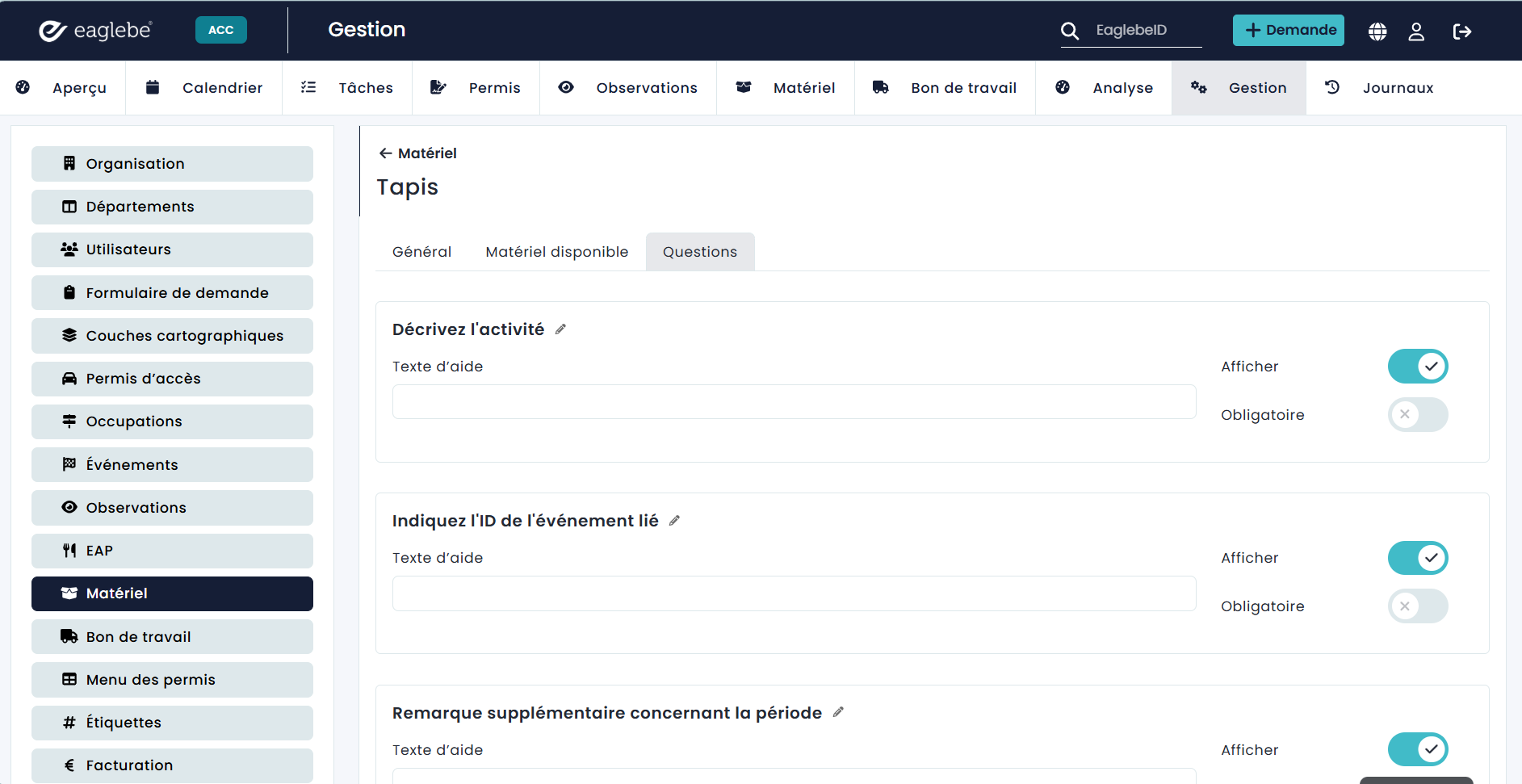
Vous définissez ici quelles questions sont affichées sur le formulaire de demande et lesquelles sont obligatoires. Vous pouvez aussi définir un texte d'aide propre pour chaque question. Si vous laissez le texte d'aide vide, le texte d'aide standard est utilisé. Pour les questions avec options de réponse, vous choisissez aussi quelles options sont affichées.
4 Notifications et liens web
Dans l'onglet Notifications, vous ajoutez une notification aux différentes étapes du formulaire de demande de matériel, p. ex. pour signaler au demandeur les moments d'enlèvement. Vous pouvez mettre ce texte en forme (gras, italique, couleur, liens, ...). L'onglet fonctionne avec le même écran que les notifications des occupations.
Dans l'onglet Liens web, vous définissez l'adresse e-mail mise en cci des demandes entrantes et des approbations, ainsi que les liens vers votre page de contact, vos conditions générales et votre politique de confidentialité. Les liens sont utilisés sur le formulaire de demande et dans les e-mails envoyés.
Ces onglets fonctionnent de la même manière que pour les occupations : Occupations - Notifications et Occupations - Liens web.
5 Autres paramètres
5.1 Délai de demande Matériel
Dans Délai de demande Matériel, vous choisissez si les délais de demande de vos types de matériel sont comptés en jours ouvrables ou en jours calendaires. Ce paramètre s'applique à tous les types de matériel.
- Jours ouvrables : les week-ends, jours fériés et jours de fermeture ne comptent pas. Une demande introduite un jour non ouvrable est considérée comme introduite le jour ouvrable suivant.
- Jours calendaires : les week-ends et jours fériés comptent.
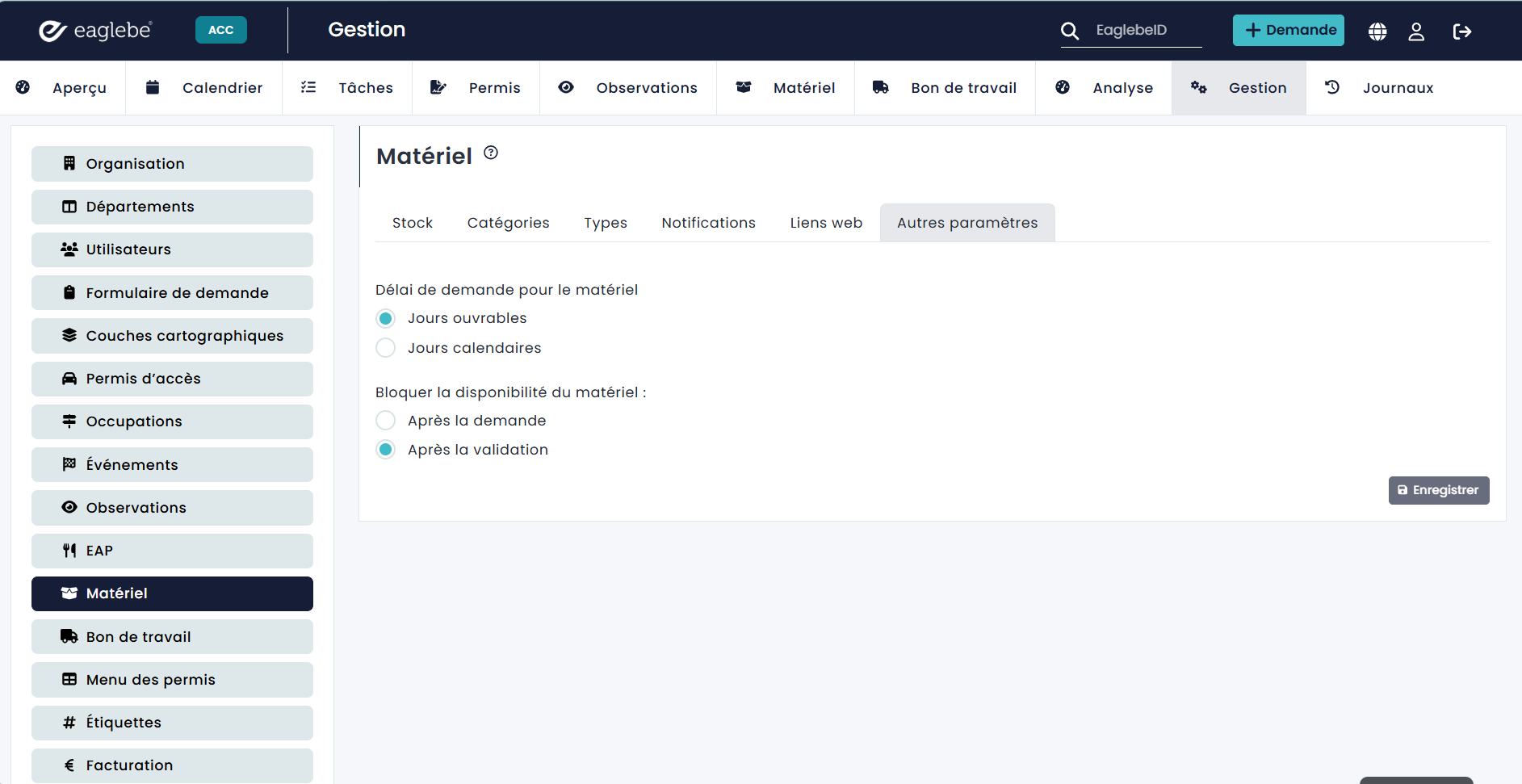
5.2 Bloquer la disponibilité du matériel
Vous choisissez ici à quel moment le matériel demandé est retiré du stock. Ce paramètre s'applique à tous les types de matériel.
- Après la demande : le matériel est réservé dès que la demande est introduite.
- Après la validation : le matériel n'est réservé que lorsque la demande a été validée.
6 Facturation du matériel et export comptable
Le prix d'une demande de matériel est calculé automatiquement. La manière dont il est calculé se configure via Gestion > Facturation > Matériel. Cet onglet n'est visible que si le module Matériel est actif.
6.1 Calcul du prix par matériel
Pour chaque matériel, vous pouvez définir une formule qui calcule le prix. La formule prend en charge A (la quantité demandée) et P (la période).
6.2 Calcul standard
Dans Standard, vous définissez un seul calcul du prix qui s'applique à tout le matériel pour lequel vous ne définissez pas de calcul propre. Un calcul propre sur un matériel a toujours priorité sur le calcul standard. Ainsi, le calcul standard continue de fonctionner pour tout le matériel qui n'a pas de calcul propre.
Si vous modifiez le calcul standard, le prix de tout le matériel qui l'utilise change. Le nouveau calcul est appliqué à chaque nouveau calcul demandé, y compris pour les demandes qui existaient déjà.
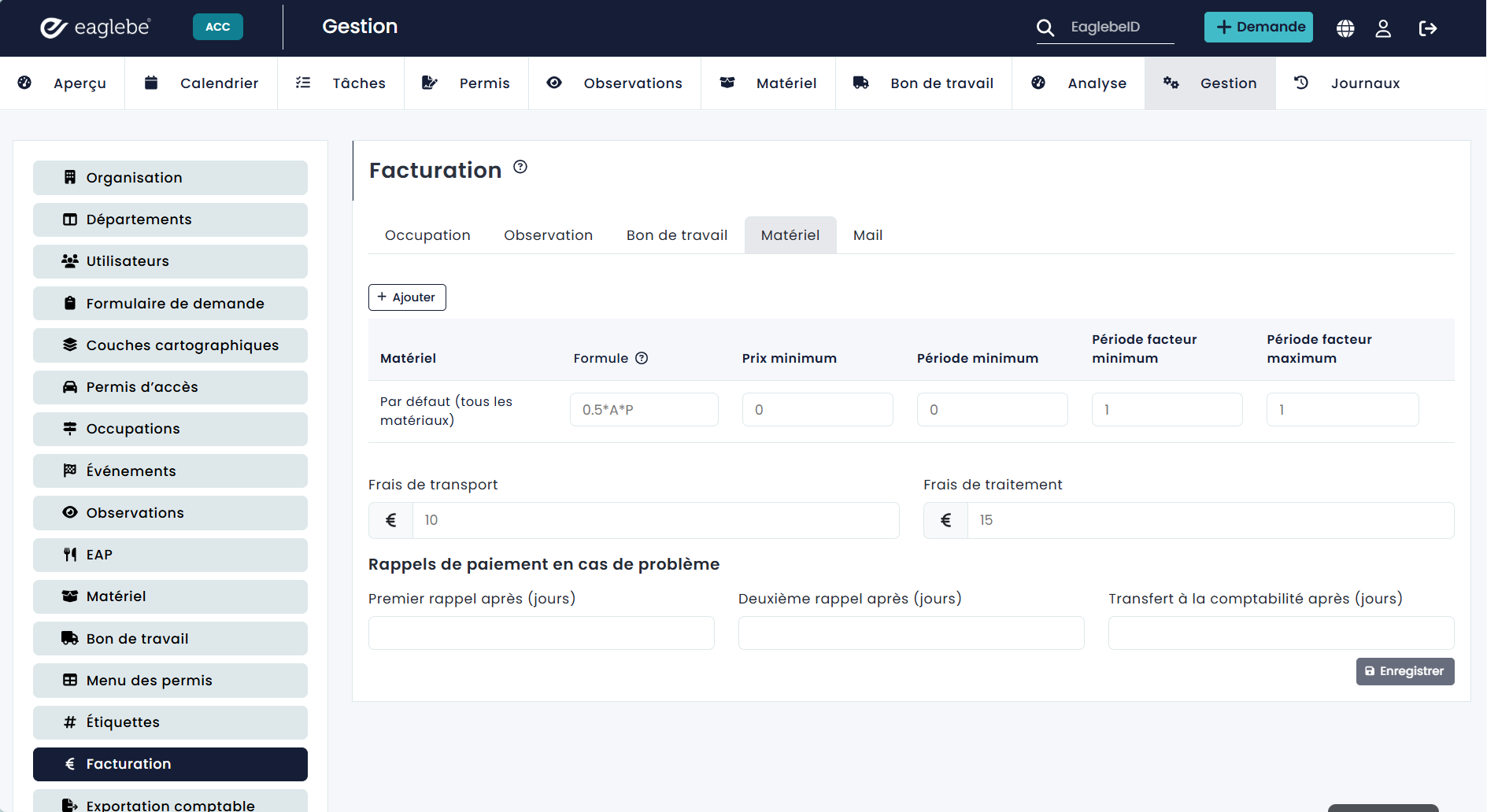
6.3 Export comptable
Les demandes de matériel sont reprises dans l'export vers le logiciel comptable. Le numéro OGM d'une demande de matériel est créé comme pour les autres types de demande, avec un code d'application propre pour le Matériel dans les exports financiers.
7 Bons de travail pour le matériel
Pour les demandes de matériel approuvées, Eaglebe crée un bon de travail par type demandé : livraison ou enlèvement. Le matériel dont le type par défaut est Aucun ne reçoit pas de bon de travail. Vous suivez les bons de travail dans l'onglet Bons de travail de la demande et dans le menu Bons de travail.
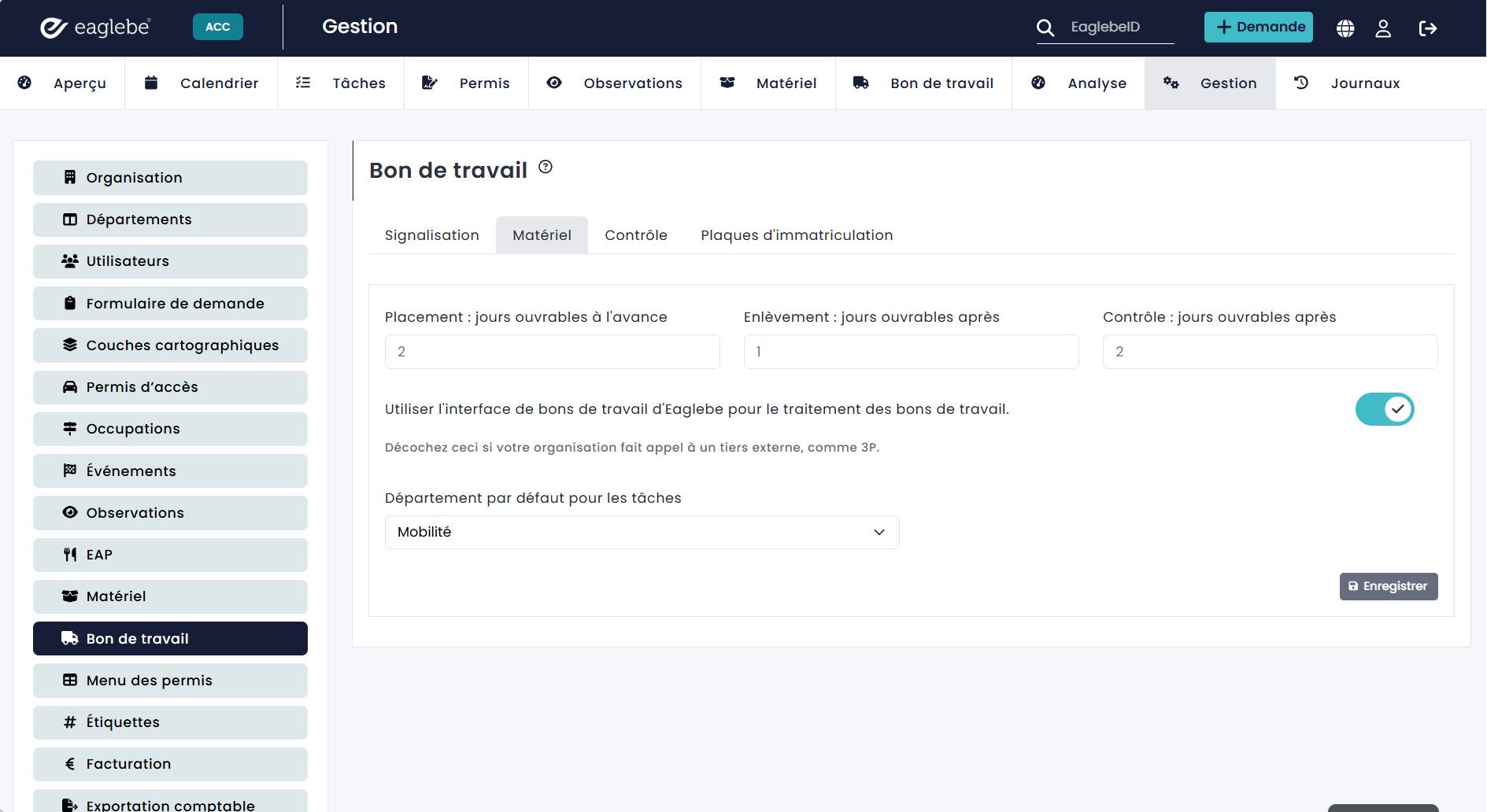
Vous trouvez les paramètres via Gestion > Bons de travail > Matériel. Cet onglet n'est visible que si le module Matériel est actif. Vous y définissez les champs suivants :
- Placement : jours ouvrables à l'avance : le nombre de jours ouvrables à l'avance avec lequel le bon de travail pour le placement (livraison) est prévu.
- Enlèvement : jours ouvrables après : le nombre de jours ouvrables après avec lequel le bon de travail pour l'enlèvement est prévu.
- Contrôle : jours ouvrables après : le nombre de jours ouvrables après avec lequel le bon de travail pour le contrôle est prévu.
- Utiliser l'interface de bons de travail d'Eaglebe pour le traitement des bons de travail : laissez cette option activée si vous traitez les bons de travail dans Eaglebe même. Décochez-la si votre organisation fait appel à un tiers externe, comme 3P.
- Département par défaut pour les tâches : le département auquel les bons de travail sont attribués par défaut.
Les étapes d'un bon de travail sont Livrer ou Récupérer, Enlever ou Retourner et Contrôler.