
Vous prévoyez un événement pour lequel vous devez occuper temporairement le domaine public, produire du son au-delà d'un certain nombre de décibels, organiser une fête de quartier, ... ? Vous avez alors souvent besoin d'une autorisation.
Sur le site web de l'administration locale, vous trouvez un lien vers le formulaire de demande numérique pour demander une telle autorisation. Le formulaire se compose de plusieurs étapes. Les étapes et les questions que vous voyez dépendent du type d'événement que vous choisissez et des paramètres de votre administration locale. Sur cette page, nous expliquons en détail comment compléter le formulaire de demande.
Le formulaire fonctionne aussi bien sur un ordinateur que sur votre smartphone ou votre tablette : vous pouvez demander un événement, y compris le dessin de la zone, entièrement depuis un appareil mobile.
TABLE DES MATIÈRES
- Fonctionnement du formulaire
- 1. Général
- 2. Période
- 3. Localisation
- 4. Mobilité
- 5. Son
- 6. Restauration
- 7. Publicité
- 8. Sécurité
- 9. Subvention
- 10. Matériel
- 11. Contact
- 12. Confirmation et envoi
- Votre demande a bien été introduite !
Fonctionnement du formulaire
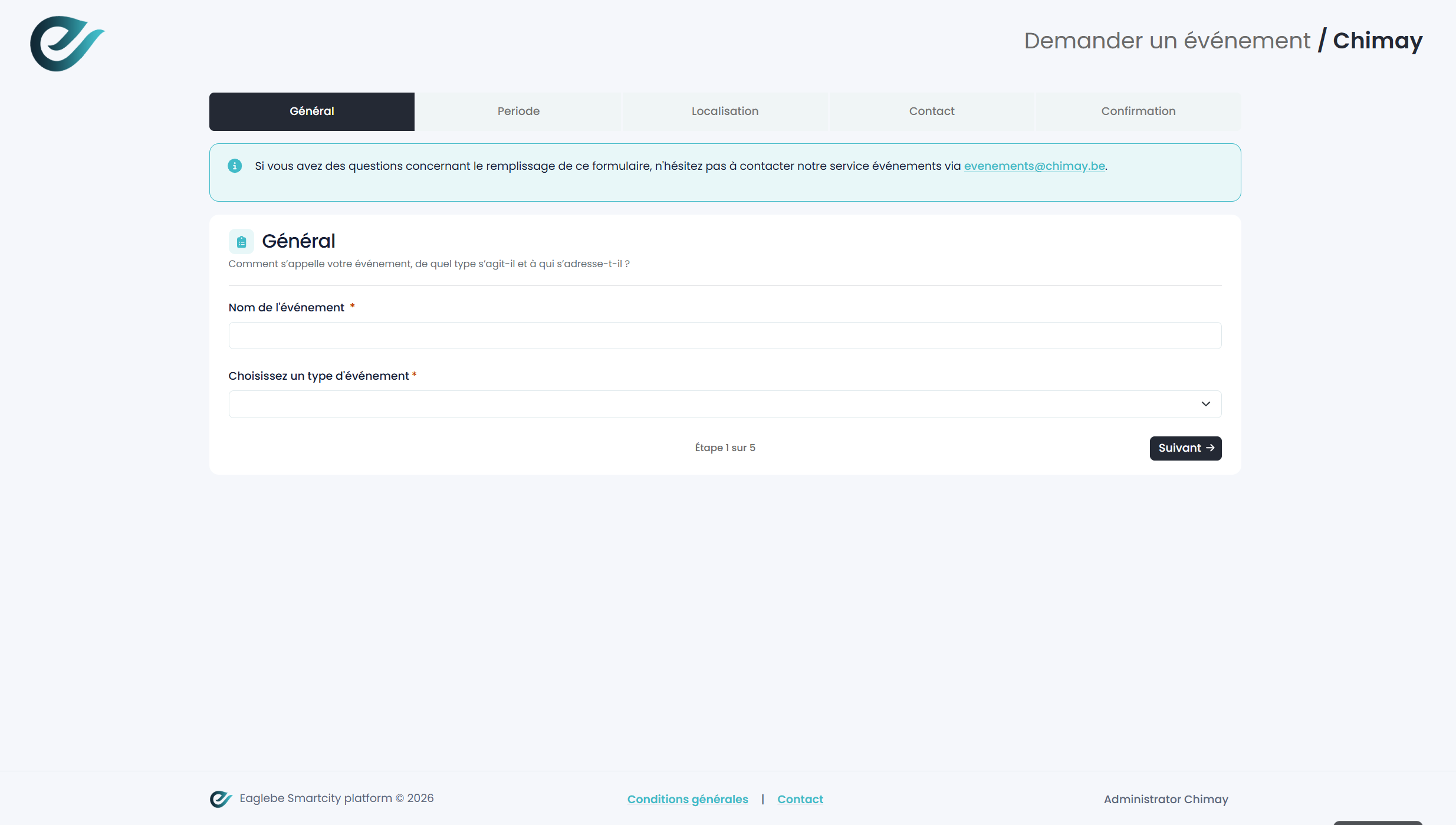
- Barre des étapes : en haut, vous voyez toutes les étapes du formulaire. L'étape dans laquelle vous vous trouvez est mise en évidence, les étapes que vous avez déjà parcourues prennent une autre couleur. Avec les boutons 'Suivant' et 'Précédent' en bas, vous passez à l'étape suivante ou précédente. En bas, vous voyez aussi toujours à quelle étape vous êtes (p. ex. Étape 1 sur 12).
- Nombre d'étapes : tant que vous n'avez pas encore choisi de type d'événement, le formulaire affiche uniquement les étapes de base (Général, Période, Localisation, Contact, Aperçu). Dès que vous choisissez un type d'événement, le formulaire est complété par les étapes qui s'appliquent à ce type. En bas de la première étape, vous lisez combien d'étapes vous parcourez pour votre type d'événement.
- Notifications : en haut d'une étape, l'administration locale peut afficher une notification avec des informations supplémentaires, des conditions ou un lien vers plus d'informations. Prenez le temps de la lire.
- Vous reconnaissez les questions obligatoires à l'astérisque rouge (*). Vous ne pouvez continuer que lorsque toutes les questions obligatoires sont complétées.
- Questions de suivi : pour certaines réponses (p. ex. 'Oui' ou une option de réponse spécifique), une question supplémentaire apparaît immédiatement sous la réponse.
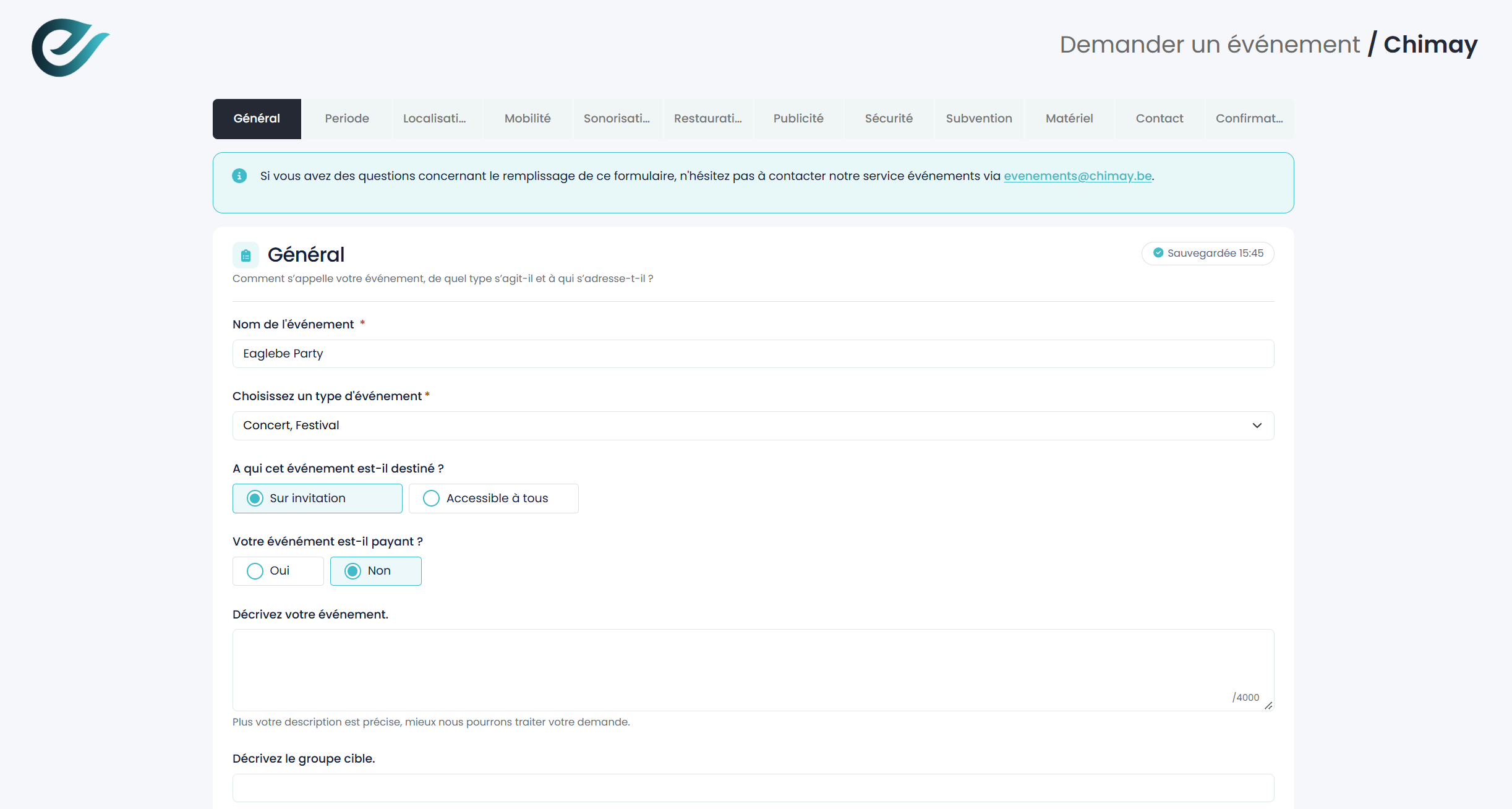
- Sauvegarde automatique : en haut à droite de chaque étape, vous voyez quand votre demande a été sauvegardée pour la dernière fois (p. ex. Sauvegardée 10:13).
1. Général
Commencez par indiquer le nom de votre événement et choisissez un type d'événement dans la liste. Vous ne savez pas bien quel type choisir ? Prenez alors contact avec la commune ou la ville.
Dès que vous choisissez un type, les questions de ce type sont chargées. Chaque commune ou ville choisit elle-même les questions qui sont posées.
2. Période
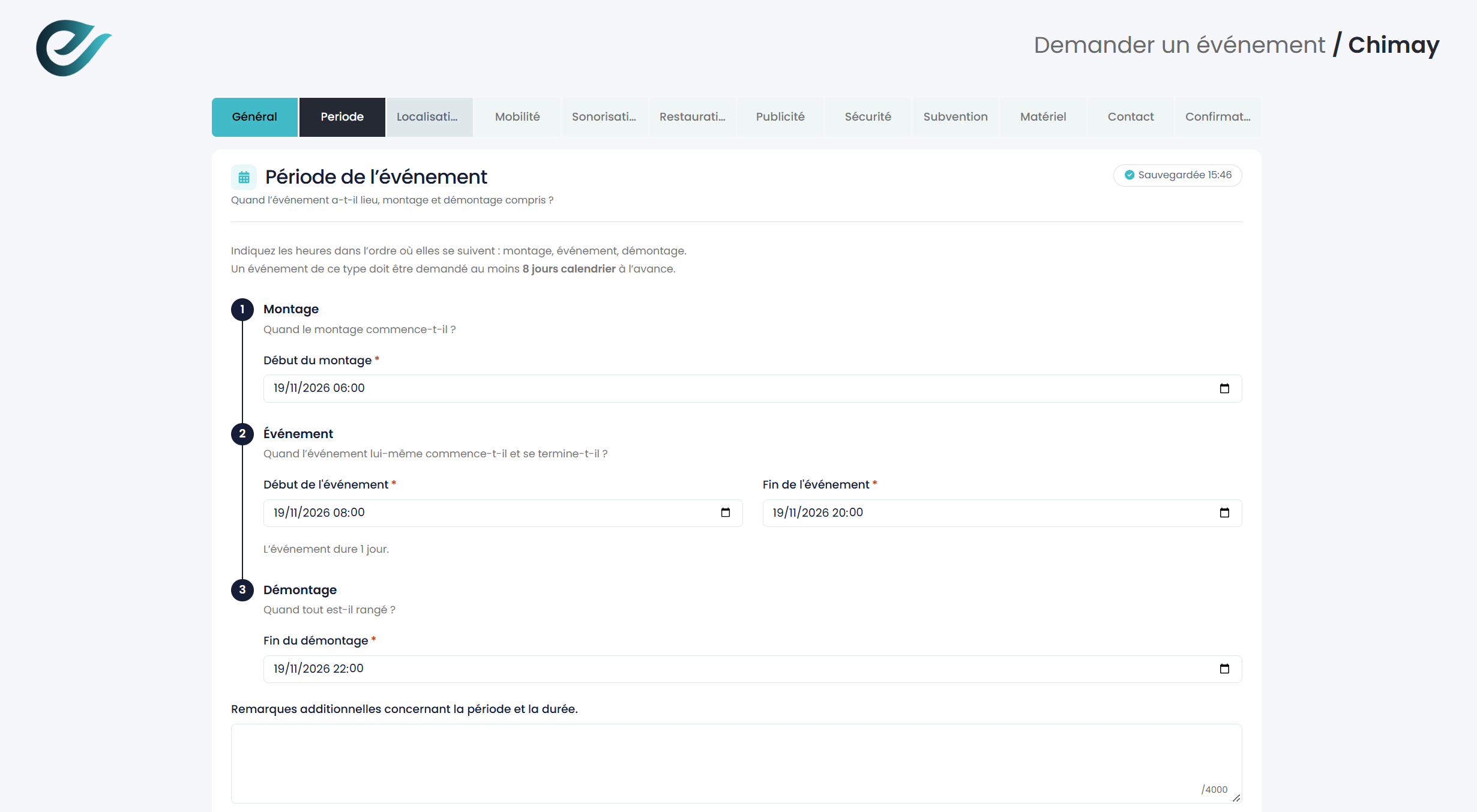
La période se compose de trois blocs clairs, dans l'ordre où ils se déroulent :
- Montage : quand commencez-vous le montage ? (début du montage)
- Événement : quand l'événement lui-même commence-t-il et se termine-t-il ? (début et fin de l'événement)
- Démontage : quand tout est-il rangé ? (fin du démontage)
Cliquez sur le champ de date pour choisir la bonne date et l'heure dans le calendrier. Sous le bloc Événement, le formulaire indique la durée de votre événement. En haut de l'étape, vous lisez également combien de jours à l'avance un événement de ce type doit être demandé.
Vous organisez un événement qui se répète plusieurs fois ? Si votre administration locale le permet, vous pouvez alors ajouter plusieurs périodes afin d'introduire une série d'événements récurrents dans une seule demande.
En bas, vous pouvez encore ajouter des remarques sur la période et la durée.
Vous ne pouvez pas sélectionner une date précise ? Votre administration locale a peut-être choisi de la bloquer, ou la date tombe dans le délai de demande minimal. Prenez contact avec les collaborateurs de l'administration locale pour leur demander s'ils peuvent éventuellement encore l'adapter. Attention : ce ne sera pas permis partout.
3. Localisation
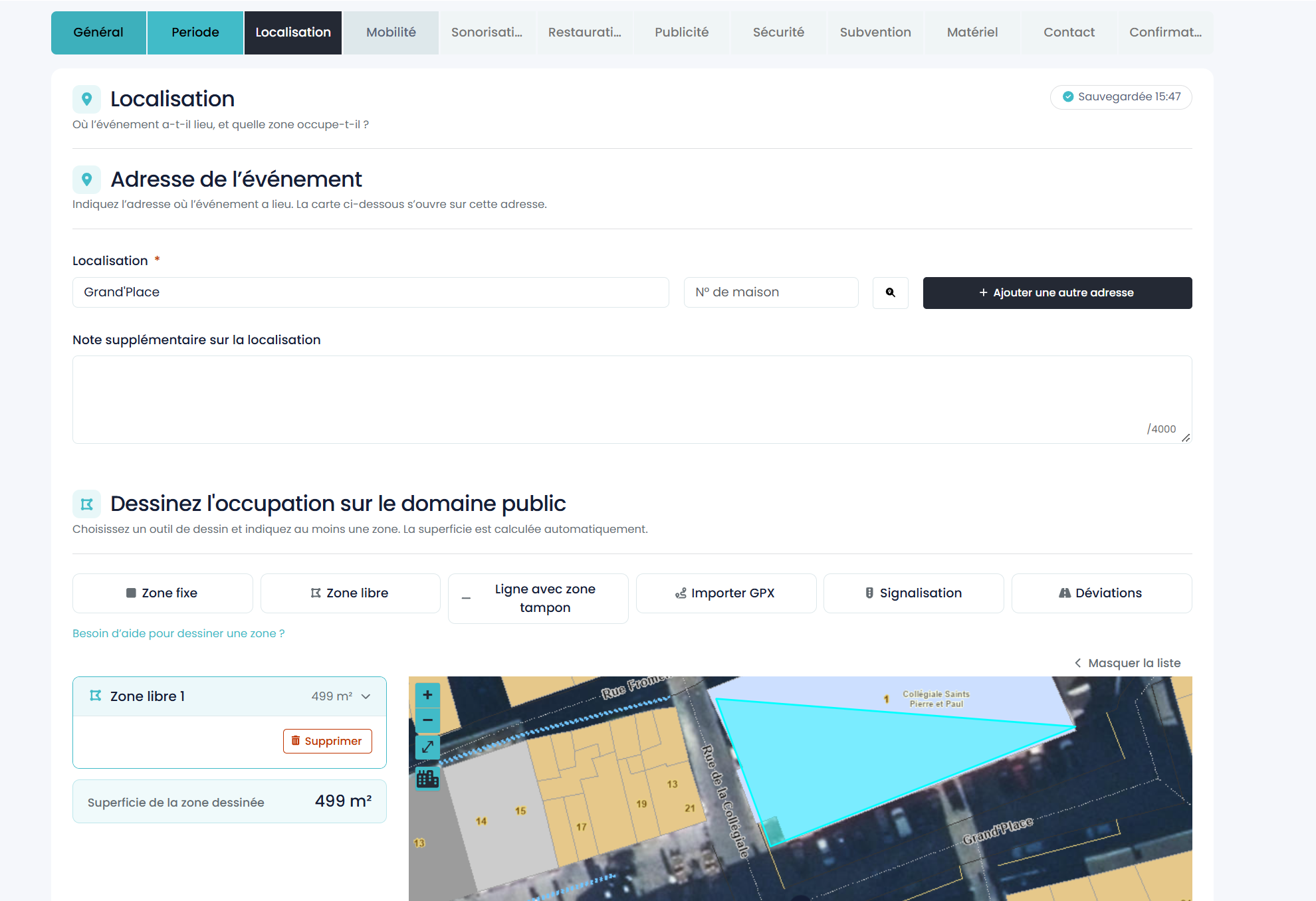
Pour indiquer la localisation de l'événement, nous utilisons l'adresse (la plus proche). Commencez à taper le nom de la rue : une liste de rues correspondantes s'affiche immédiatement. Cliquez sur la bonne rue et complétez éventuellement un numéro (pas obligatoire). Si l'administration locale le permet, vous pouvez indiquer plusieurs adresses via 'Ajouter une autre adresse'.
Votre événement n'a pas d'adresse exacte ? Choisissez alors l'adresse la plus proche et zoomez sur la carte jusqu'à l'endroit dont vous avez besoin.
Sur la base de la période et de l'adresse, une carte s'affiche. Vous pouvez y dessiner la zone de votre événement. Les options de dessin dont vous disposez (p. ex. une zone libre, une ligne avec zone tampon, l'importation d'un fichier GPX, ...) dépendent du type d'événement. Les zones dessinées apparaissent à gauche de la carte, avec la superficie de la zone dessinée. Via 'Supprimer', vous supprimez une zone.
Vous trouverez un aperçu détaillé des différentes options de dessin dans l'article 'Comment dessiner une zone ?'.
Pour certains types, le dessin est obligatoire, pour d'autres il est facultatif. Dès que vous occupez le domaine public, il est conseillé de dessiner la zone.
4. Mobilité
Différentes questions sur la mobilité peuvent être posées. Si vous répondez 'oui', une question supplémentaire peut être posée.
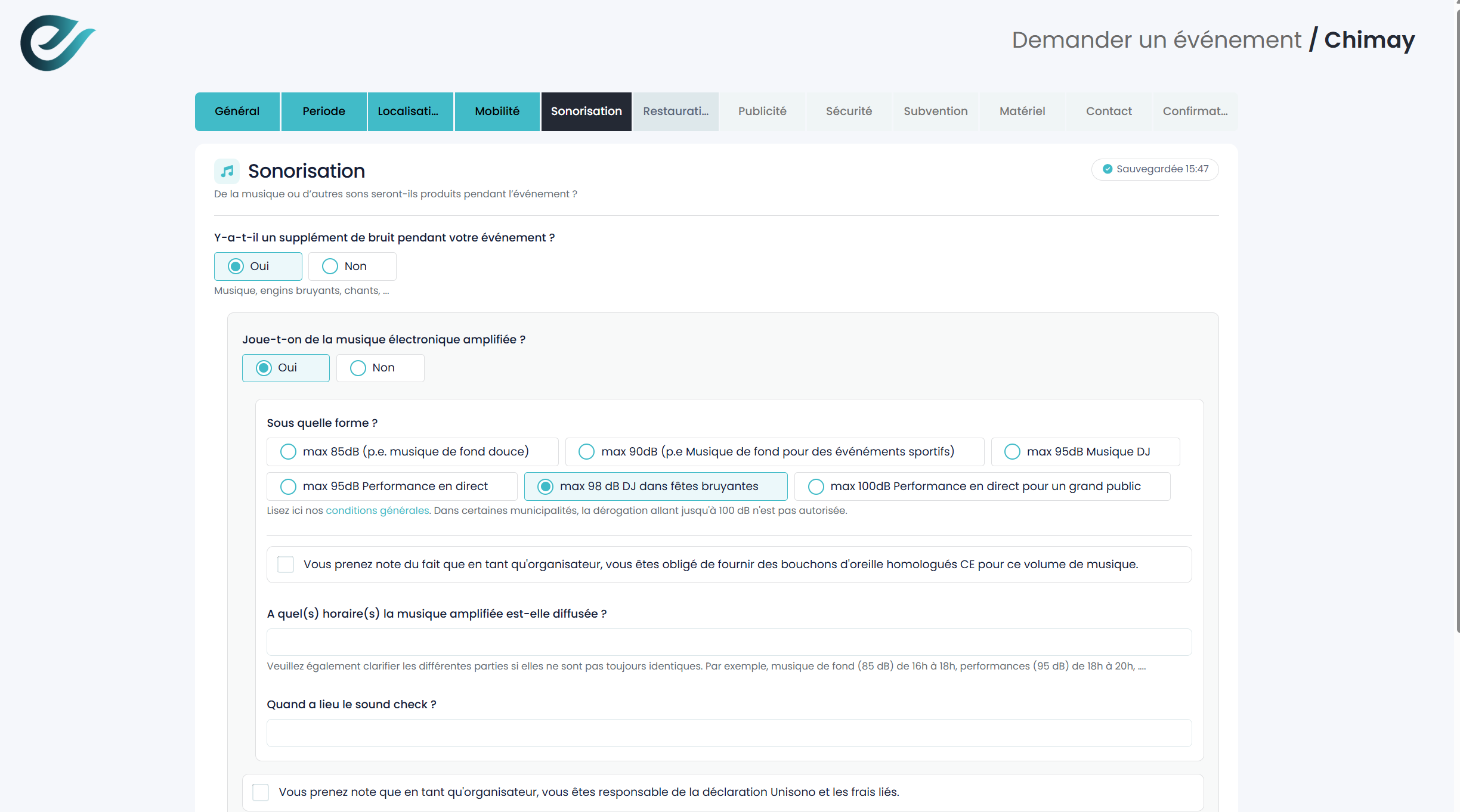
5. Sonorité
Différentes questions sur le son peuvent être posées. Selon votre réponse, vous recevez des questions supplémentaires, vous devez accepter certaines conditions ou vous êtes redirigé (p. ex. vers Unisono).
6. Restauration
Différentes questions sur la restauration peuvent être posées. Si vous répondez 'oui', une question supplémentaire peut être posée.
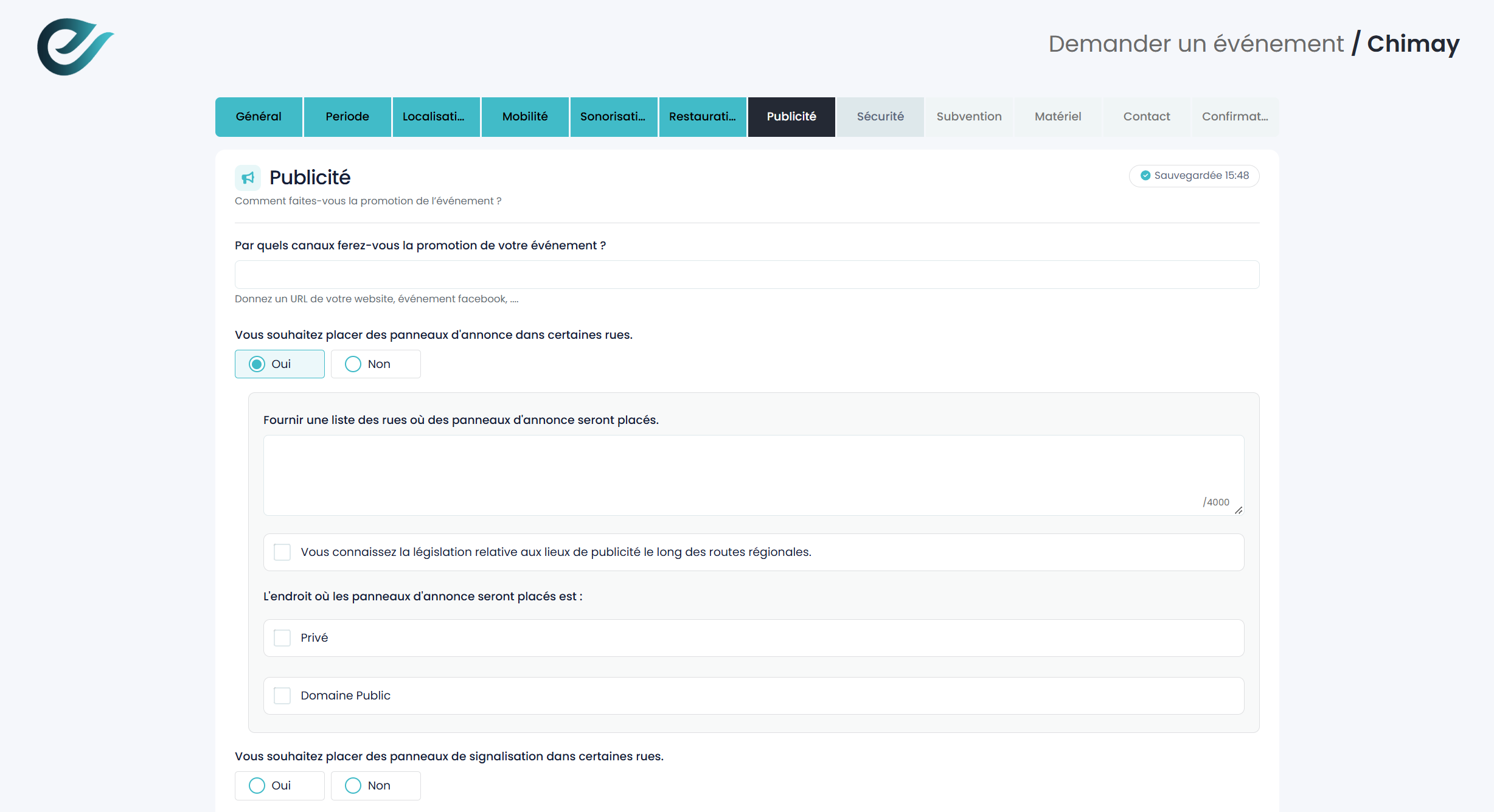
7. Publicité
Différentes questions sur la publicité peuvent être posées, p. ex. si vous souhaitez publier votre événement dans l'UiTdatabank, placer une signalisation ou distribuer des flyers. Si vous répondez 'oui', une question supplémentaire peut être posée.
8. Sécurité
Différentes questions sur la sécurité peuvent être posées, allant du gardiennage et des toilettes supplémentaires aux constructions temporaires, drones, assurances, ... Si vous répondez 'oui', une question supplémentaire peut être posée.
9. Subvention
Dans cette étape, vous indiquez si vous souhaitez demander une subvention pour votre événement. Si vous répondez 'oui', des questions supplémentaires peuvent être posées, p. ex. quel type de subvention vous souhaitez demander. Chaque administration locale détermine elle-même les questions posées ici.
10. Matériel
Cette étape n'est disponible que si votre administration locale utilise le module Matériel.
Vous souhaitez utiliser du matériel de la commune, comme des barrières Nadar, des chaises, des tables, un podium ou une tente de fête ? Vous pouvez alors le demander directement dans votre demande d'événement.
- Indiquez si vous souhaitez emprunter du matériel.
- Choisissez en quelle qualité vous demandez le matériel (p. ex. en tant qu'association reconnue). Lisez attentivement les conditions mentionnées par l'administration.
- Complétez la quantité souhaitée pour chaque matériel. Pour chaque article, vous voyez combien sont disponibles pendant la période de votre événement et, le cas échéant, le prix.
- En bas, vous voyez le coût estimé du matériel demandé.
Attention : la disponibilité et le prix tiennent compte de la période et de la localisation de votre événement, ainsi que de la qualité en laquelle vous faites la demande. Le coût estimé est indicatif.
11. Contact
Ici, vous complétez les coordonnées du demandeur. La demande peut être introduite en tant que particulier, entreprise, association ou service communal, et les coordonnées demandées varient en conséquence. Si vous êtes connecté avec un compte Eaglebe (à créer gratuitement via https://app.eaglebe.com), vos coordonnées sont complétées automatiquement.
Vous pouvez également ajouter des personnes de contact supplémentaires, p. ex. un responsable sur place.
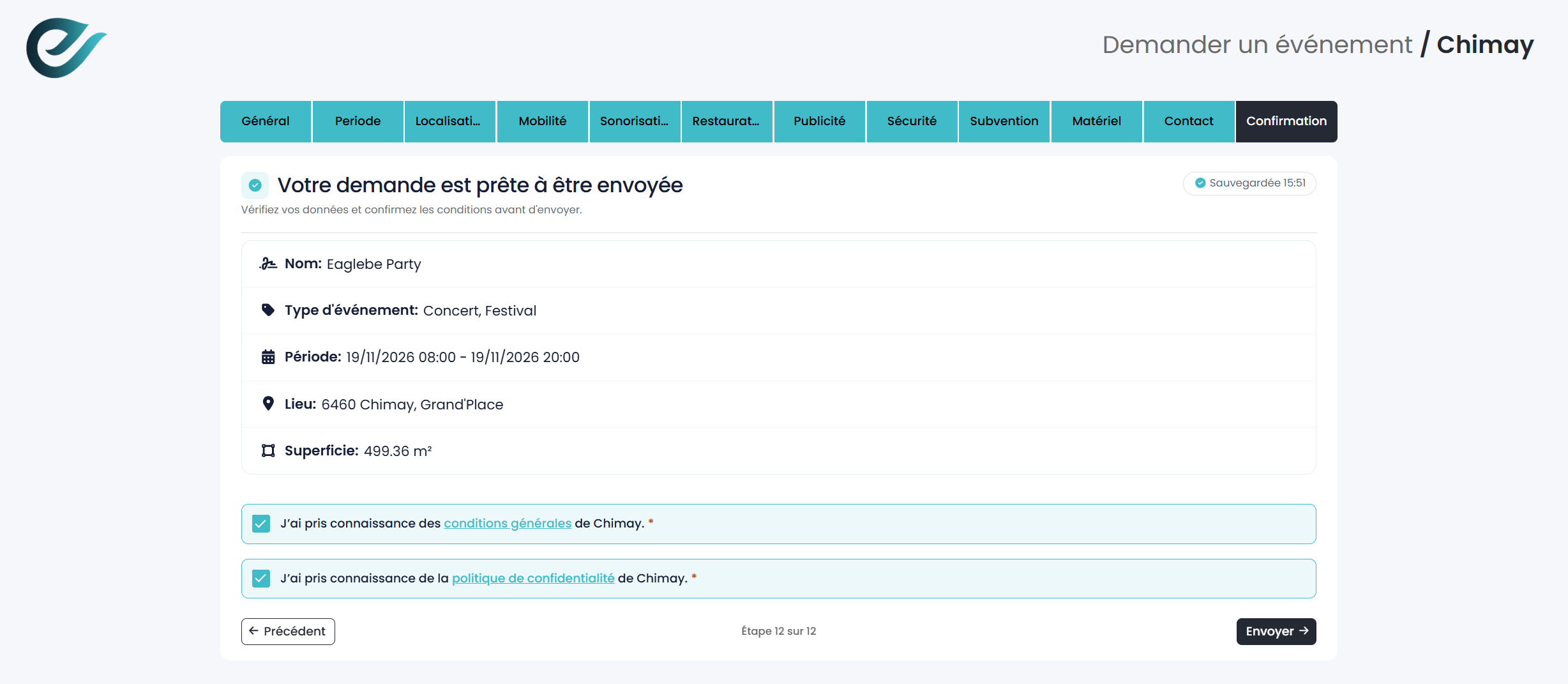
12. Confirmation et envoi
Avant d'envoyer la demande, vous recevez un bref aperçu des données que vous avez complétées. En bas, vous confirmez avoir pris connaissance des conditions générales et de la politique de confidentialité de l'administration locale. Vous pouvez ensuite envoyer la demande via le bouton 'Envoyer'. Ce bouton ne devient actif que lorsque toutes les questions obligatoires sont complétées et que les conditions sont confirmées.
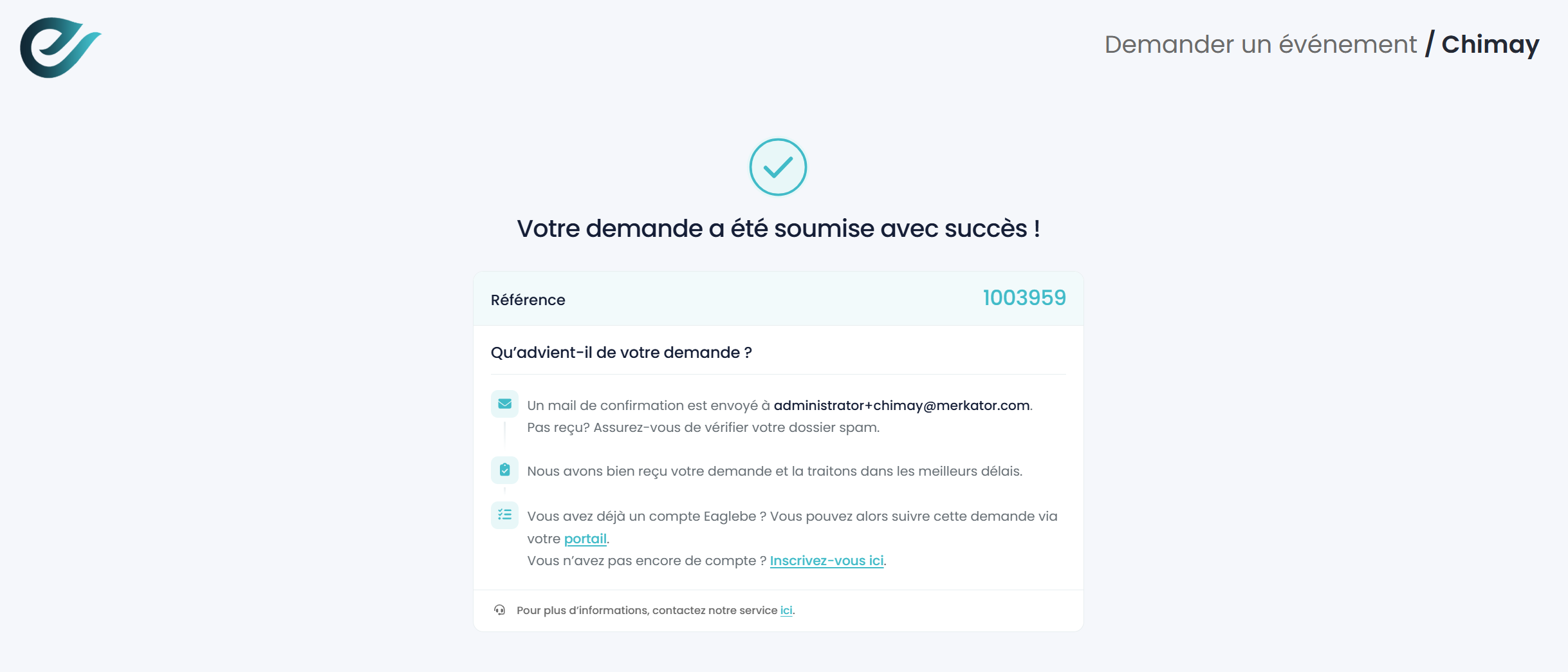
Votre demande a bien été introduite !
Après l'envoi, vous recevez un message indiquant que votre demande a bien été introduite, avec le numéro de référence de votre demande. Vous recevez également un e-mail de confirmation avec un aperçu de votre demande. Pas reçu d'e-mail ? Vérifiez alors votre dossier spam.
Vous avez un compte Eaglebe ? Vous pouvez alors suivre votre demande via votre portail.
Vous avez encore des questions pour compléter le formulaire de demande ? Prenez alors contact avec les collaborateurs de la commune ou de la ville où vous souhaitez introduire votre demande. Ils disposent des connaissances nécessaires pour vous aider !