
Heb je een evenement gepland waarbij je genoodzaakt bent om tijdelijk het openbaar domein in te nemen, boven een bepaald aantal decibels geluid te maken, een buurtfeest te organiseren, ... dan heb je daar vaak een vergunning voor nodig.
Via de website van het lokaal bestuur kan je een link naar het digitaal aanvraagformulier vinden om zo'n vergunning aan te vragen. Het formulier is opgebouwd uit verschillende stappen. Welke stappen en vragen je te zien krijgt, hangt af van het type evenement dat je kiest en van de instellingen van jouw lokaal bestuur. Op deze pagina leggen we in detail uit hoe je het aanvraagformulier invult.
Het formulier werkt even goed op een computer als op je smartphone of tablet: je kan een evenement, inclusief het intekenen van de zone, volledig mobiel aanvragen.
INHOUDSOPGAVE
- Werking van het formulier
- 1. Algemeen
- 2. Periode
- 3. Locatie
- 4. Mobiliteit
- 5. Geluid
- 6. Catering
- 7. Publiciteit
- 8. Veiligheid
- 9. Subsidie
- 10. Materiaal
- 11. Contact
- 12. Bevestiging en verzenden
- Je aanvraag is succesvol ingediend!
Werking van het formulier
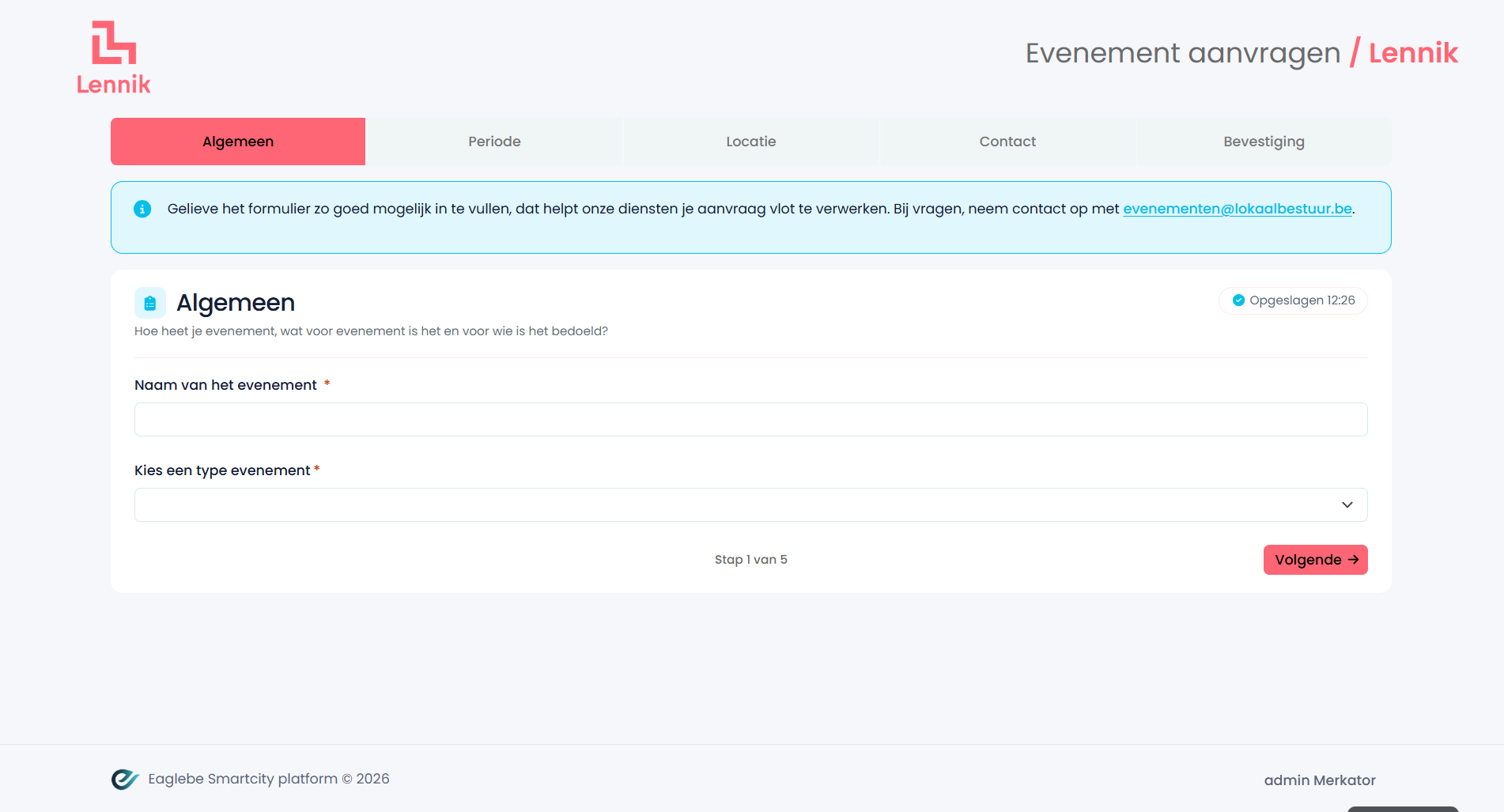
- Stappenbalk: bovenaan zie je alle stappen van het formulier. De stap waarin je je bevindt is gemarkeerd, de stappen die je al doorlopen hebt krijgen een andere kleur. Met de knoppen 'Volgende' en 'Vorige' onderaan ga je naar de volgende of vorige stap. Onderaan zie je ook steeds in welke stap je zit (bv. Stap 1 van 12).
- Aantal stappen: zolang je nog geen type evenement gekozen hebt, toont het formulier enkel de basisstappen (Algemeen, Periode, Locatie, Contact, Overzicht). Van zodra je een type evenement kiest, wordt het formulier aangevuld met de stappen die voor dat type van toepassing zijn. Onderaan de eerste stap lees je hoeveel stappen je voor jouw type evenement doorloopt.
- Meldingen: bovenaan een stap kan het lokaal bestuur een melding tonen met extra informatie, voorwaarden of een link naar meer info. Lees deze zeker even na.
- Verplichte vragen herken je aan het rode sterretje (*). Je kan pas verder als alle verplichte vragen zijn ingevuld.
- Vervolgvragen: bij sommige antwoorden (bv. 'Ja' of een specifieke antwoordoptie) verschijnt er meteen een bijkomende vraag onder het antwoord.
- Automatisch opslaan: rechtsboven in elke stap zie je wanneer je aanvraag laatst werd opgeslagen (bv. Opgeslagen 10:13).
1. Algemeen
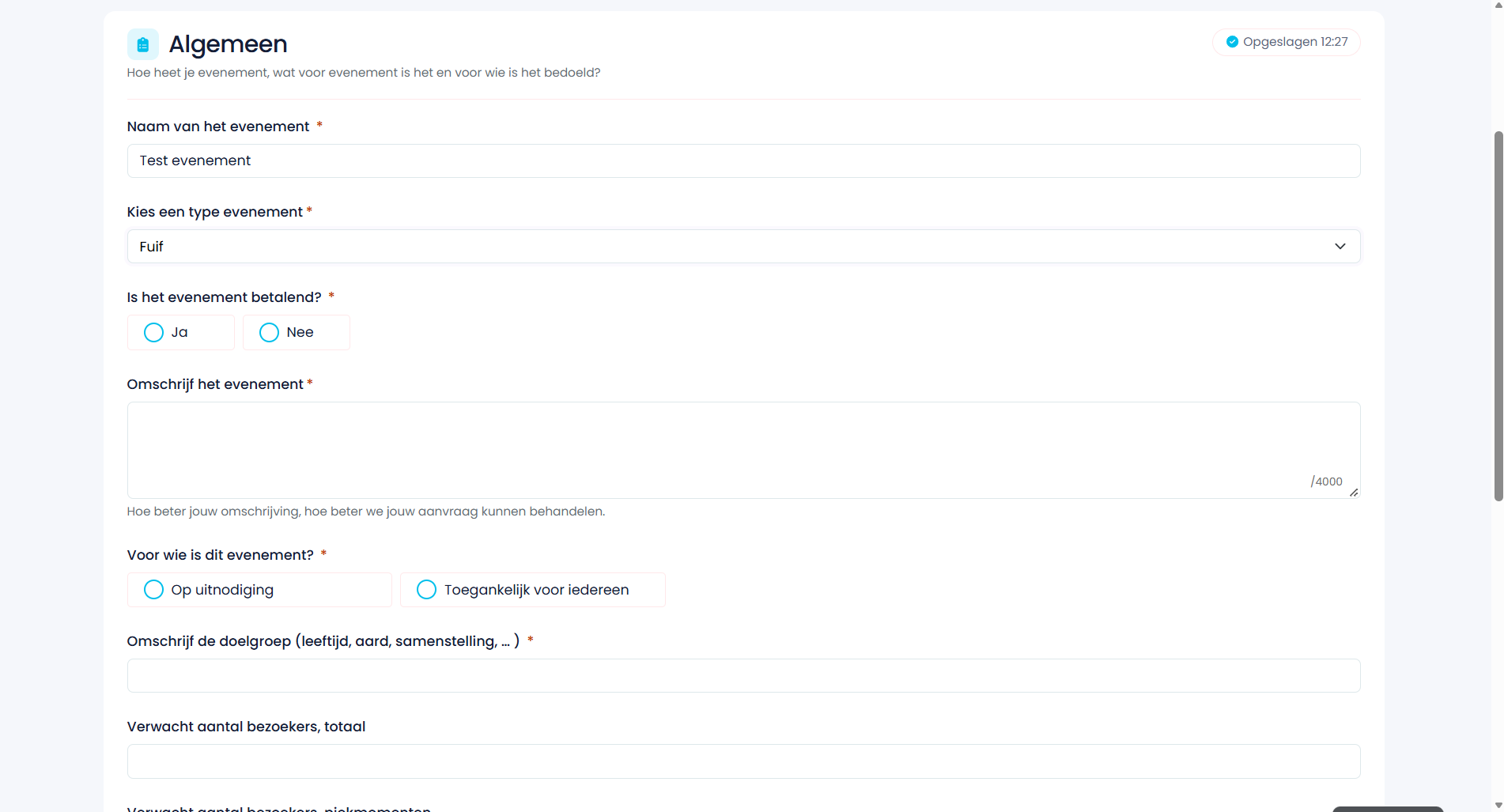
Als eerste geef je de naam van je evenement in en kies je een evenement type uit de keuzelijst. Weet je niet goed welk type te kiezen? Neem dan contact op met de gemeente of stad.
Van zodra je een type kiest, worden de vragen voor dit type ingeladen. Elke gemeente of stad kiest zelf welke vragen er gesteld worden.
2. Periode
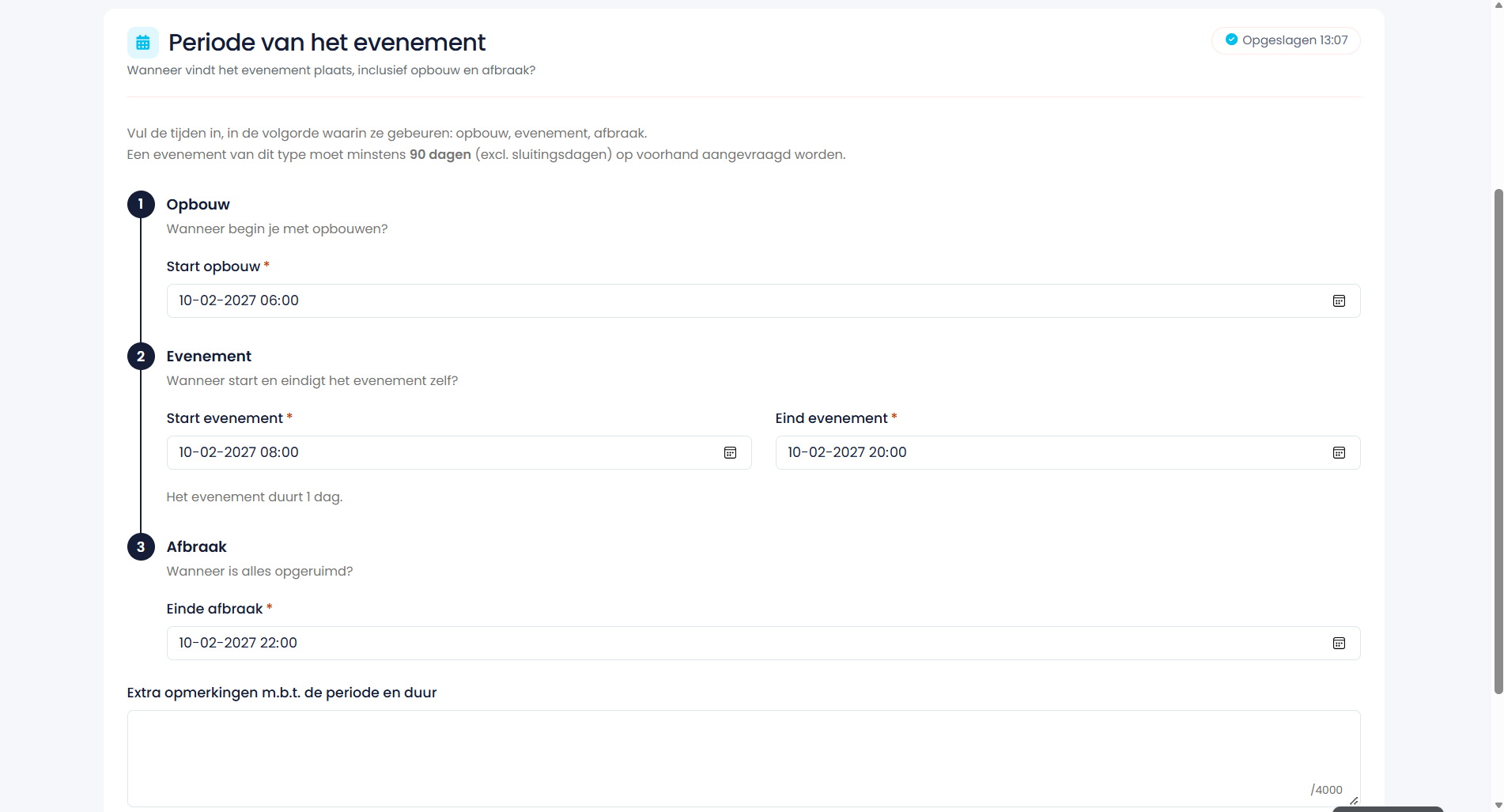
De periode is opgebouwd in drie duidelijke blokken, in de volgorde waarin ze gebeuren:
- Opbouw: wanneer begin je met opbouwen? (start opbouw)
- Evenement: wanneer start en eindigt het evenement zelf? (start en einde evenement)
- Afbraak: wanneer is alles opgeruimd? (einde afbraak)
Klik op het datumveld om de juiste datum en het tijdstip te kiezen in de kalender. Het formulier toont onder het blok Evenement hoe lang je evenement duurt. Bovenaan de stap lees je ook hoeveel dagen op voorhand een evenement van dit type moet worden aangevraagd.
Organiseer je een evenement dat meerdere keren terugkomt? Dan kan je, als je lokaal bestuur dit toelaat, meerdere periodes toevoegen zodat je een reeks van herhaaldelijke evenementen in één aanvraag indient.
Onderaan kan je nog extra opmerkingen kwijt over de periode en de duur.
Kan je een bepaalde datum niet selecteren? Dan heeft jouw lokaal bestuur er misschien voor gekozen om dit te blokkeren, of valt de datum binnen de minimale aanvraagtermijn. Neem contact op met de medewerkers van het lokaal bestuur met de vraag of ze dit eventueel nog willen aanpassen. Let op: niet overal zullen ze dit toelaten.
3. Locatie
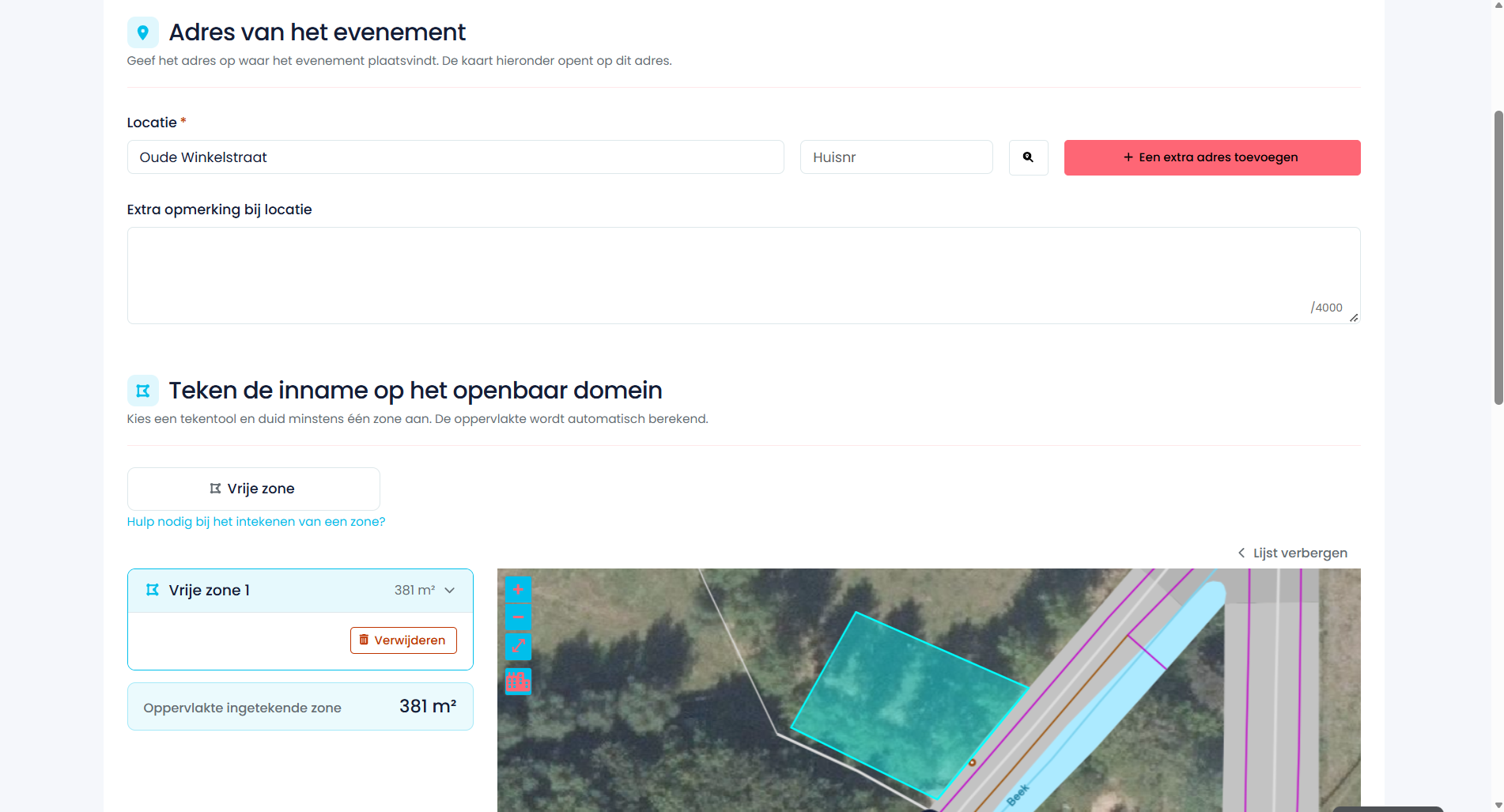
Om de locatie van het evenement weer te geven maken we gebruik van het (dichtstbijzijnde) adres. Begin met het typen van de straatnaam, er wordt meteen een lijst getoond met overeenkomstige straten. Klik op de juiste straat en vul eventueel een huisnummer in (niet verplicht). Indien het lokaal bestuur dit toelaat, kan je via 'Een extra adres toevoegen' meerdere adressen opgeven.
Heeft je evenement geen exact adres? Kies dan het dichtstbijzijnde adres en zoom de kaart verder in naar de locatie die je nodig hebt.
Op basis van de periode en het adres wordt een kaart getoond. Hierop kan je de zone van je evenement intekenen. Welke intekenmogelijkheden je krijgt (bv. een vrije zone, een lijn met buffer, een GPX-bestand importeren, ...) hangt af van het type evenement. Ingetekende zones verschijnen links van de kaart, samen met de oppervlakte van de ingetekende zone. Via 'Verwijderen' verwijder je een zone opnieuw.
Een uitgebreid overzicht van de verschillende intekenmogelijkheden vind je in het artikel 'Hoe teken ik een zone in?'.
Voor sommige types is de intekening verplicht, bij andere optioneel. Van zodra je het openbaar domein inneemt, is het aangeraden de zone in te tekenen.
4. Mobiliteit
Verschillende vragen over mobiliteit kunnen gesteld worden. Wanneer je 'ja' antwoordt, is het mogelijk dat een bijkomende vraag gesteld wordt.
5. Geluid
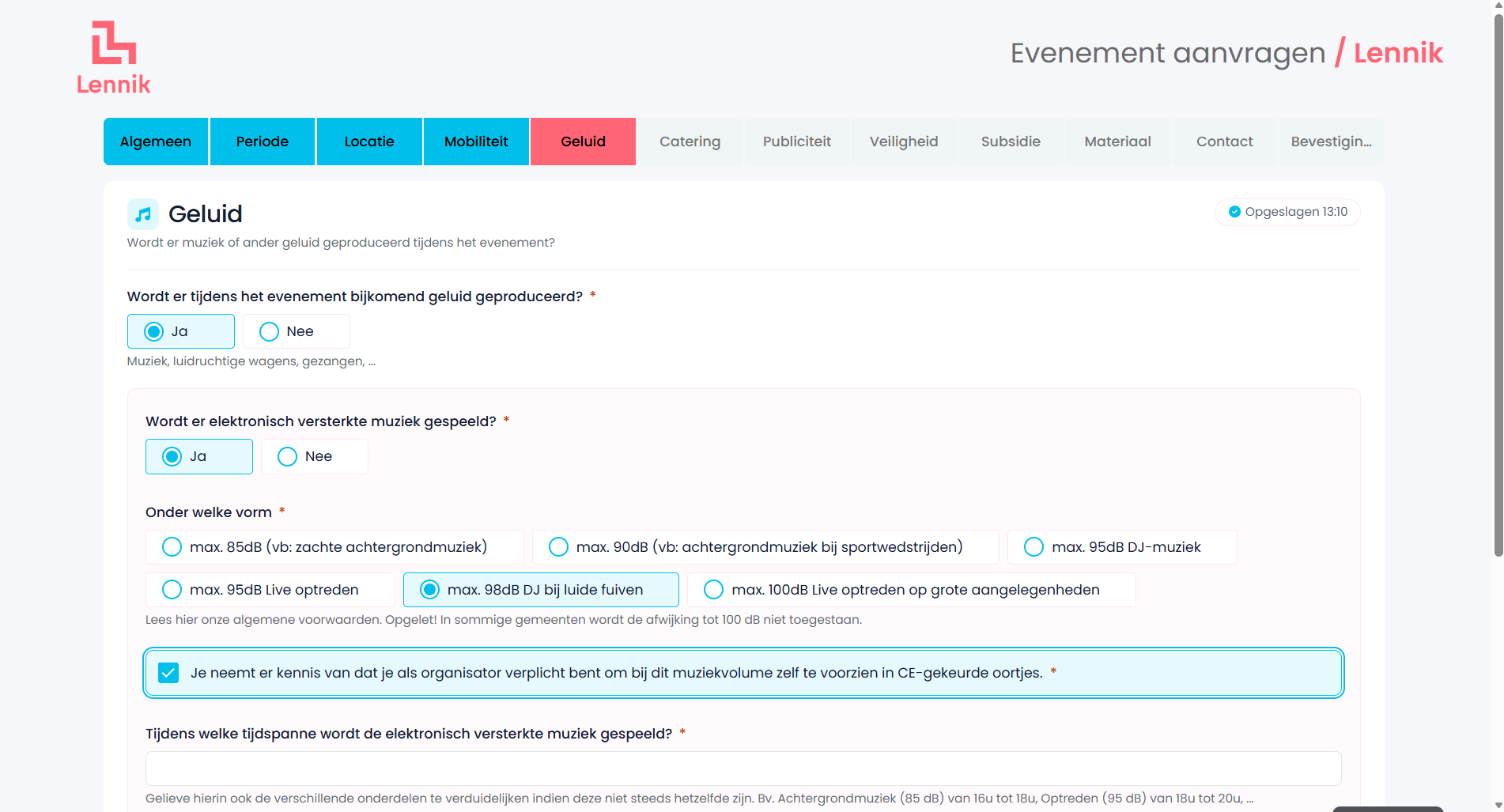
Verschillende vragen over geluid kunnen gesteld worden. Afhankelijk van je antwoord krijg je bijkomende vragen, moet je akkoord gaan met bepaalde voorwaarden of krijg je een doorverwijzing (bv. naar Unisono).
6. Catering
Verschillende vragen over catering kunnen gesteld worden. Wanneer je 'ja' antwoordt, is het mogelijk dat een bijkomende vraag gesteld wordt.
7. Publiciteit
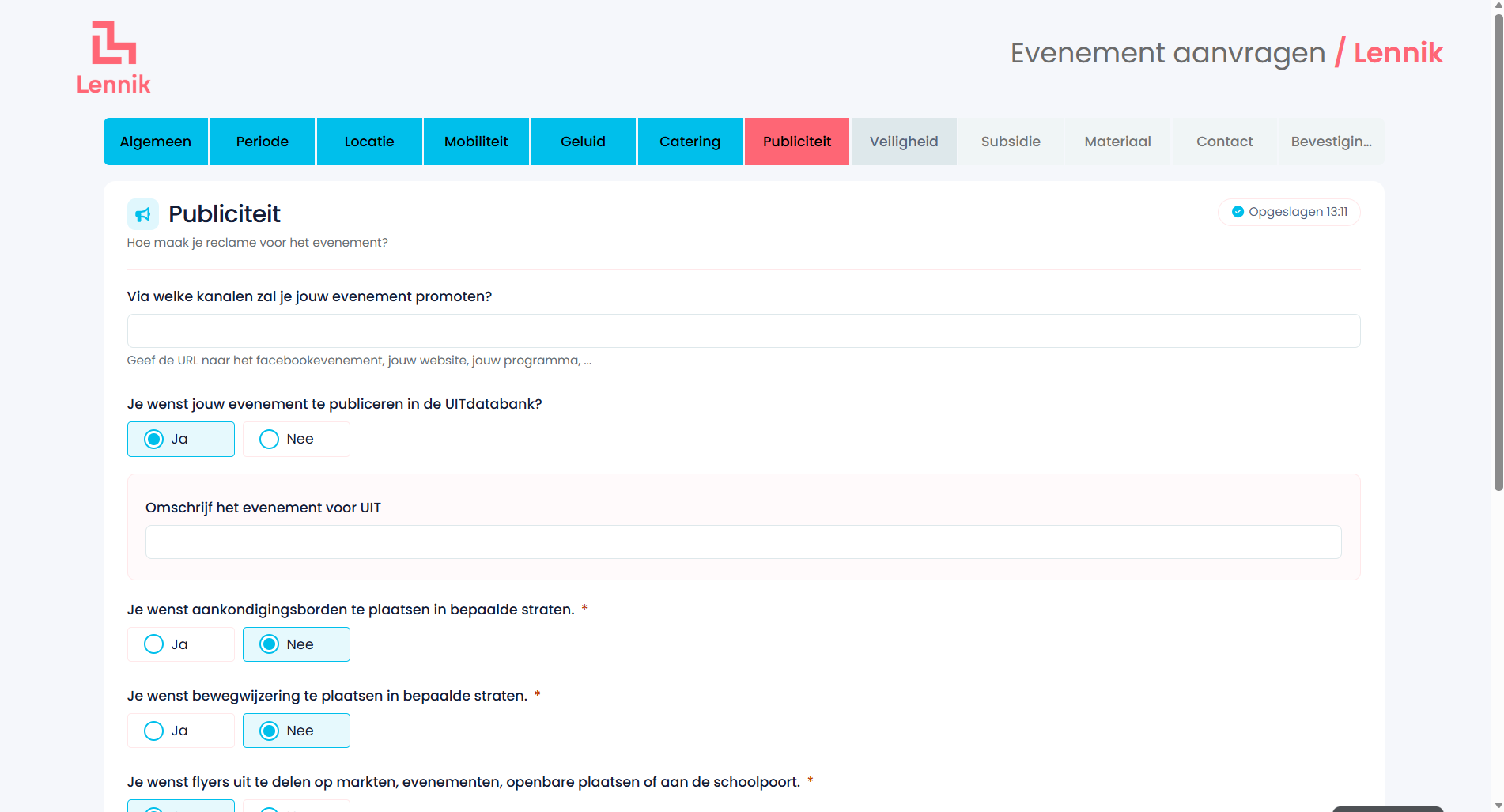
Verschillende vragen over publiciteit kunnen gesteld worden, bv. of je je evenement wil publiceren in de UiTdatabank, bewegwijzering wil plaatsen of flyers wil uitdelen. Wanneer je 'ja' antwoordt, is het mogelijk dat een bijkomende vraag gesteld wordt.
8. Veiligheid
Verschillende vragen over veiligheid kunnen gesteld worden, gaande van security en bijkomende toiletten tot tijdelijke constructies, drones, verzekeringen, ... Wanneer je 'ja' antwoordt, is het mogelijk dat een bijkomende vraag gesteld wordt.
9. Subsidie
In deze stap geef je aan of je een subsidie wil aanvragen voor je evenement. Antwoord je 'ja', dan kunnen er bijkomende vragen gesteld worden, bv. welk soort subsidie je wil aanvragen. Elk lokaal bestuur bepaalt zelf welke vragen er hier gesteld worden.
10. Materiaal
Deze stap is enkel beschikbaar als jouw lokaal bestuur gebruik maakt van de module Materiaal.
Wil je gebruik maken van materiaal van de gemeente, zoals nadarhekken, stoelen, tafels, een podium of een partytent? Dan kan je dit meteen mee aanvragen in je evenementenaanvraag.
- Geef aan of je materiaal wenst te lenen.
- Kies in welke hoedanigheid je het materiaal aanvraagt (bv. als erkende vereniging). Lees zeker de voorwaarden die het bestuur hierbij vermeldt.
- Vul per materiaal het gewenste aantal in. Per item zie je hoeveel er beschikbaar is tijdens de periode van je evenement en, indien van toepassing, de prijs.
- Onderaan zie je de geschatte kost van het aangevraagde materiaal.
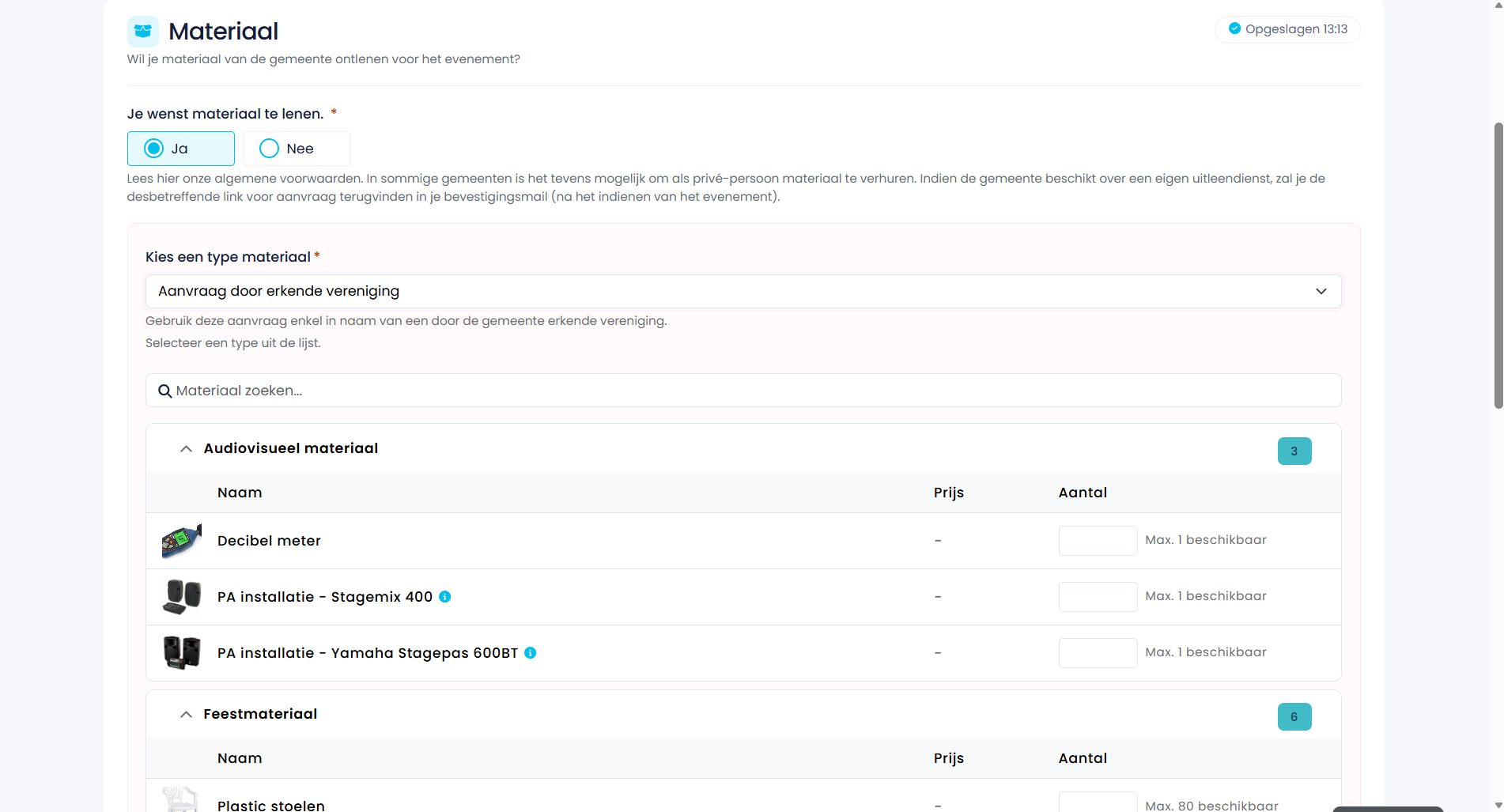
Let op: de beschikbaarheid en prijs houden rekening met de periode en locatie van je evenement en met de hoedanigheid waarin je aanvraagt. De geschatte kost is indicatief.
11. Contact
Hier vul je de contactgegevens van de aanvrager in. De aanvraag kan gebeuren als particulier, bedrijf, vereniging of gemeentelijke dienst en zal naargelang andere contactgegevens vragen. Ben je aangemeld met een Eaglebe account (gratis aan te maken via https://app.eaglebe.com), dan worden je contactgegevens automatisch ingevuld.
Je kan hier ook extra contactpersonen toevoegen, bv. een verantwoordelijke ter plaatse.
12. Bevestiging en verzenden
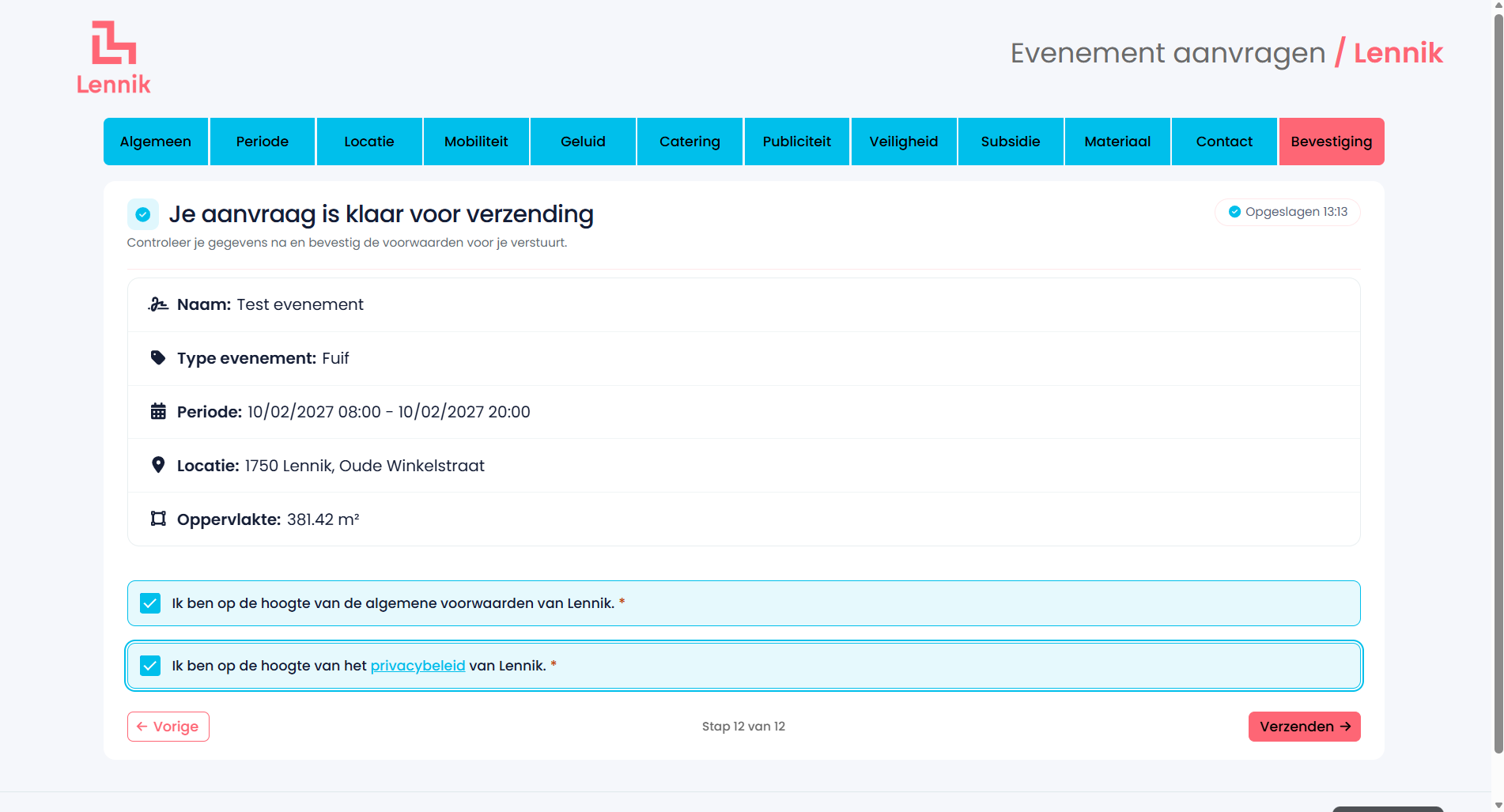
Voor je de aanvraag verstuurt, krijg je een beknopt overzicht van de gegevens die je hebt ingevuld. Onderaan bevestig je dat je op de hoogte bent van de algemene voorwaarden en het privacybeleid van het lokaal bestuur. Daarna kan je de aanvraag versturen via de knop 'Verzenden'. Deze knop wordt pas actief als alle verplichte vragen zijn ingevuld en de voorwaarden zijn bevestigd.
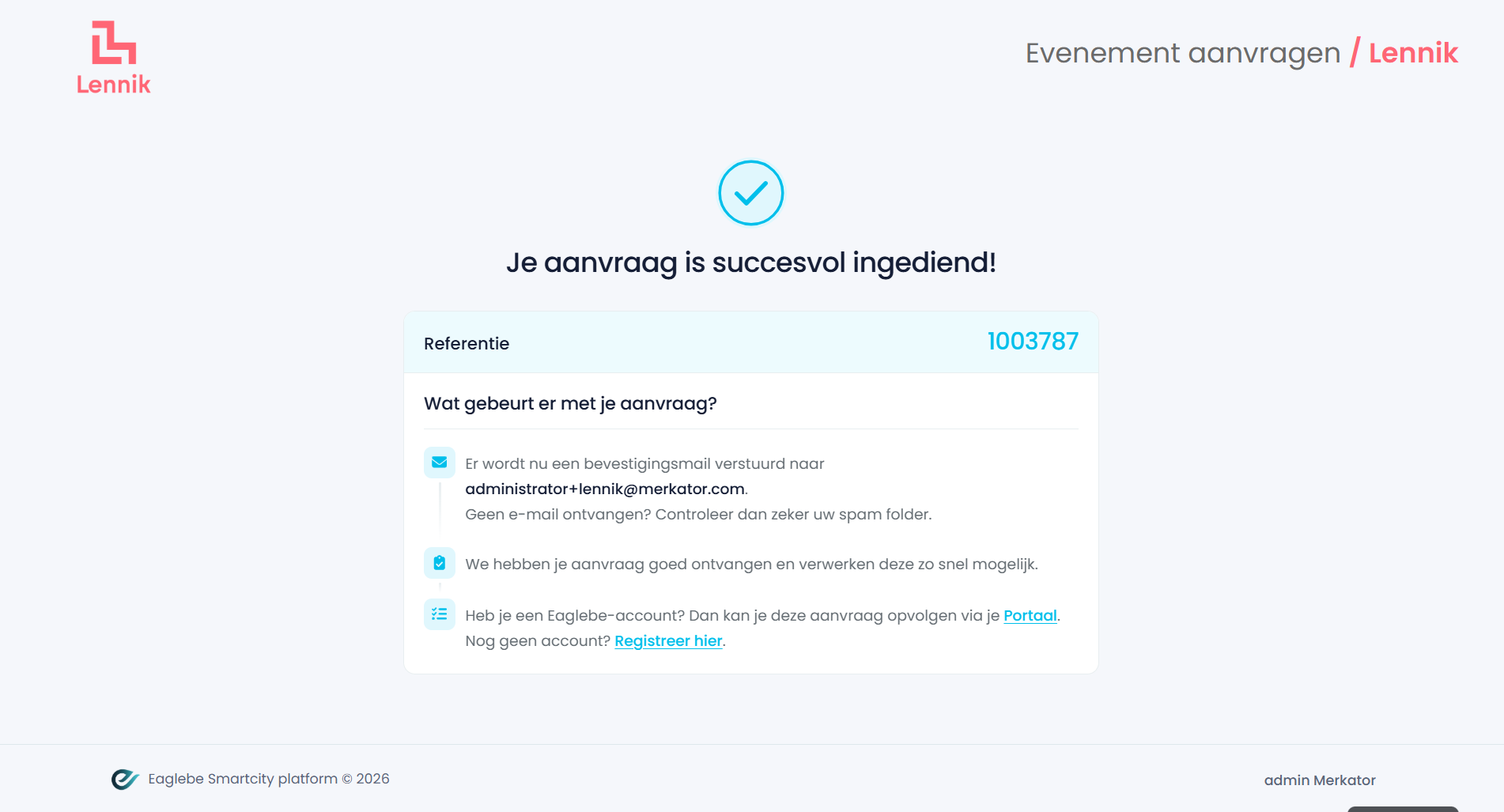
Je aanvraag is succesvol ingediend!
Na het verzenden krijg je de melding dat je aanvraag succesvol werd ingediend, samen met het referentienummer van je aanvraag. Je ontvangt ook een bevestigingsmail met een overzicht van je aanvraag. Geen e-mail ontvangen? Controleer dan zeker je spamfolder.
Heb je een Eaglebe account? Dan kan je je aanvraag verder opvolgen via je portaal.
Heb je nog bijkomende vragen bij het invullen van het aanvraagformulier? Neem dan contact op met de medewerkers van de gemeente of stad waar je je aanvraag wil indienen. Zij hebben de nodige kennis om je verder te helpen!