
Options de dessin de zone
La zone occupée lors de manifestations et d’événements peut être dessinée de quatre manières différentes. Vous pouvez également indiquer la signalisation et les déviations sur la carte. Choisissez un outil de dessin en haut et indiquez au moins une zone. La superficie de la zone dessinée est calculée automatiquement. Si une zone est dessinée incorrectement, vous pouvez la supprimer à tout moment via le bouton « Supprimer ». Le fonctionnement de chaque option est expliqué en détail dans cet article.
- Zone fixe
- Zone libre
- Ligne avec zone tampon
- Importer GPX
- Signalisation
- Déviations
- Supprimer
1 Zone fixe
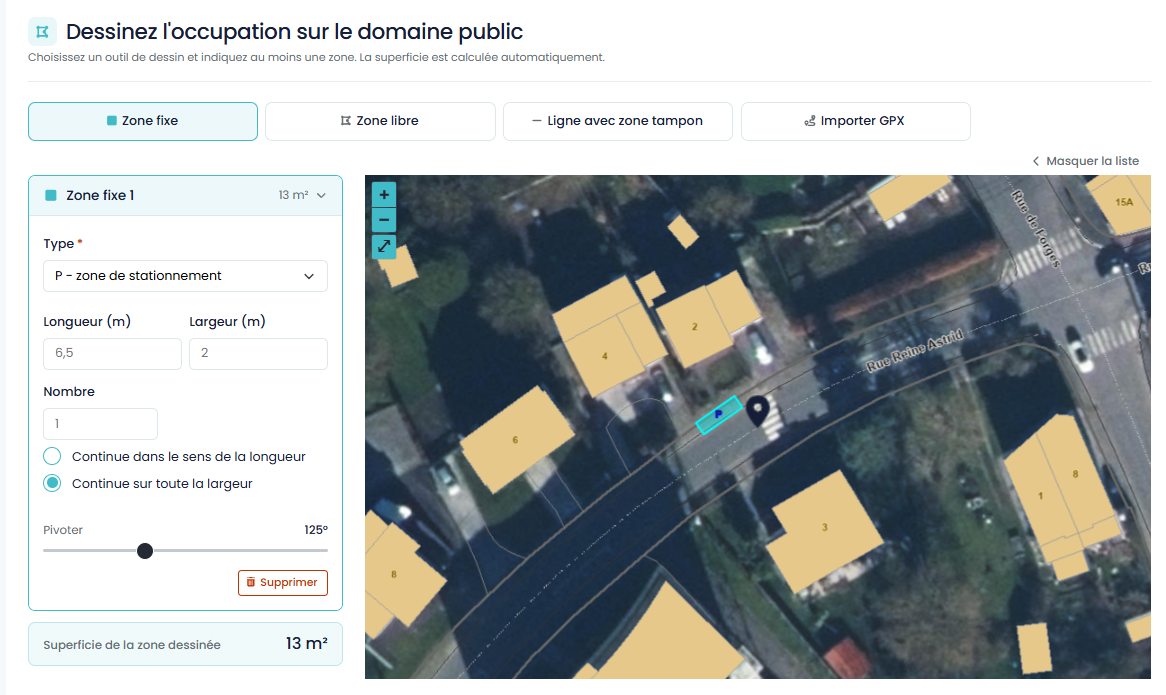
Si vous choisissez l’option « Zone fixe », vous pouvez placer une zone aux dimensions fixes. Après avoir sélectionné cette option, cliquez sur l’emplacement souhaité sur la carte. Choisissez ensuite le type d’occupation sous « Type » (p. ex. P - zone de stationnement ou C - conteneur), indiquez la « Longueur (m) » et la « Largeur (m) » et précisez sous « Nombre » combien d’unités vous souhaitez. Choisissez ensuite si elles sont placées en continu dans le sens de la longueur ou sur toute la largeur. Une fois la zone placée, vous pouvez encore la déplacer (glisser) et la faire pivoter à l’aide du curseur « Pivoter ».
2 Zone libre
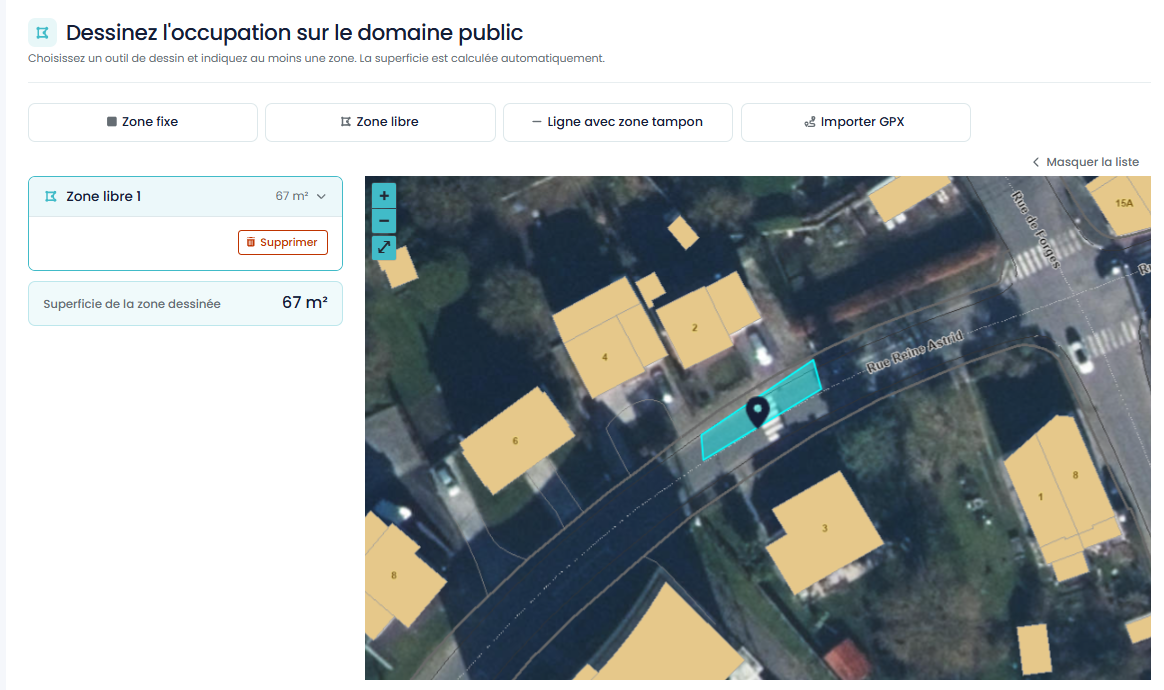
Avec l’option « Zone libre », vous pouvez dessiner un polygone libre. Après avoir sélectionné cette option, cliquez directement sur la carte pour dessiner votre zone point par point. La zone se ferme en cliquant sur le point de départ ou par un double-clic sur le dernier point. Une fois dessinée, la zone peut encore être déplacée (glisser).
Un point incorrect ? Supprimez le point précédent avec la touche « Delete » du clavier.
3 Ligne avec zone tampon
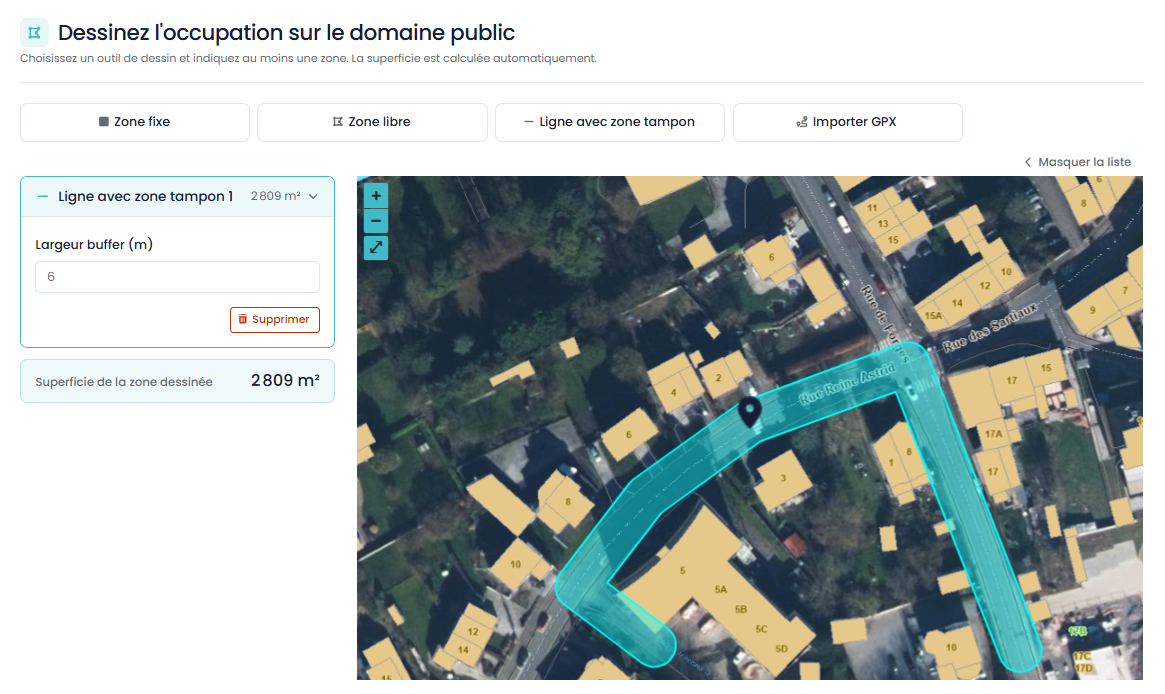
Avec l’option « Ligne avec zone tampon », vous pouvez tracer une ligne autour de laquelle une zone tampon est créée automatiquement. Après avoir sélectionné cette option, indiquez la largeur de la zone tampon sous « Largeur buffer (m) ». Cliquez ensuite sur la carte pour tracer la ligne étape par étape. Terminez la ligne par un double-clic : la zone tampon est alors appliquée automatiquement. Une fois placée, la zone peut encore être déplacée (glisser).
Un point incorrect ? Supprimez le point précédent avec la touche « Delete » du clavier.
4 Importer GPX
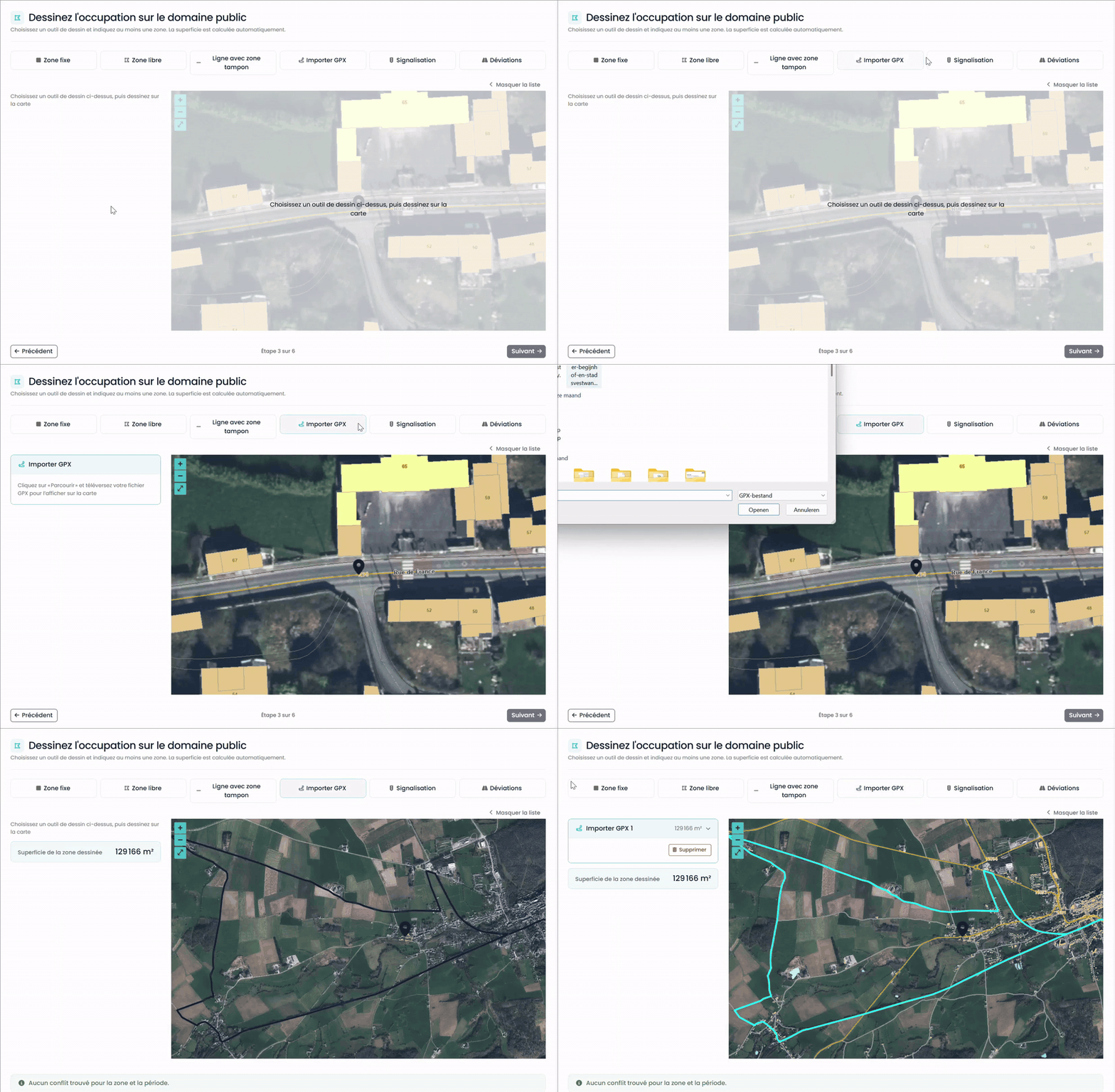
Avec l’option « Importer GPX », vous pouvez ajouter un fichier GPX autour duquel une zone tampon est générée automatiquement. Après avoir sélectionné cette option, cliquez sur « Parcourir » et téléversez votre fichier GPX. Son contenu est automatiquement affiché sur la carte. Besoin de plus d’informations ? Consultez : Qu'est-ce qu'un fichier GPX ?
5 Signalisation
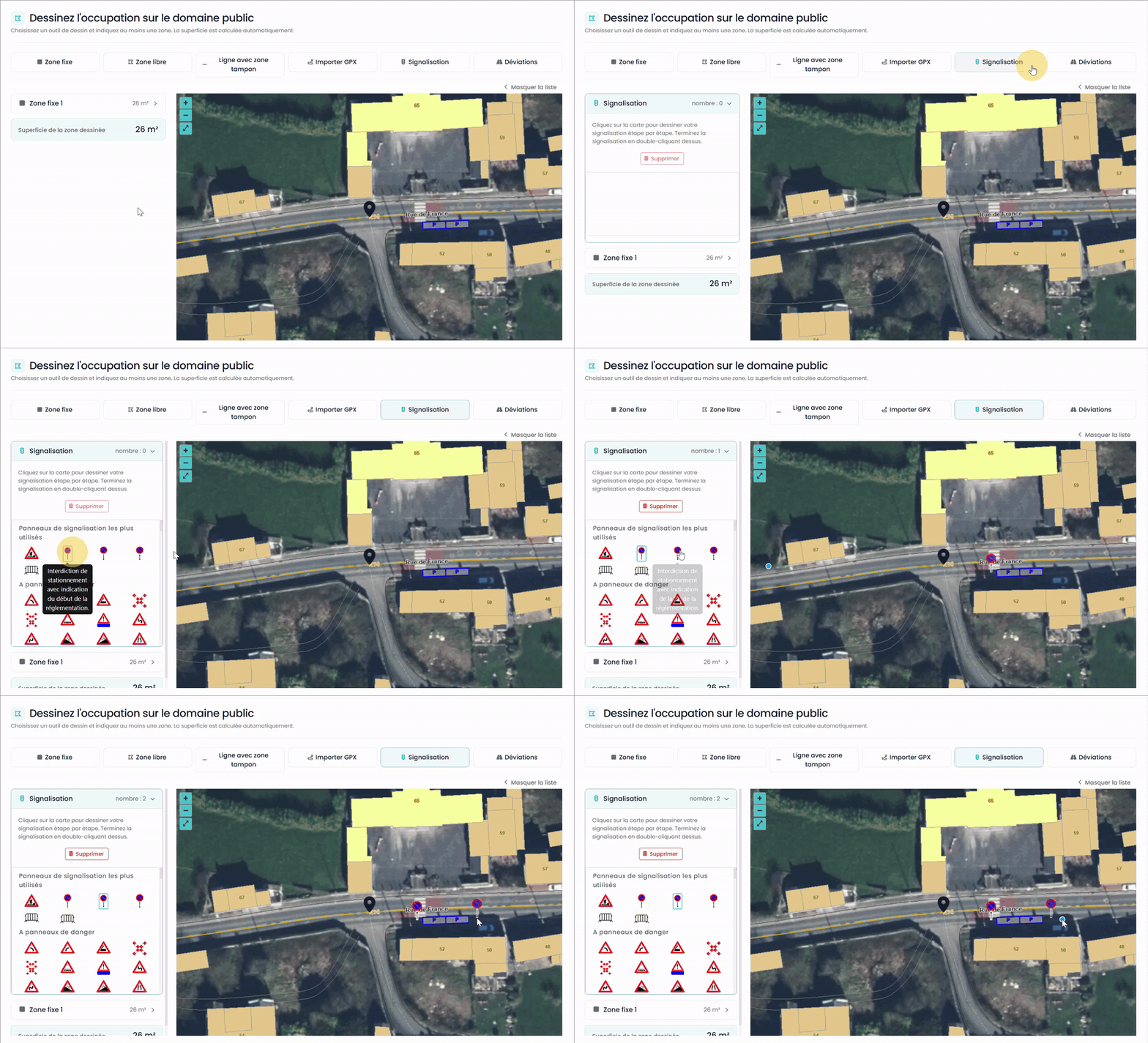
Avec l’option « Signalisation », vous pouvez placer des panneaux de signalisation sur la carte. Après avoir sélectionné cette option, choisissez un panneau dans la liste « Panneaux de signalisation les plus utilisés » et cliquez sur la carte pour le placer. Vous pouvez ajouter plusieurs panneaux à la suite ; le nombre de panneaux placés est affiché en haut. Terminez la signalisation par un double-clic.
6 Déviations
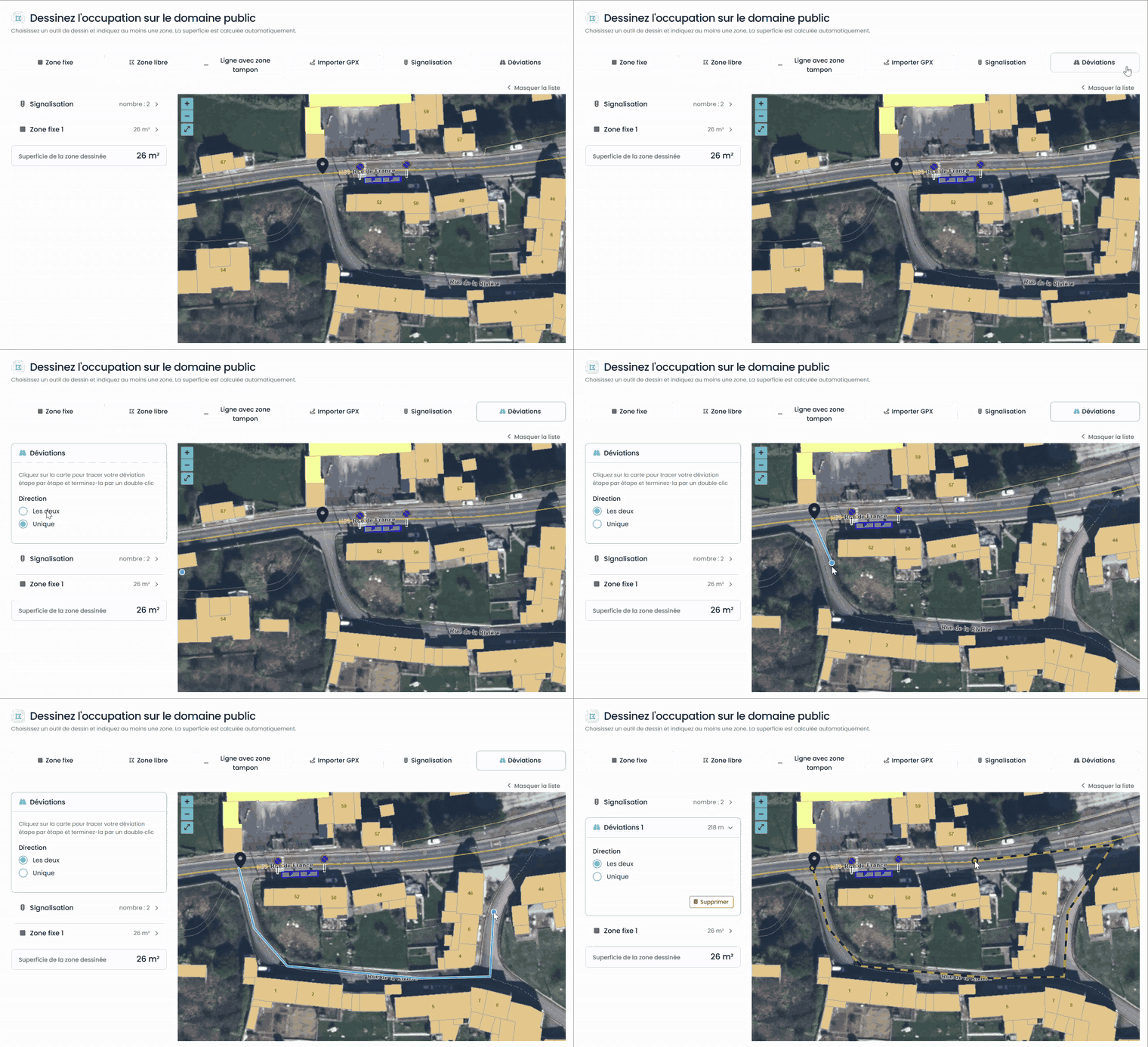
Avec l’option « Déviations », vous pouvez tracer un itinéraire de déviation sur la carte. Choisissez d’abord sous « Direction » si la déviation s’applique dans les deux sens (« Les deux ») ou dans un seul sens (« Unique »). Cliquez ensuite sur la carte pour tracer la déviation étape par étape et terminez par un double-clic.
7 Supprimer
Toutes les zones, la signalisation et les déviations dessinées apparaissent dans la liste à gauche de la carte. Pour supprimer un élément, ouvrez-le dans cette liste et cliquez sur le bouton « Supprimer ».