INHOUDSOPGAVE
- 1 Categorieën
- 2 Stock
- 3 Types
- 4 Meldingen en web links
- 5 Overige instellingen
- 6 Facturatie voor materiaal en boekhoudexport
- 7 Werkopdrachten voor materiaal
Via Beheer > Materiaal beheer je het materiaal dat aanvragers via Eaglebe kunnen aanvragen (bv. tenten, nadarhekken, tafels en stoelen). Je stelt hier in welk materiaal je in stock hebt, hoe het gegroepeerd wordt en onder welke voorwaarden het aangevraagd kan worden.
Het menu Materiaal en de bijbehorende instellingen zijn enkel zichtbaar als de module Materiaal voor je organisatie geactiveerd is. De prijsberekening en de werkopdrachten stel je niet in via Beheer > Materiaal, maar via Beheer > Facturatie > Materiaal en Beheer > Werkopdrachten > Materiaal (zie verderop).
We raden aan om de tabbladen in deze volgorde in te stellen: eerst de Categorieën, dan het materiaal in Stock en tot slot de Types, waaraan je het materiaal koppelt.
1 Categorieën
Met categorieën groepeer je je materiaal (bv. Tenten, Signalisatie, Meubilair). Zo kan je het materiaal later eenvoudig filteren. Op het aanvraagformulier staat het materiaal ook per categorie gegroepeerd; die groepen zijn standaard ingeklapt.
- Open het tabblad Categorieën en klik op + Toevoegen.
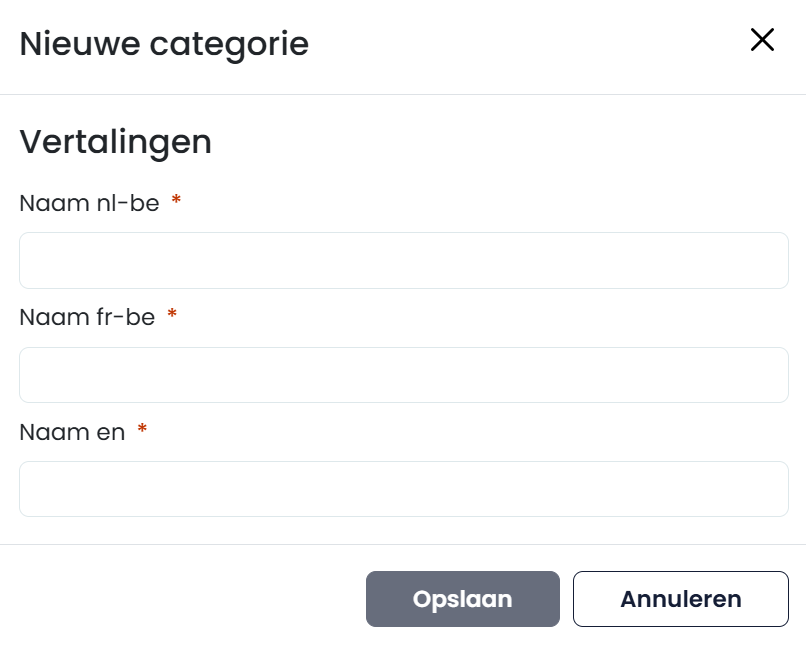
- Vul de naam van de categorie in voor elke taal (nl-be, fr-be en en). Alle talen zijn verplicht.
- Klik op Opslaan.
Een bestaande categorie pas je aan met Bewerken of verwijder je met Verwijderen.
2 Stock
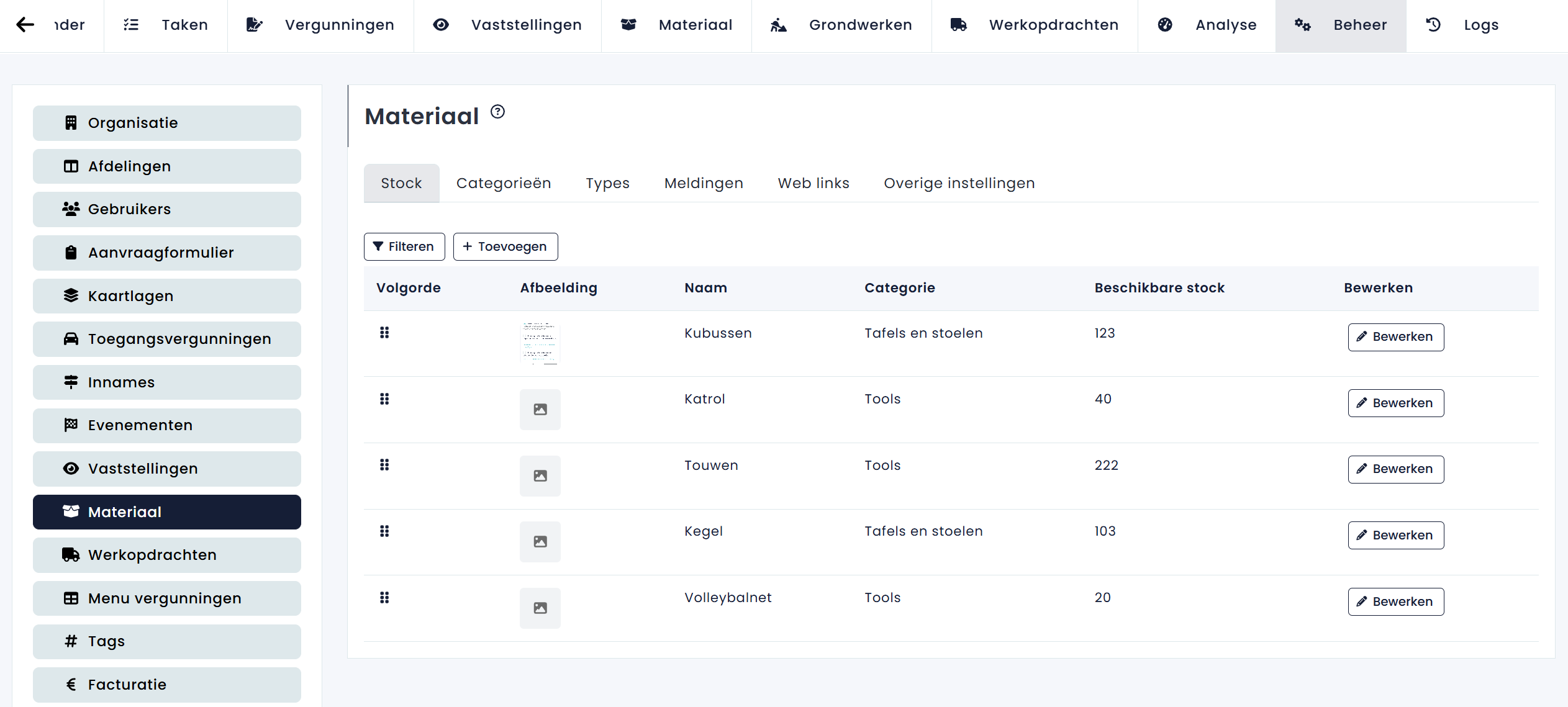
In het tabblad Stock beheer je het materiaal zelf. In het overzicht zie je per materiaal de afbeelding, de naam, de categorie en de beschikbare stock. Met de knop Filter zoek je op naam of categorie, of toon je ook inactief materiaal. De volgorde van het materiaal pas je aan door de rijen te verslepen.
2.1 Nieuw materiaal toevoegen
- Klik op + Toevoegen.
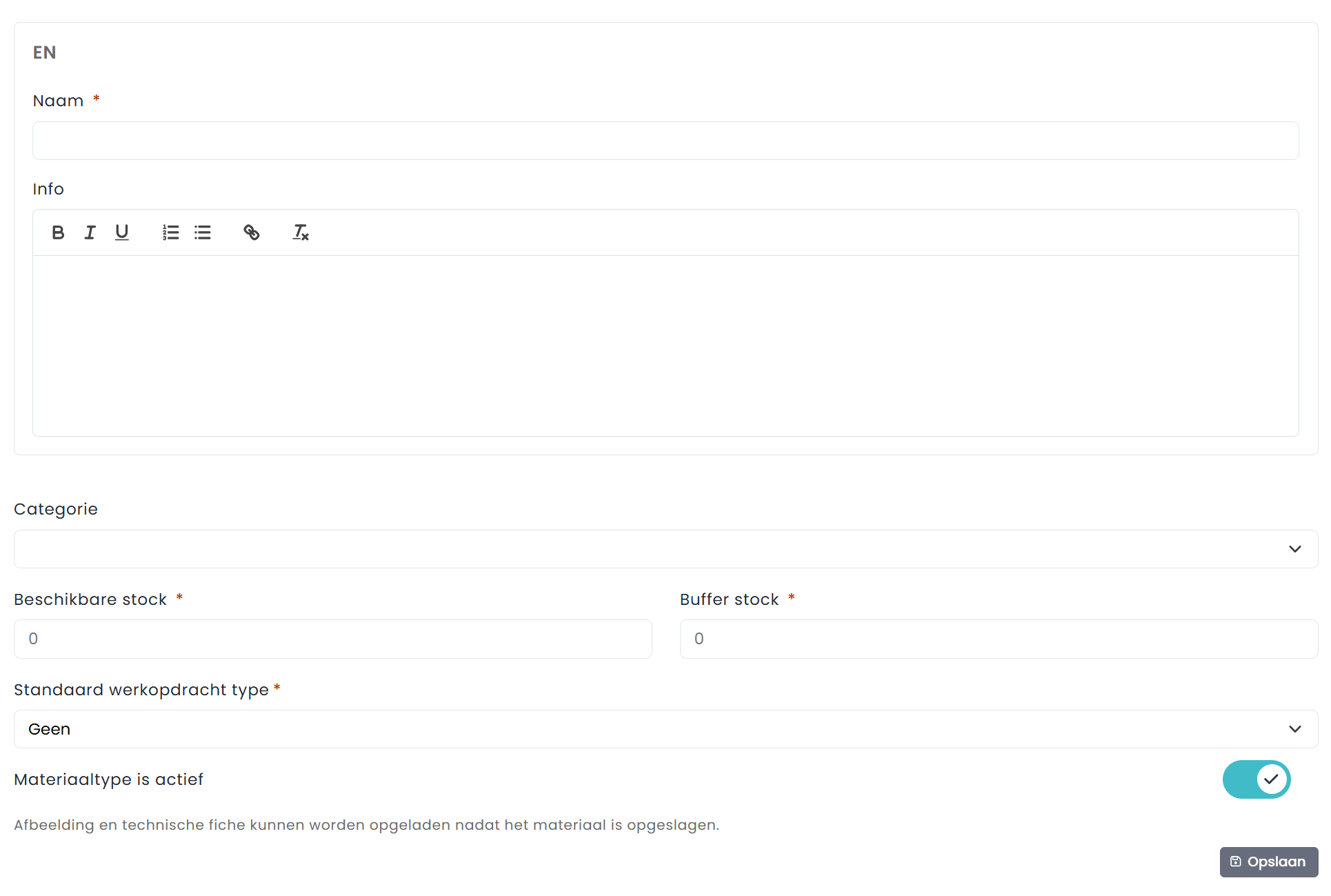
- Vul de Naam en eventueel extra Info over het materiaal in (per taal). De aanvrager ziet de info op het aanvraagformulier.
- Kies de Categorie.
- Vul de Beschikbare stock in: het totale aantal stuks dat je van dit materiaal hebt.
- Vul de Buffer stock in (0 als je geen buffer wilt aanhouden): het aantal stuks dat je achter de hand houdt en dat dus niet aangevraagd kan worden. Heb je bv. 10 stuks met een buffer van 2, dan kunnen er maximaal 8 stuks tegelijk aangevraagd worden.
- Kies het Standaard werkopdracht type: Levering, Afhaling of Geen. Dit bepaalt welk type werkopdracht standaard voorzien wordt voor dit materiaal. Kies je Geen, dan wordt er voor dit materiaal geen werkopdracht aangemaakt. Meer over werkopdrachten lees je in hoofdstuk 7.
- Zet het materiaal actief en klik op Opslaan.
2.2 Afbeelding en technische fiche
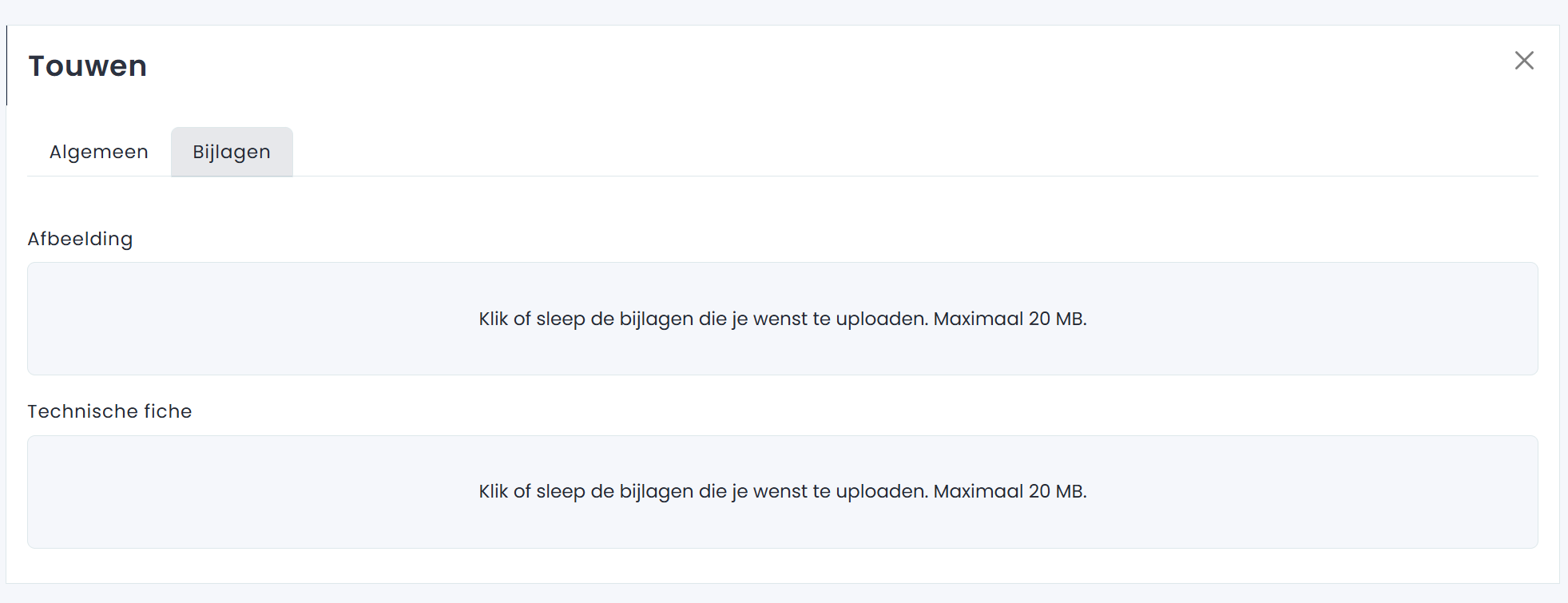
Nadat het materiaal is opgeslagen, kan je in het tabblad Bijlagen een afbeelding en een of meer technische fiches opladen. De afbeelding verschijnt ook in het stockoverzicht. Klik in het vak of sleep het bestand erin. Een bijlage mag maximaal 20 MB groot zijn.
Op het aanvraagformulier klikt de aanvrager op het info-icoon van het materiaal en kan daar de technische fiche downloaden.
2.3 Wanneer is materiaal beschikbaar voor de aanvrager?
Materiaal verschijnt op het aanvraagformulier zolang er stock beschikbaar is. De aanvrager kan per periode maximaal het beschikbare aantal kiezen; dat aantal wordt getoond.
De getoonde beschikbaarheid houdt effectief rekening met het materiaal dat in de gekozen periode al aangevraagd of uitgeleend is: wat door andere aanvragen in die periode vastzit, wordt van de stock afgetrokken. Ook werkopdrachten die aan een aanvraag gekoppeld zijn, tellen mee voor de periode. Bij een gedeeltelijk goedgekeurde aanvraag telt enkel het toegestane aantal. Op welk moment het materiaal uit de stock gehaald wordt, bepaal je bij Overige instellingen (zie 5.2).
Materiaal dat je niet meer wilt aanbieden, zet je inactief in plaats van het te verwijderen. Inactief materiaal kan niet meer aangevraagd worden.
3 Types
Een materiaaltype is wat de aanvrager kiest op het aanvraagformulier (bv. Materiaal voor evenementen). Per type bepaal je welk materiaal beschikbaar is, welke termijnen gelden en welke vragen gesteld worden.
Klik op + Toevoegen om een nieuw type aan te maken of op Bewerken om een bestaand type aan te passen. De volgorde van de types pas je aan door de rijen te verslepen. Het overzicht van de types kan je filteren op naam en op actieve types.
3.1 Algemeen
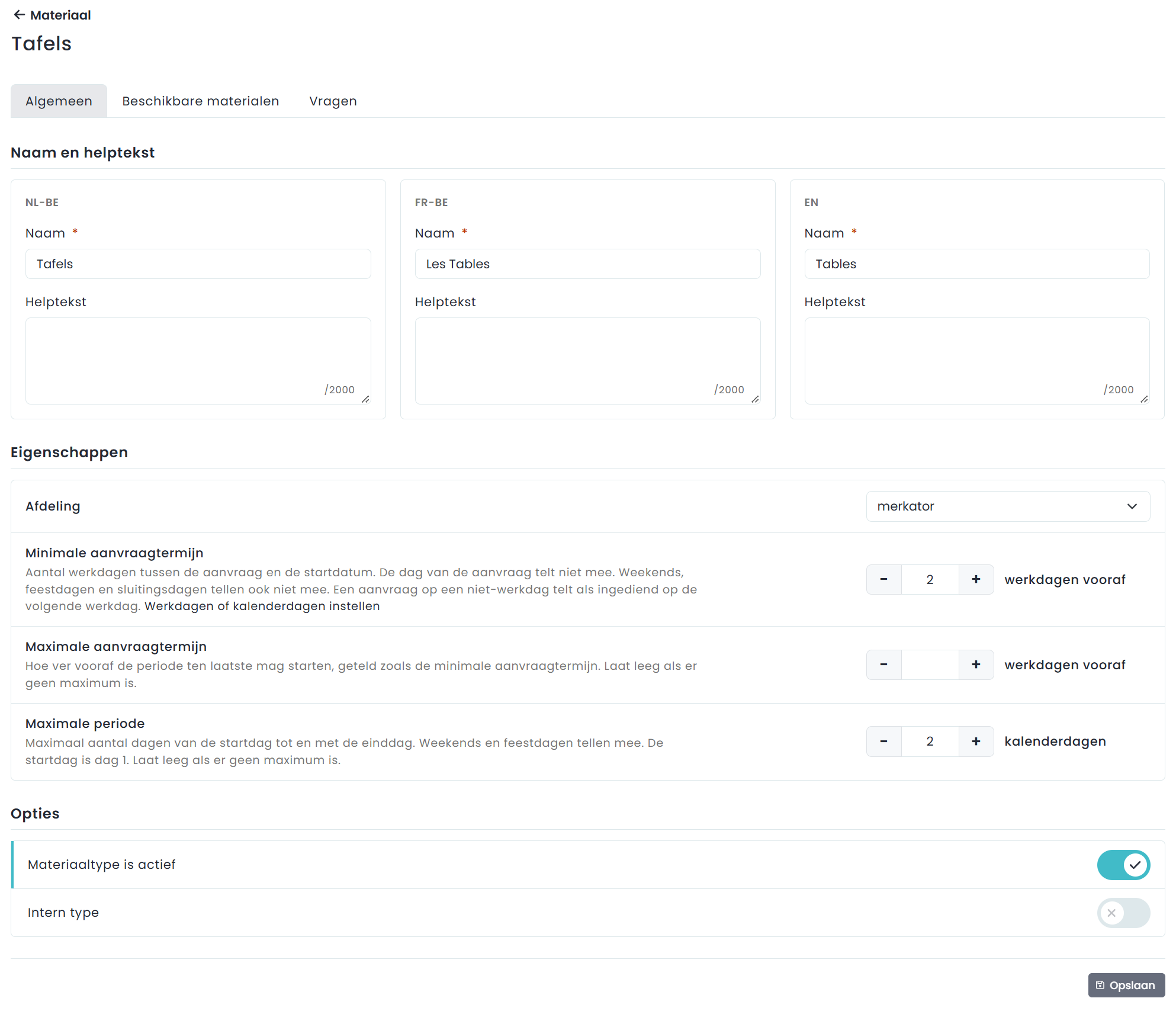
- Naam en helptekst: de naam van het type en een helptekst die de aanvrager te zien krijgt (per taal). De helptekst mag maximaal 2000 tekens bevatten.
- Afdeling: de afdeling die verantwoordelijk is voor de aanvragen van dit type. Een nieuwe aanvraag van dit type wordt standaard aan deze afdeling toegewezen.
- Minimale aanvraagtermijn: het aantal werkdagen tussen de aanvraag en de startdatum. De dag van de aanvraag telt niet mee. Weekends, feestdagen en sluitingsdagen tellen ook niet mee. Een aanvraag op een niet-werkdag telt als ingediend op de volgende werkdag. Of je in werkdagen of kalenderdagen telt, stel je in bij Overige instellingen (zie 5.1). De eenheid staat naast het veld, bv. werkdagen vooraf.
- Maximale aanvraagtermijn: hoe ver vooraf de periode ten laatste mag starten, geteld zoals de minimale aanvraagtermijn. Laat leeg als er geen maximum is. De eenheid staat ook hier naast het veld.
- Maximale periode: het maximaal aantal dagen van de startdag tot en met de einddag. Weekends en feestdagen tellen mee. De startdag is dag 1. Laat leeg als er geen maximum is. Dit zijn altijd kalenderdagen, ook als je de aanvraagtermijnen in werkdagen telt.
- Materiaaltype is actief: enkel actieve types zijn zichtbaar op het aanvraagformulier.
- Intern type: een intern type is enkel zichtbaar voor gebruikers van je eigen organisatie en niet voor externe aanvragers.
Twee materiaaltypes kunnen niet dezelfde naam hebben. Bestaat de naam al, dan krijg je een melding met een link naar het bestaande type.
3.2 Beschikbare materialen
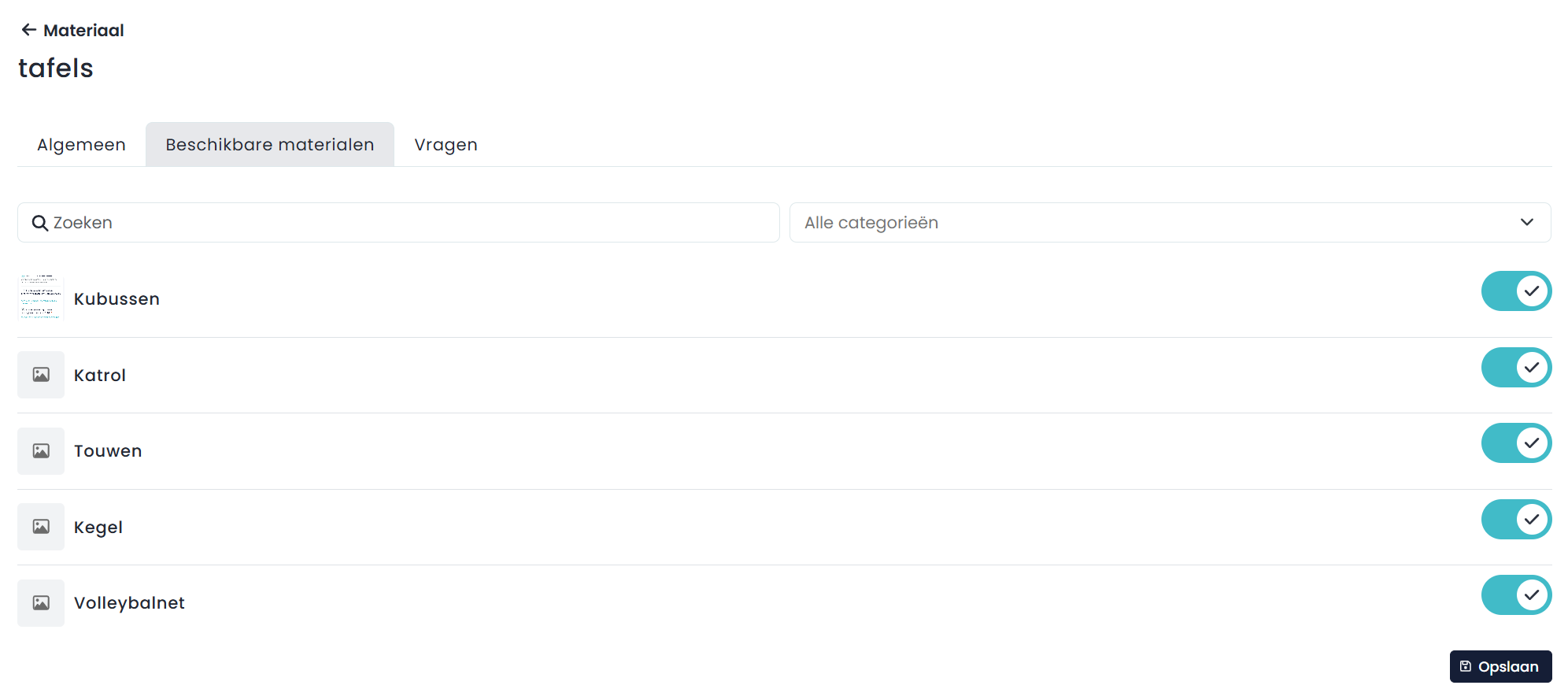
Hier duid je aan welk materiaal uit je stock aangevraagd kan worden binnen dit type. Zet de schakelaar aan bij het gewenste materiaal en klik op Opslaan. Via het zoekveld en de categoriefilter (standaard Alle categorieën) vind je snel het juiste materiaal terug. Hetzelfde materiaal kan aan meerdere types gekoppeld worden.
3.3 Vragen
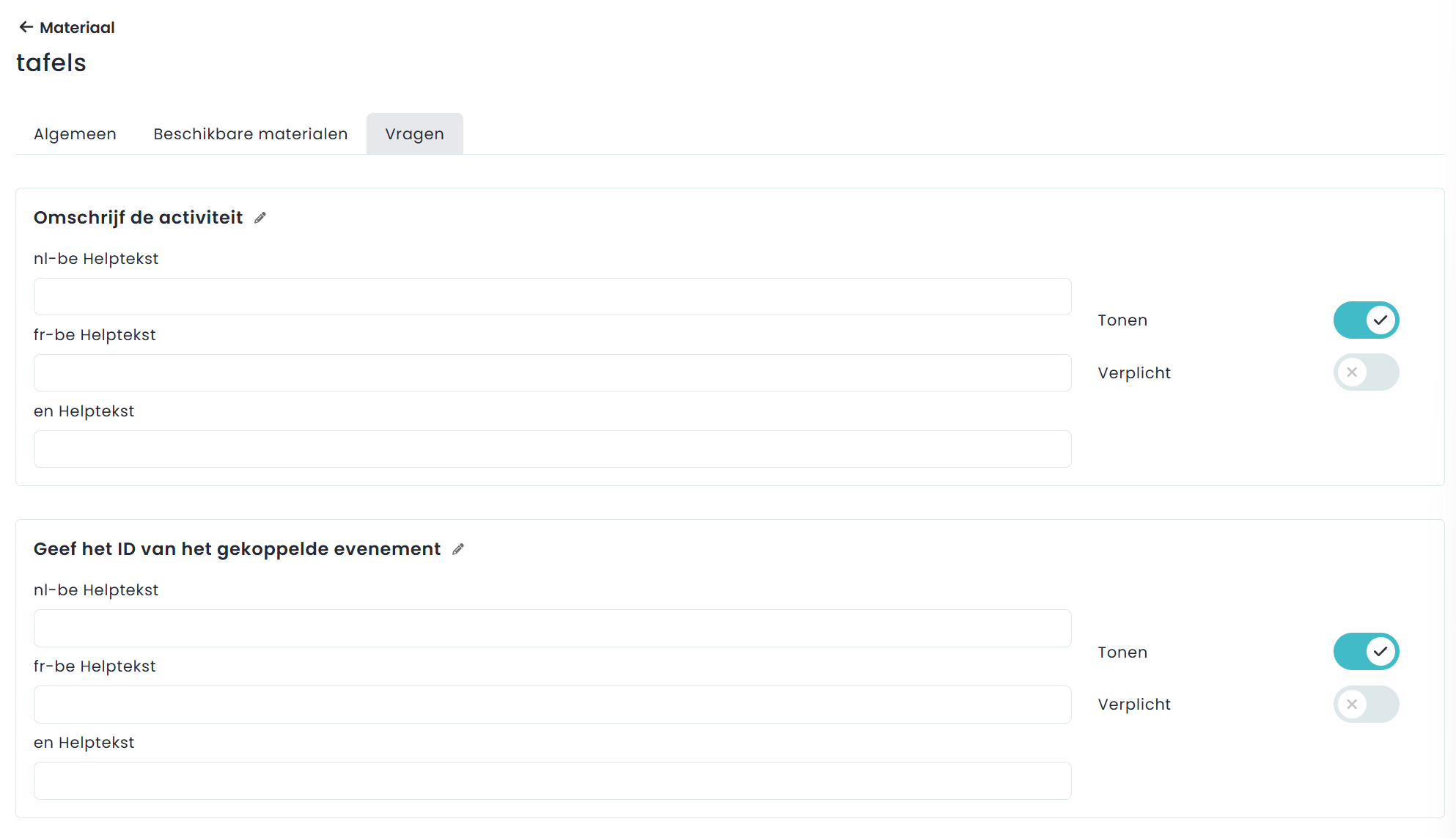
Hier bepaal je welke vragen op het aanvraagformulier getoond worden en welke verplicht zijn. Je kan per vraag ook een eigen helptekst instellen. Laat je de helptekst leeg, dan wordt de standaard helptekst gebruikt. Bij vragen met antwoordopties kies je ook welke opties getoond worden.
4 Meldingen en web links
In het tabblad Meldingen voeg je een melding toe aan de verschillende stappen van het aanvraagformulier voor materiaal, bv. om de aanvrager te wijzen op afhaalmomenten. Deze tekst kan je opmaken (vet, cursief, kleur, links, ...). Het tabblad werkt met hetzelfde scherm als de meldingen bij innames.
In het tabblad Web links stel je het e-mailadres in dat in bcc gezet wordt van binnenkomende aanvragen en goedkeuringen, en de links naar jullie contactpagina, algemene voorwaarden en privacybeleid. De links worden gebruikt op het aanvraagformulier en in de verstuurde e-mails.
Deze tabbladen werken op dezelfde manier als bij innames: Innames - Meldingen en Innames - Web links.
5 Overige instellingen
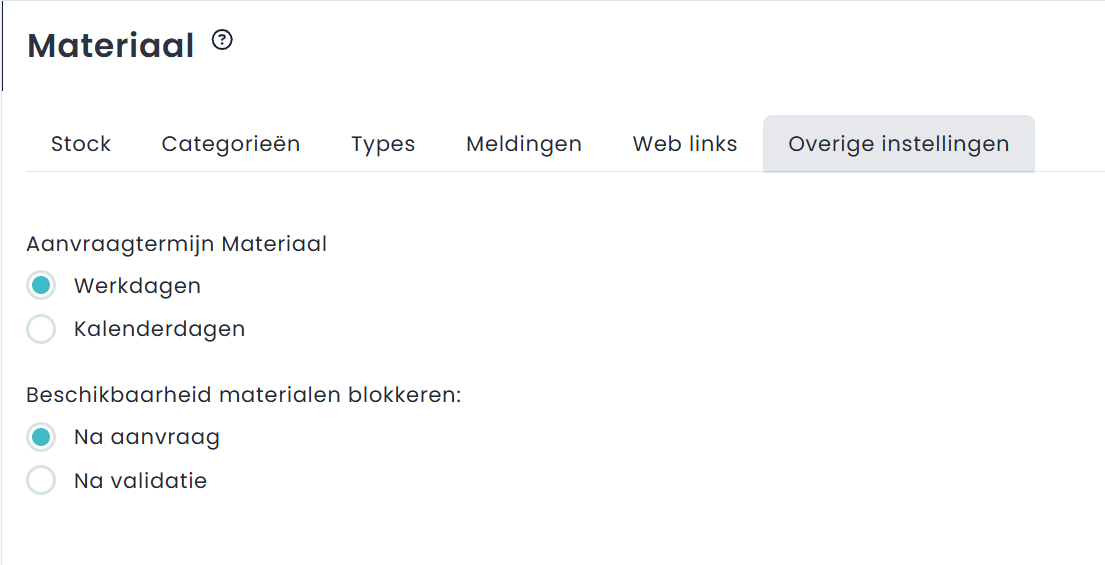
5.1 Aanvraagtermijn Materiaal
Bij Aanvraagtermijn Materiaal kies je of de aanvraagtermijnen van je materiaaltypes in werkdagen of in kalenderdagen geteld worden. Deze instelling geldt voor alle materiaaltypes.
- Werkdagen: weekends, feestdagen en sluitingsdagen tellen niet mee. Een aanvraag die op een niet-werkdag ingediend wordt, telt als ingediend op de volgende werkdag.
- Kalenderdagen: weekends en feestdagen tellen wel mee.
5.2 Beschikbaarheid materialen blokkeren
Hier kies je op welk moment het aangevraagde materiaal uit de stock gehaald wordt. Deze instelling geldt voor alle materiaaltypes.
- Na aanvraag: het materiaal wordt gereserveerd zodra de aanvraag is ingediend.
- Na validatie: het materiaal wordt pas gereserveerd wanneer de aanvraag gevalideerd is.
6 Facturatie voor materiaal en boekhoudexport
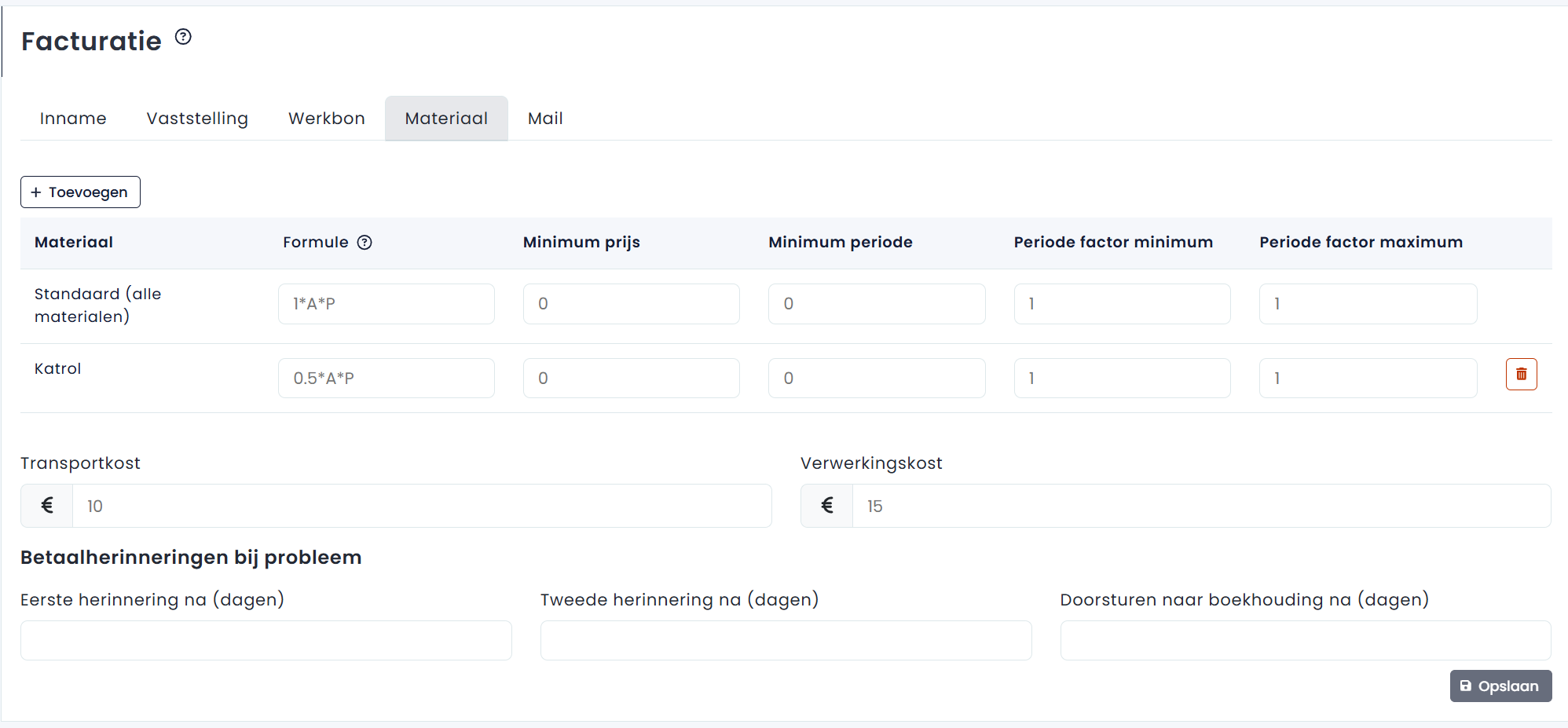
De prijs van een materiaalaanvraag wordt automatisch berekend. Hoe, stel je in via Beheer > Facturatie > Materiaal. Dit tabblad is enkel zichtbaar als de module Materiaal actief is.
6.1 Prijsberekening per materiaal
Voor elk materiaal kan je een formule instellen waarmee de prijs berekend wordt. De formule ondersteunt A (de aangevraagde hoeveelheid) en P (de periode).
6.2 Standaardberekening
Bij Standaard stel je één prijsberekening in die geldt voor alle materialen waarvoor je geen eigen berekening instelt. Een eigen berekening op een materiaal gaat altijd vóór op de standaard. Zo blijft de standaard werken voor alle materialen die geen eigen berekening hebben.
Wijzig je de standaardberekening, dan verandert de prijs van alle materialen die ze gebruiken. De herberekening wordt toegepast bij elke nieuwe berekening die gevraagd wordt, ook voor aanvragen die al bestonden.
6.3 Boekhoudexport
Materiaalaanvragen worden opgenomen in de export naar het boekhoudpakket. Het OGM-nummer van een materiaalaanvraag wordt aangemaakt zoals bij de andere aanvraagtypes, met een eigen toepassingscode voor Materiaal bij de financiële exports.
7 Werkopdrachten voor materiaal
Voor goedgekeurde materiaalaanvragen maakt Eaglebe één werkopdracht per aangevraagd type: levering of afhaling. Materiaal met het standaard type Geen krijgt geen werkopdracht. Je volgt de werkopdrachten op in het tabblad Werkopdrachten van de aanvraag en in het menu Werkopdrachten.
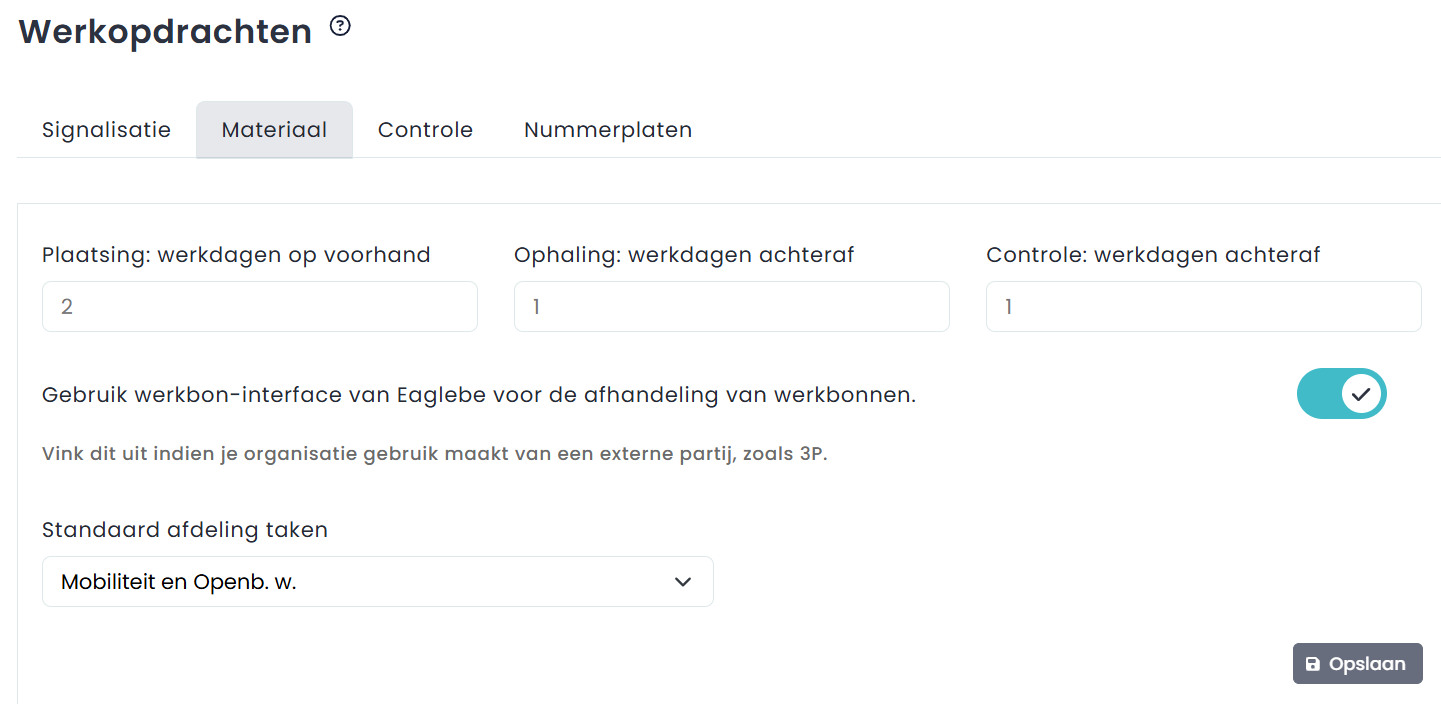
De instellingen vind je via Beheer > Werkopdrachten > Materiaal. Dit tabblad is enkel zichtbaar als de module Materiaal actief is. Je stelt hier de volgende velden in:
- Plaatsing: werkdagen op voorhand: het aantal werkdagen op voorhand waarmee de werkopdracht voor de plaatsing (levering) voorzien wordt.
- Ophaling: werkdagen achteraf: het aantal werkdagen achteraf waarmee de werkopdracht voor de ophaling voorzien wordt.
- Controle: werkdagen achteraf: het aantal werkdagen achteraf waarmee de werkopdracht voor de controle voorzien wordt.
- Gebruik werkbon-interface van Eaglebe voor de afhandeling van werkbonnen: laat dit aan als je de werkopdrachten in Eaglebe zelf afhandelt. Vink het uit als je organisatie gebruikmaakt van een externe partij, zoals 3P.
- Standaard afdeling taken: de afdeling waaraan de werkopdrachten standaard toegewezen worden.
De stappen van een werkopdracht zijn Leveren of Afhalen, Ophalen of Terugbrengen en Controleren.