Heb je werken gepland waarbij je genoodzaakt bent om tijdelijk het openbaar domein in te nemen, zoals bij een verhuis, verbouwingswerken, parkeren werfvoertuig, plaatsen stelling op het voetpad, sleufwerken…, dan heb je een signalisatievergunning nodig.
Via de website van het lokaal bestuur, kan je een link naar het digitaal aanvraagformulier vinden om zo’n vergunning aan te vragen. Het formulier bevat 5 delen: Algemeen, Periode, Locatie, Contact en Bevestiging. Op deze pagina leggen we uit in detail hoe je de gegevens van het aanvraagformulier moet invullen.
INHOUDSOPGAVE
Let op: iedere gemeente of stad kiest zelf welke vragen er al dan niet gesteld en/of verplicht ingevuld moeten worden. Het aanvraagformulier kan dus lichtjes verschillen per gemeente of stad.
1 Algemeen
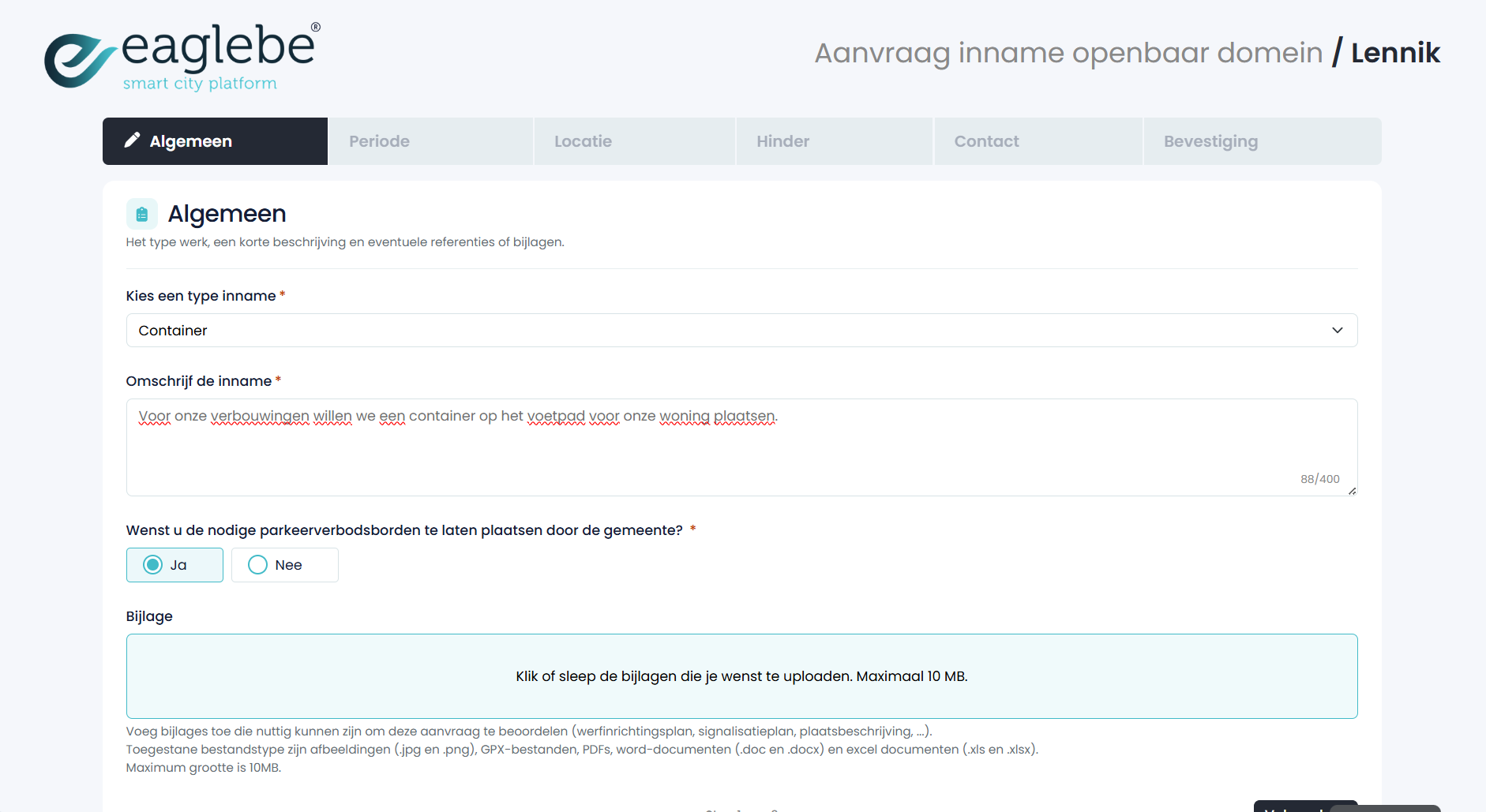
Kies een type inname.
Er is keuze uit verschillende types inname. Maak uw keuze uit één van deze types, indien niets past of je bent niet zeker, neem dan contact met gemeente of stad.
Omschrijving van de inname.
Geef een korte beschrijving over wat er zal gebeuren (max 400 karakters) . Enkele voorbeelden:
- Container op parkeervak + gedeelte van de weg
- Verhuis (vrachtwagen + verhuislift)
- Afbraak torenkraan, er zal een telescopische kraan in het midden van de weg staan
- Plaatsing stelling + 2 werfvoertuigen
Parkeerverbod nodig? (Of een soortgelijke vraag)
Sommige besturen lenen signalisatiemateriaal uit of plaatsen signalisatie voor vergunde innames. Via deze vraag kan je aangeven of je signalisatie nodig hebt.
Geef het GIPOD ID mee van het bijhorende GIPOD (Grond)werk.
Indien de inname gelinkt is aan een reeds bestaande GIPOD grondwerk kan men de gegevens hiervan ophalen door middel van het GIPOD ID. Geef hiervoor het GIPOD ID mee van het bijhorende (grond)werk en druk op de Zoeken-knop om alle gegevens op te halen.
Voor particuliere innames (containers, verhuizen, parkeerverboden, ...) zal je deze vraag niet moeten invullen of misschien zelfs niet zien.
Uw eigen referentie
Voeg een eigen referentie voor je interne werking.
Bijlage
Extra informatie betreffende de inname kan hier geüpload worden. Toegestane bestandstype zijn afbeeldingen (.jpg en .png), GPX-bestanden, PDFs, word-documenten (.doc en .docx) en excel documenten (.xls en .xlsx). De maximum grootte per bestand is 10MB.
2 Periode
Hier selecteer je de start- en einddatum van de inname. Selecteer eerst de startdatum en dan pas de einddatum. De einddatum kan vanzelfsprekend niet voor de startdatum zijn. De datums worden automatisch ingevuld als de eerst mogelijke dag van inname.
Het start- en eindtijdstip worden automatisch voorgesteld bij selectie van start- en einddatum maar kunnen ook manueel aangepast worden indien gewenst.
Kan je een bepaalde datum niet selecteren? Dan valt deze buiten de minimum aanvraagtermijn. Deze wordt altijd weergegeven in de helptext bovenaan het formulier.
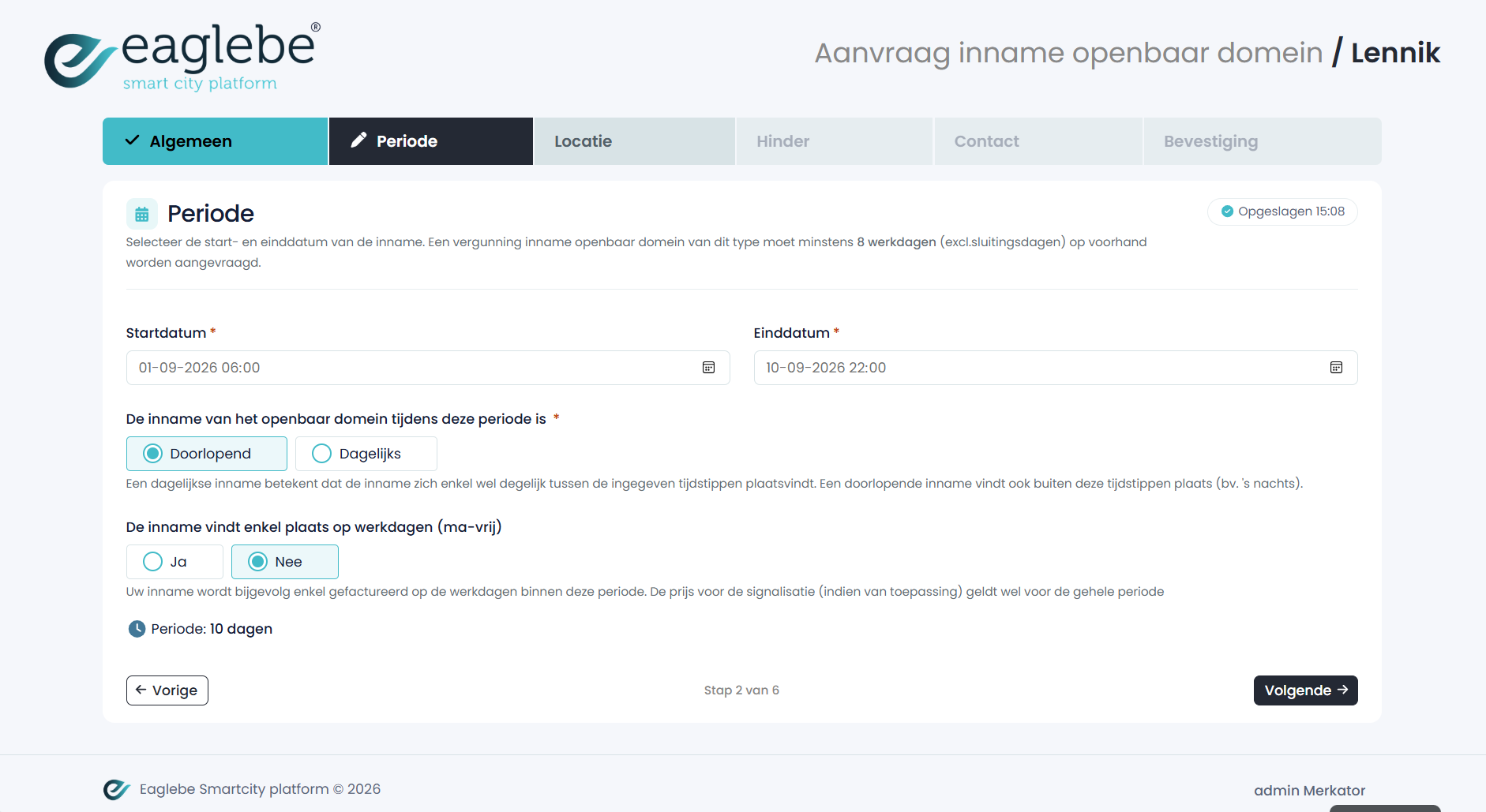
Voor sommige besturen zal je ook nog moeten meegeven of de inname doorloopt gedurende de volledige periode of enkel dagelijks voorvalt. Een dagelijkse inname betekent dat de inname zich enkel wel degelijk tussen de ingegeven tijdstippen plaatsvindt. Een doorlopende inname vindt ook buiten deze tijdstippen plaats (bv. 's nachts).
Daarnaast kan je soms ook meegeven of de inname enkel geldig is gedurende werkdagen en er geen hinder plaatsvindt gedurende het weekend. Indien er geen hinder is gedurende het weekend wordt er enkel gefactureerd voor de werkdagen binnen deze periode (indien van toepassing). De prijs voor de signalisatie (indien van toepassing) geldt wel voor de gehele periode
Let op: indien in het formulier geen extra informatie wordt gevraagd over doorlopende periodes of weekenduitzonderingen, wordt standaard aangenomen dat de inname doorlopend plaatsvindt, inclusief tijdens weekends. De retributie (indien van toepassing) wordt berekend op basis van de volledige periode.
3 Locatie
3.1 Adres
Om de locatie van de inname weer te geven maken wij gebruik van het (dichtstbijzijnde) adres. Kies de straat uit de lijst van straatnamen. Begin met typen, er wordt direct een lijst getoond met overeenkomstige straten, en klik op de juiste straatnaam. Kies het huisnummer uit de lijst van beschikbare huisnummers. Begin met typen, er wordt direct een lijst getoond met overeenkomstige huisnummers, en klik op het juiste huisnummer.
Daarnaast kan je ook nog extra opmerkingen meegeven bij de locatie ter verduidelijking (indien nodig).
Let op: je moet telkens een straat/huisnummer selecteren uit de lijst om te verifiëren dat dit bestaande adressen zijn.
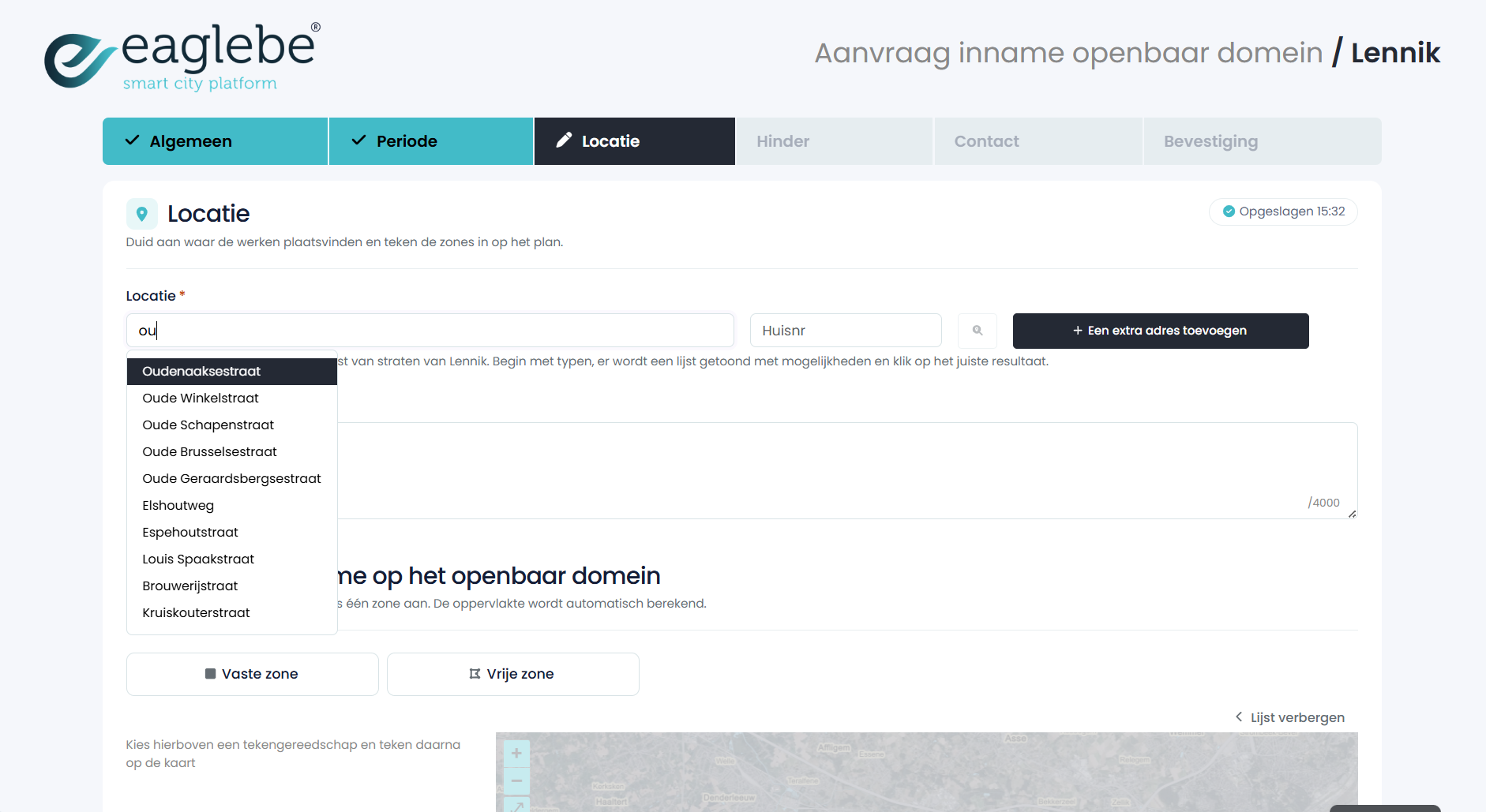
Geen exact adres? Zoek op een gekende straat dichtbij en sleep in het kaartje de zone naar de exacte locatie.
Sommige besturen staan het ook toe om meerdere addressen toe te voegen binnen dezelfde aanvraag. Dit kan handig zijn wanneer je een parkeerverbod aanvraagt voor een verhuis binnen dezelfde stad of gemeente. Een extra adres toevoegen kan via de knop 'Een extra adres toevoegen'. Je selecteert het adres dan op dezelfde manier als hierboven beschreven.
Indien je meerdere adressen hebt toegevoegd kan je in de kaart snel van het ene naar het andere adres zoomen via de knop met het vergrootglas naast ieder adres.
3.2 Teken de inname
Om de zone van je inname in te tekenen selecteer je een tekentool en volg je de stappen zoals hieronder beschreven. Je kan meerdere zones intekenen en verschillende tools combineren om jouw inname zo goed mogelijk in te tekenen.
Iedere zone die je intekend verschijnt in de lijst langs de linkerzijde van de kaart. Hier kan je iedere zone aanklikken om de details te openen, aanpassingen door te voeren of om deze zone te verwijderen. De kaart zoomt automatisch naar de ingetekende zone. Hier kan je de zone nog verslepen indien nodig.
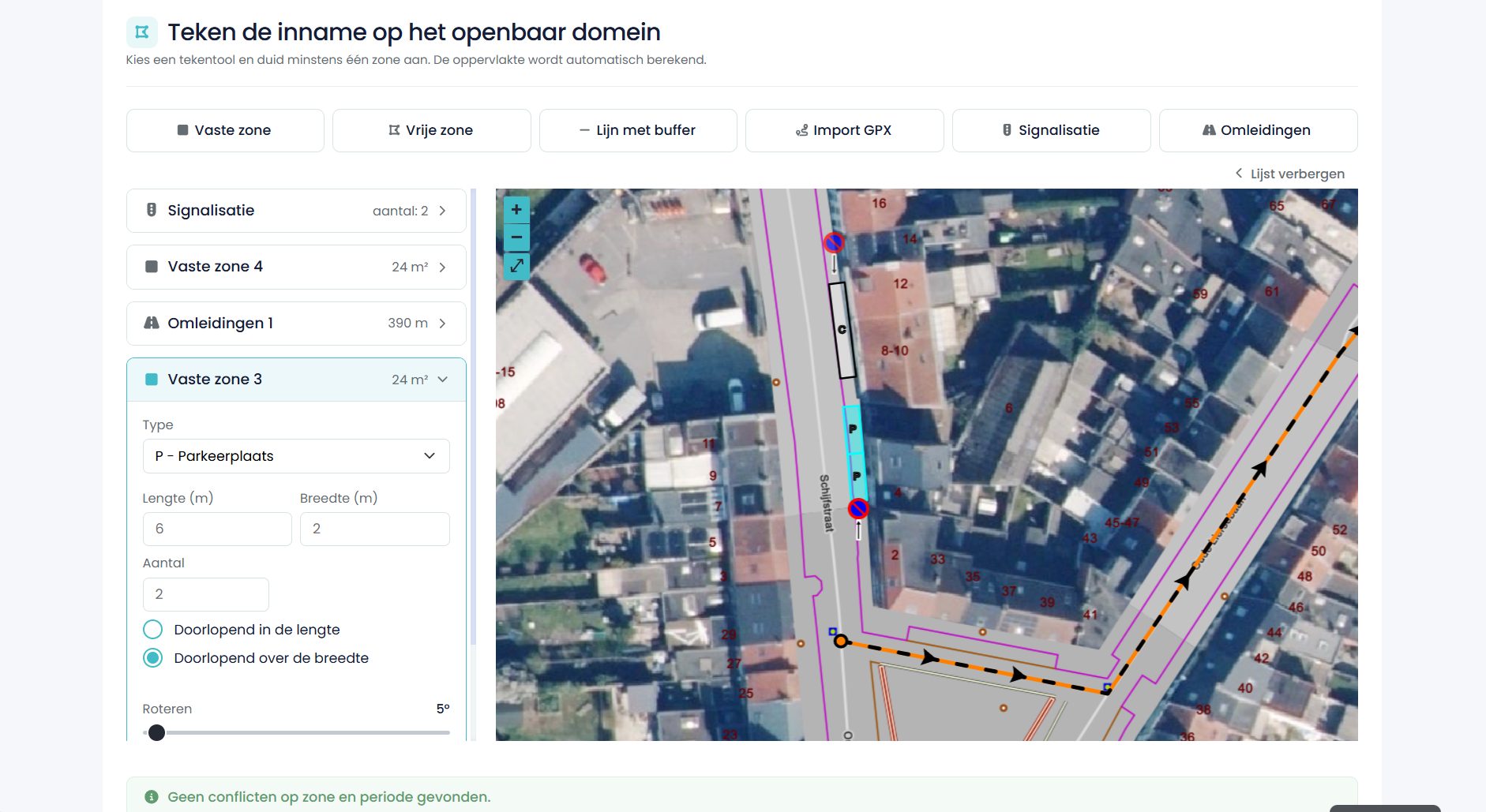
De beschikbare tekenopties variëren van bestuur tot bestuur en zelfs van inname type. Voor sommige aanvragen zal je dus meer of minder opties beschikbaar hebben.
3.2.1 Vaste zone
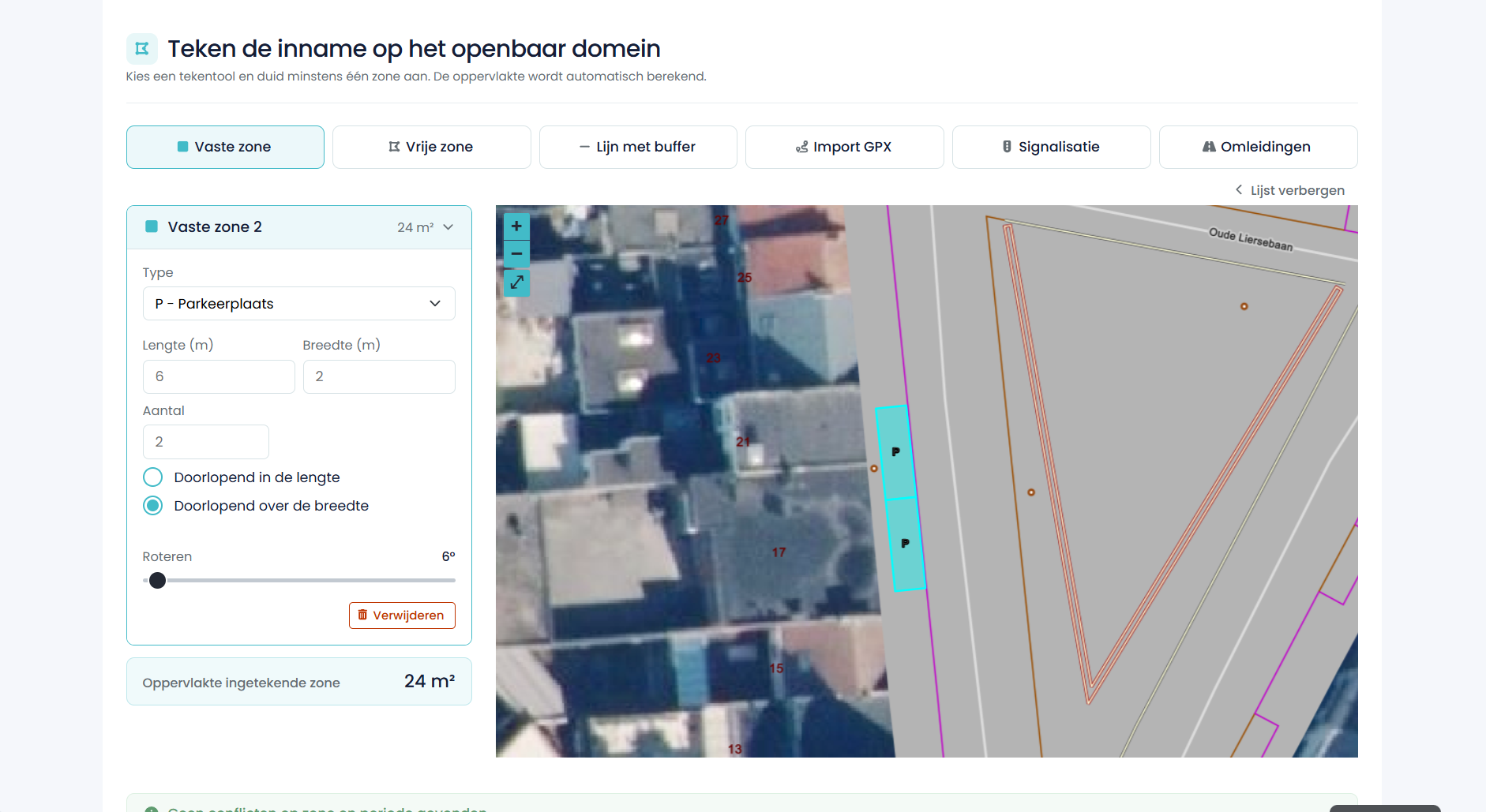
Wanneer je deze tekentool aanklikt wordt er automatisch een vaste zone geplaatst in het midden van de kaart. Via de parameters links van de kaart kan je het type, afmetingen, aantal, plaatsing en rotatie van deze zone aanpassen.
In de kaart kan je de zone aanklikken en verslepen om deze op exact de juiste positie te plaatsen.
Voor sommige vaste zones zal je de afmetingen niet kunnen aanpassen. Dit is afhankelijk van de instellingen van ieder bestuur.
3.2.2 Vrije zone
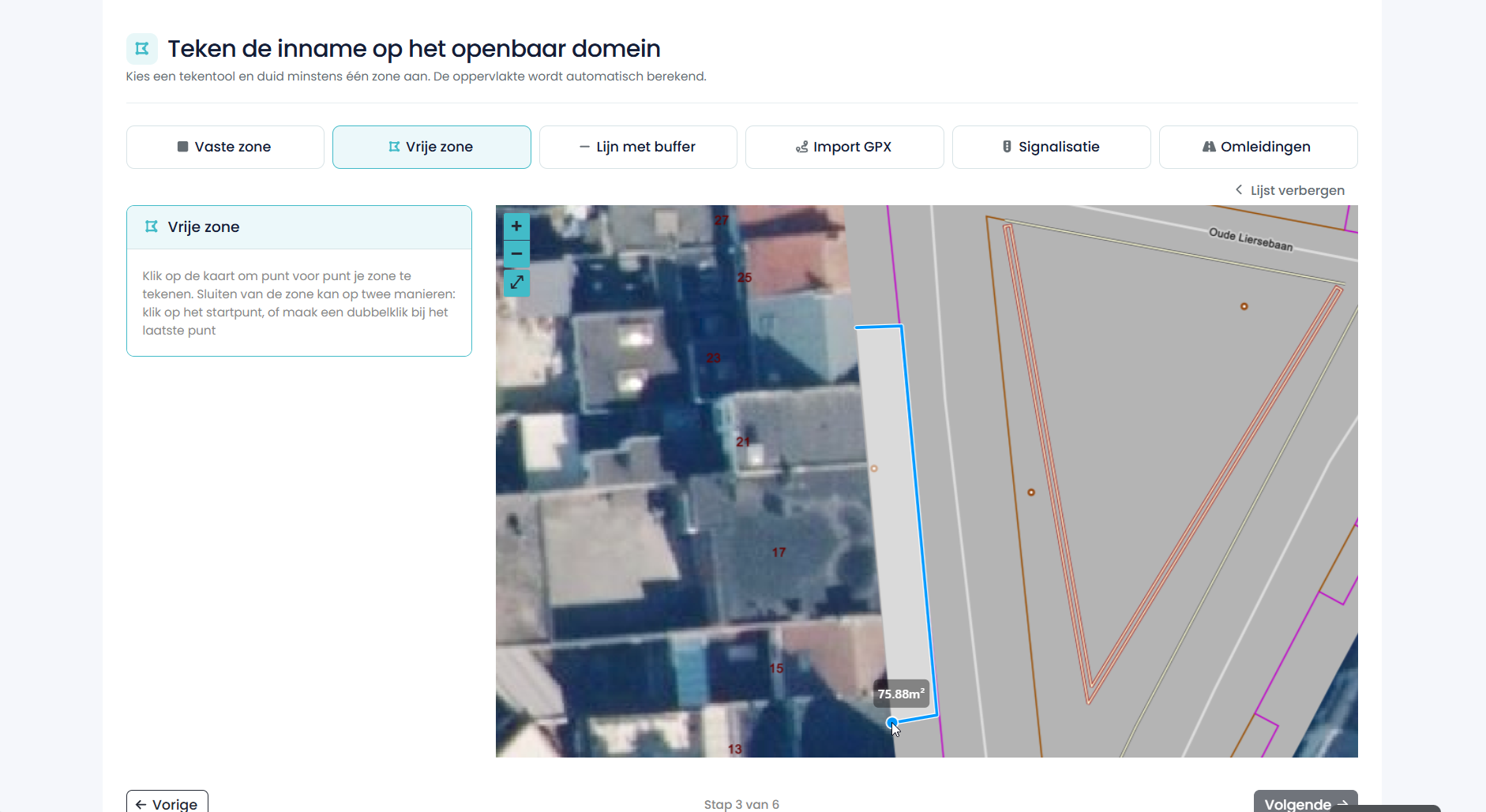
Wanneer je deze tekentool aanklikt kan je de zone vrij intekenen op de kaart. Hiervoor klik je in de kaart om een punt van de zone te plaatsen. Je kan de zone afsluiten door te dubbelklikken of opnieuw te klikken op het eerst geplaatste punt.
Tijdens het intekenen van de zone krijg je in real-time een indicatie van de oppervlakte.
3.2.3 Lijn met buffer
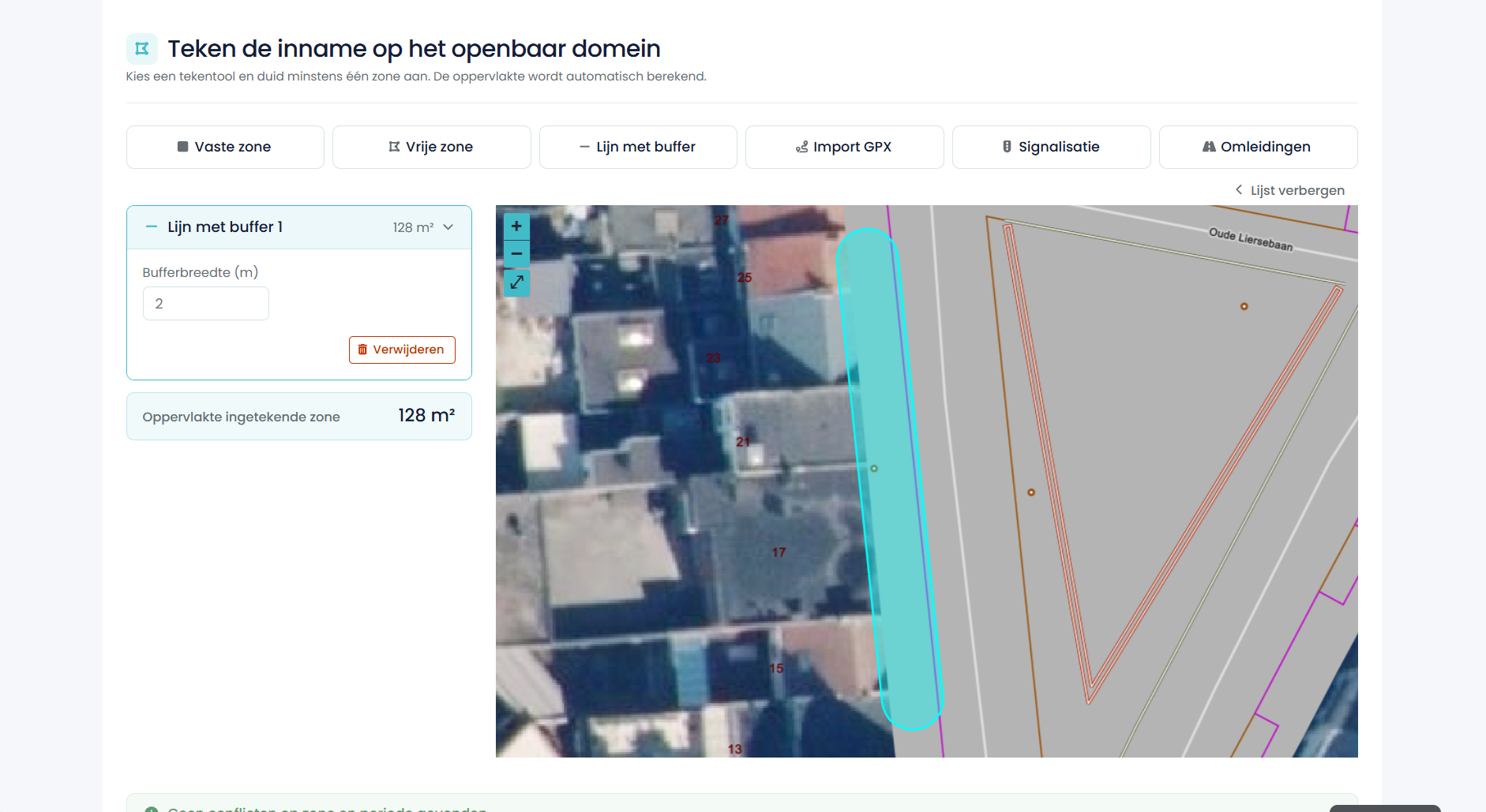
Wanneer je deze tekentool aanklikt kan je de zone vrij intekenen op de kaart. Hiervoor klik je in de kaart om punten van de zone/lijn te plaatsen. Om de zone/lijn af te sluiten kan je dubbelklikken.
Eaglebe zal automatisch een buffer van X meter langs beide kanten van de lijn plaatsen. Deze buffer kan je instellen via de details links van de kaart.
De buffer kan je ofwel instellen voor je begint met tekenen maar deze kan ook achteraf nog worden aangepast.
3.2.4 Import GPX
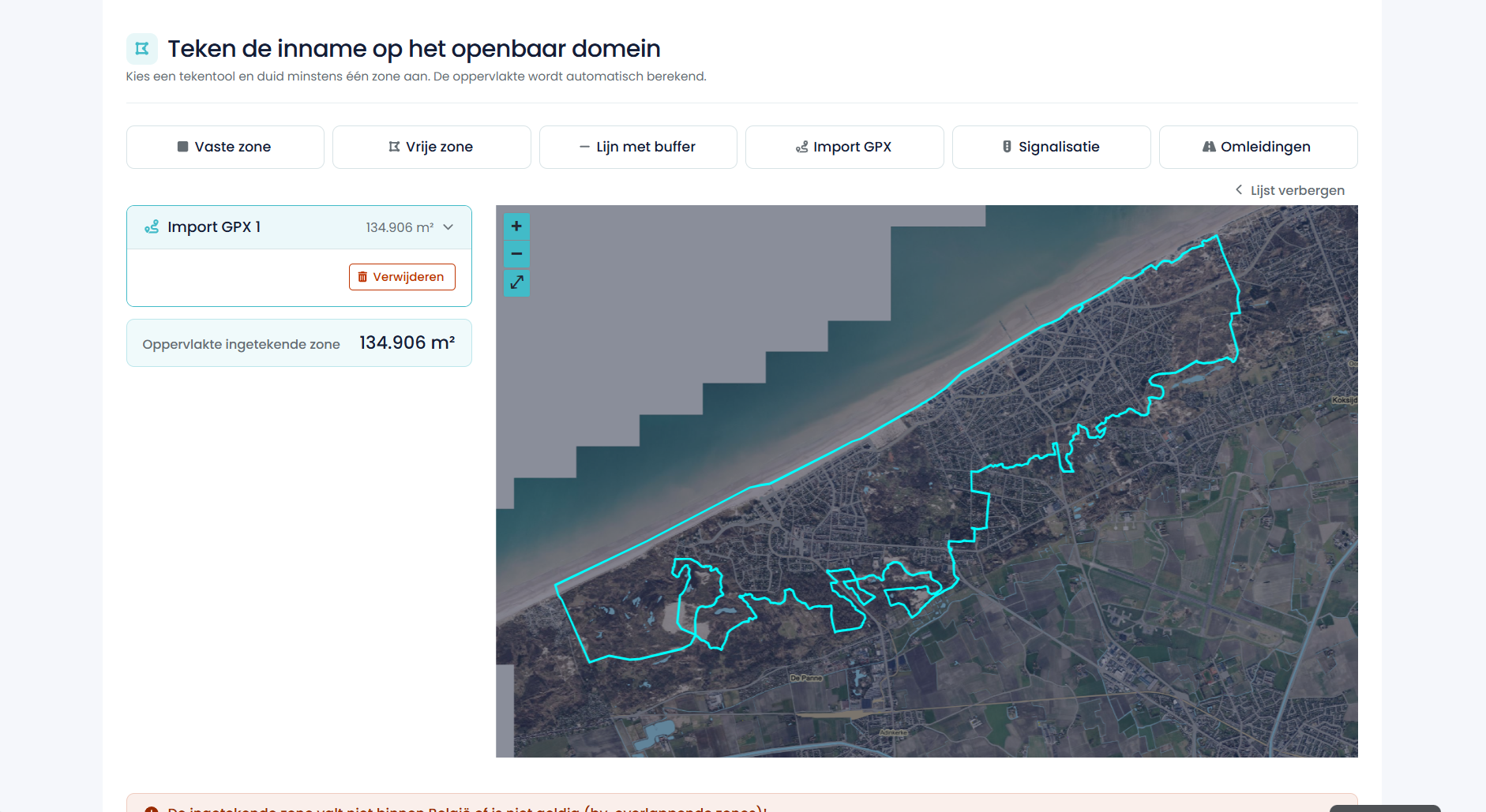
Wanneer je deze tekentool aanklikt kan je een GPX bestand toevoegen om de zone in te tekenen (handig voor bv wielerwedstrijden).
3.2.5 Signalisatie
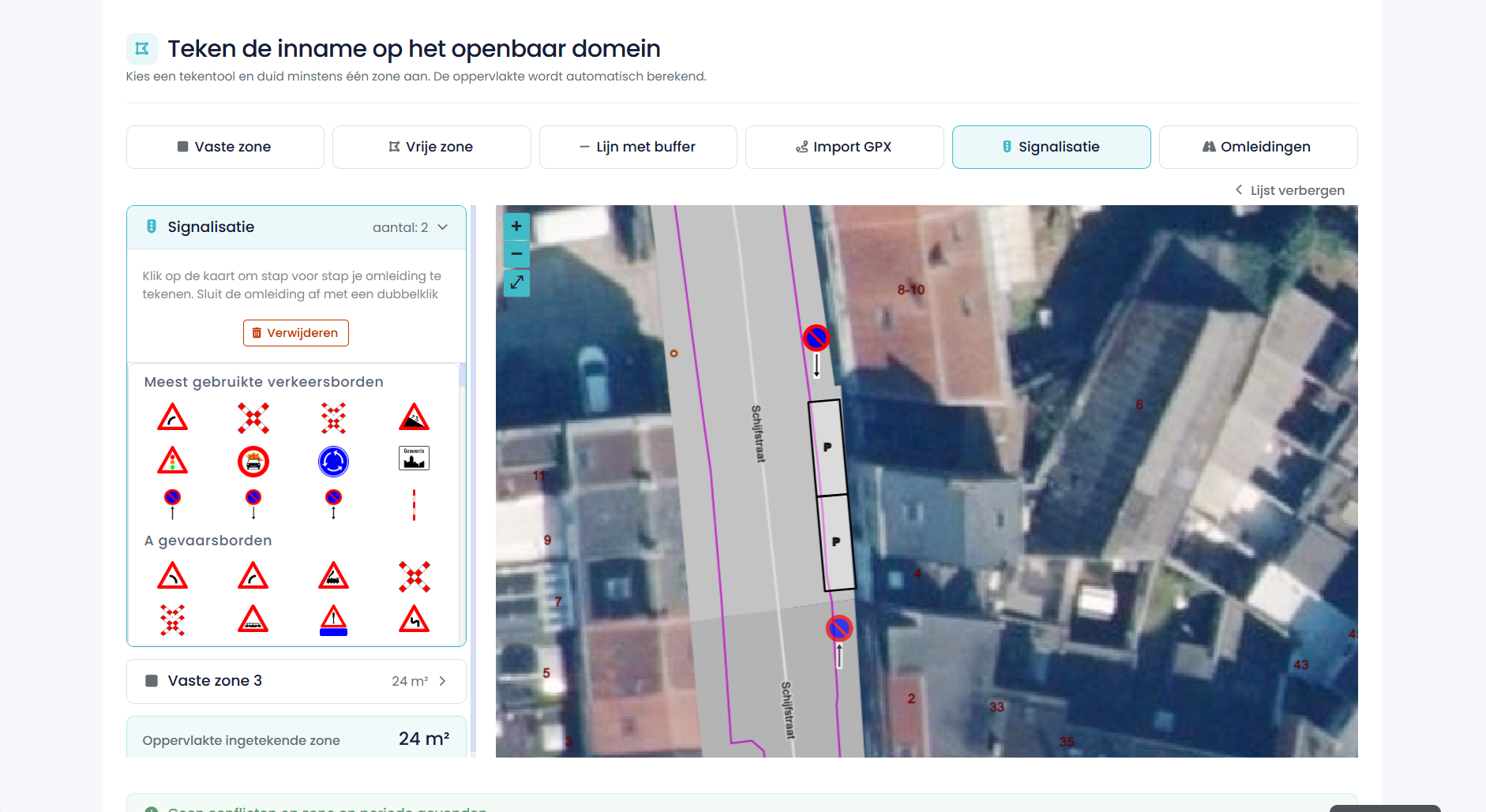
Wanneer je deze tekentool aanklikt krijg je een lijst met alle beschikbare verkeersborden te zien. Je kan deze op de kaart plaatsen door deze aan te klikken in de lijst en vervolgens op de juiste locatie in de kaart te klikken.
Geplaatste borden kan je later verplaatsen door deze te verslepen in de kaart. Indien een bord foutief werd geplaatst kan je dit verwijderen door eerst op de knop verwijderen te klikken en vervolgens op het te verwijderen bord.
3.2.6 Omleidingen
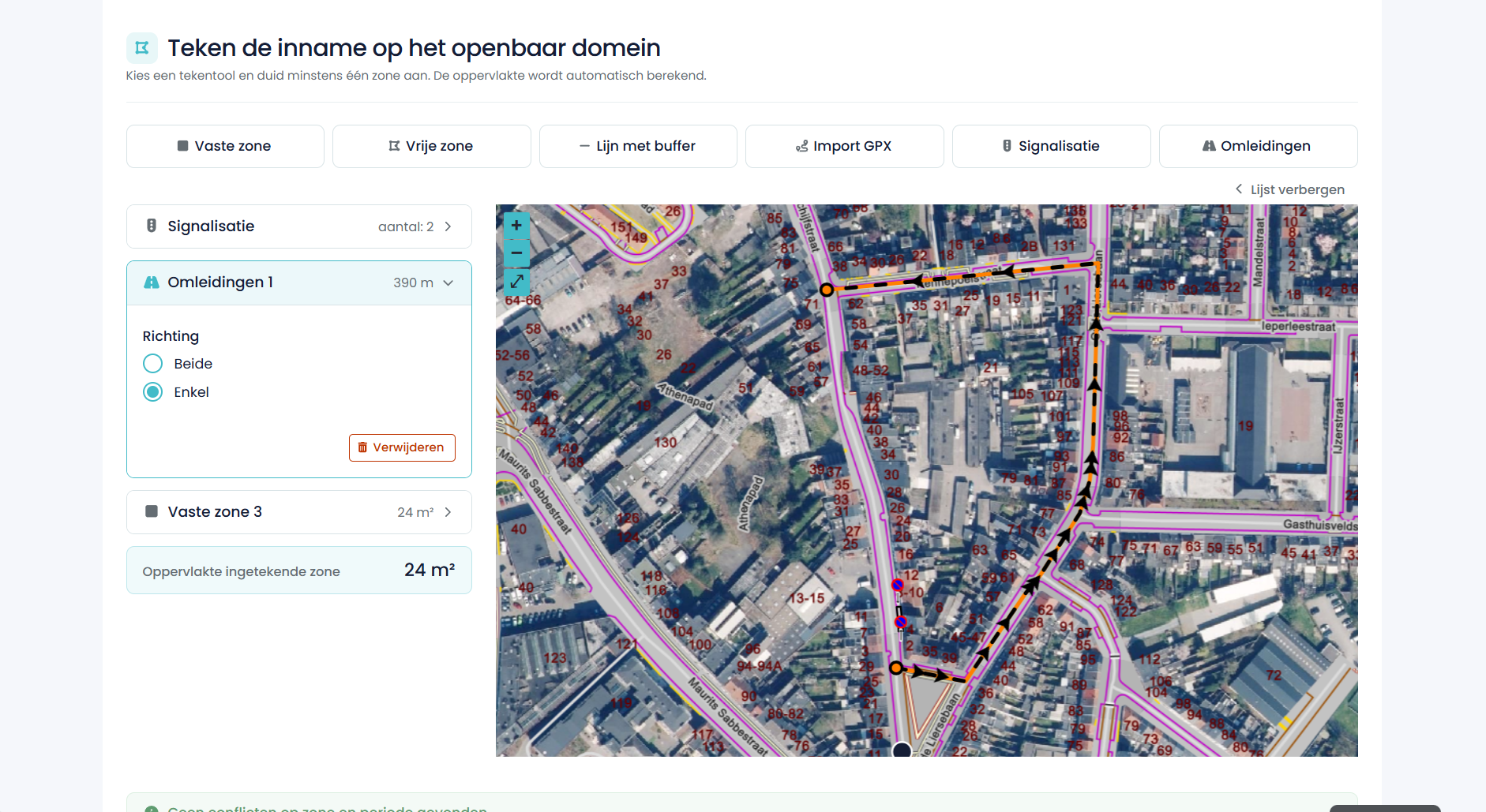
Wanneer je deze tekentool aanklikt kan je de zone vrij intekenen op de kaart. Hiervoor klik je in de kaart om punten van de omleiding te plaatsen. Om de omleiding af te sluiten kan je dubbelklikken.
De richting van de omleiding kan je voor of na tekenen van de lijn bepalen via de opties links van de kaart.
De omleiding zal automatisch 'snappen' op het midden van de straat. Indien nodig kan je punten ook daarbuiten plaatsen.
3.3 Conflicten & meldingen
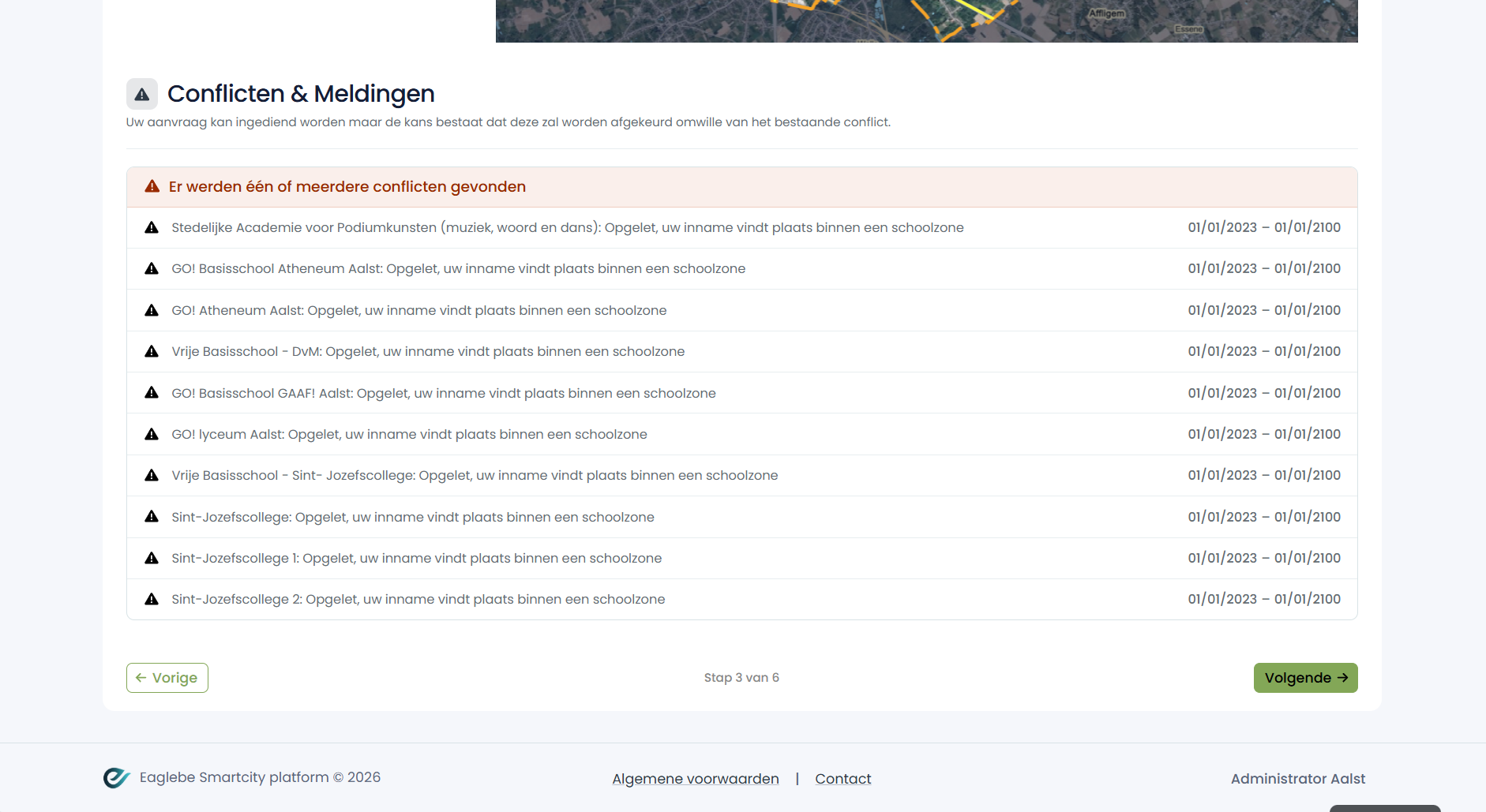
De kaart in het aanvraagformulier toont niet enkel je eigen inname maar ook alle andere innames in dezelfde periode. Indien je inname hiermee overlapt betekent dit een potentieel conflict. Deze conflicten worden hier weergegeven ter info. Je kan de aanvraag nog steeds indienen maar een conflict is mogelijks een reden om je aanvraag niet goed te keuren.
Naast conflicten met andere innames kunnen er ook meldingen worden meegegeven. Deze zijn, net als conflicten, louter informatief maar kunnen enkele specifieke voorwaarden meegeven voor innames op geweswegen, schoolzones of andere specifieke gebieden.
Zijn er geen conflicten of meldingen? Dan krijg je de melding 'Geen conflicten op zone en periode gevonden.'
4 Hinder
Vermits een zone op een kaart niet het hele verhaal kan vertellen, moet je in deze stap meer info meegeven over de verwachte hinder die je inname met zich mee zal brengen. Hiervoor moet je op de afbeelding of in de opties daaronder aanduiden waar je inname hinder zal veroorzaken: het voetpad, fietspad, rijbaan en/of de parkeerstrook.
Indien je inname hinder veroorzaakt in 1 van deze gebieden zal je iets meer info moeten meegeven over de verwachte hinder.
Ten slotte kan ook nog een korte beschrijving van de hinder worden meegegeven ter verduidelijking (max 400 karakters).
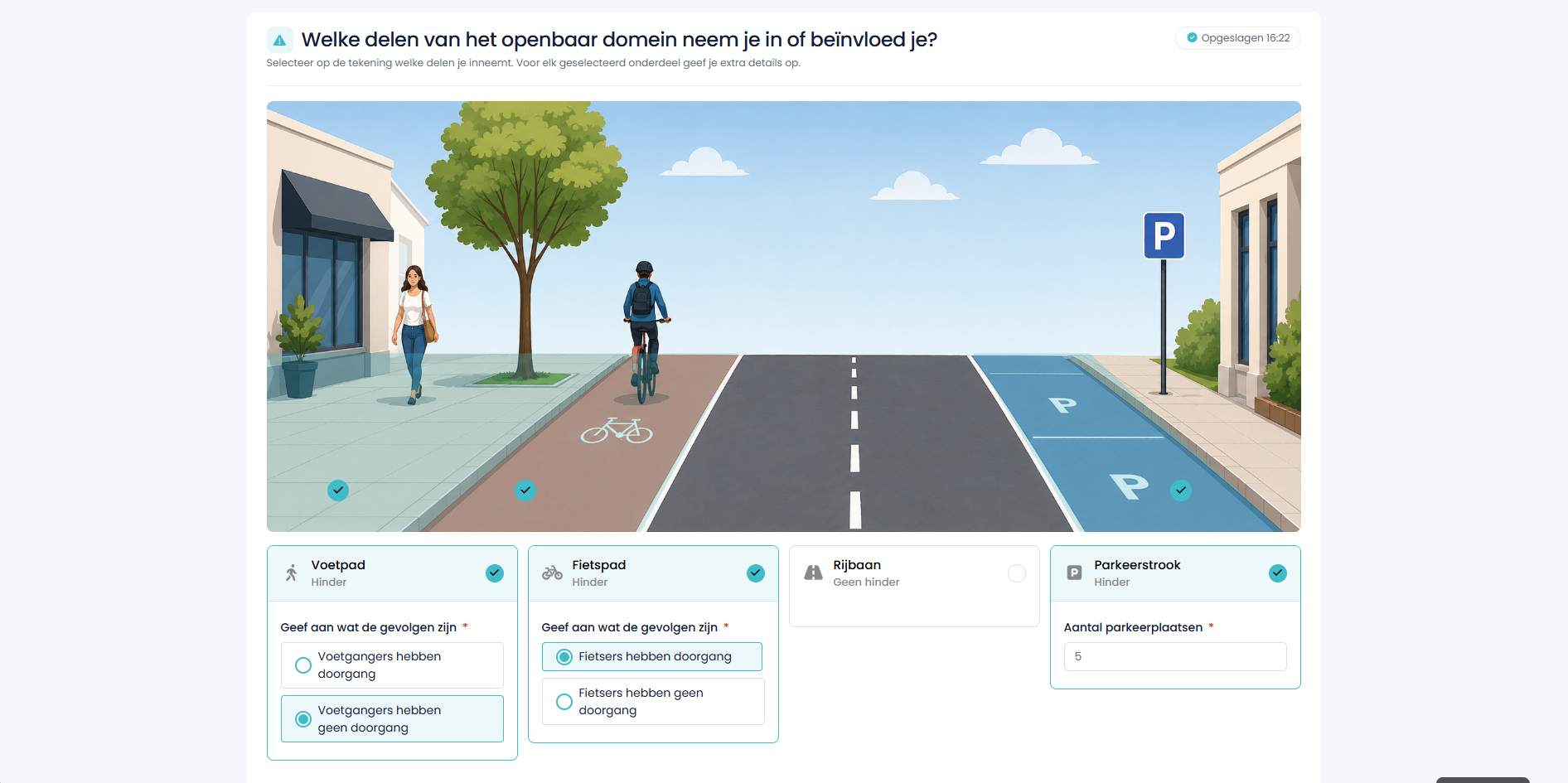
Voor de meeste innames moet minstens 1 vorm van hinder (voetpad/berm, fietspad, parkeerstrook, rijbaan) worden aangegeven. In uitzonderlijke gevallen wordt deze stap volledig overgeslagen.
4 Contact
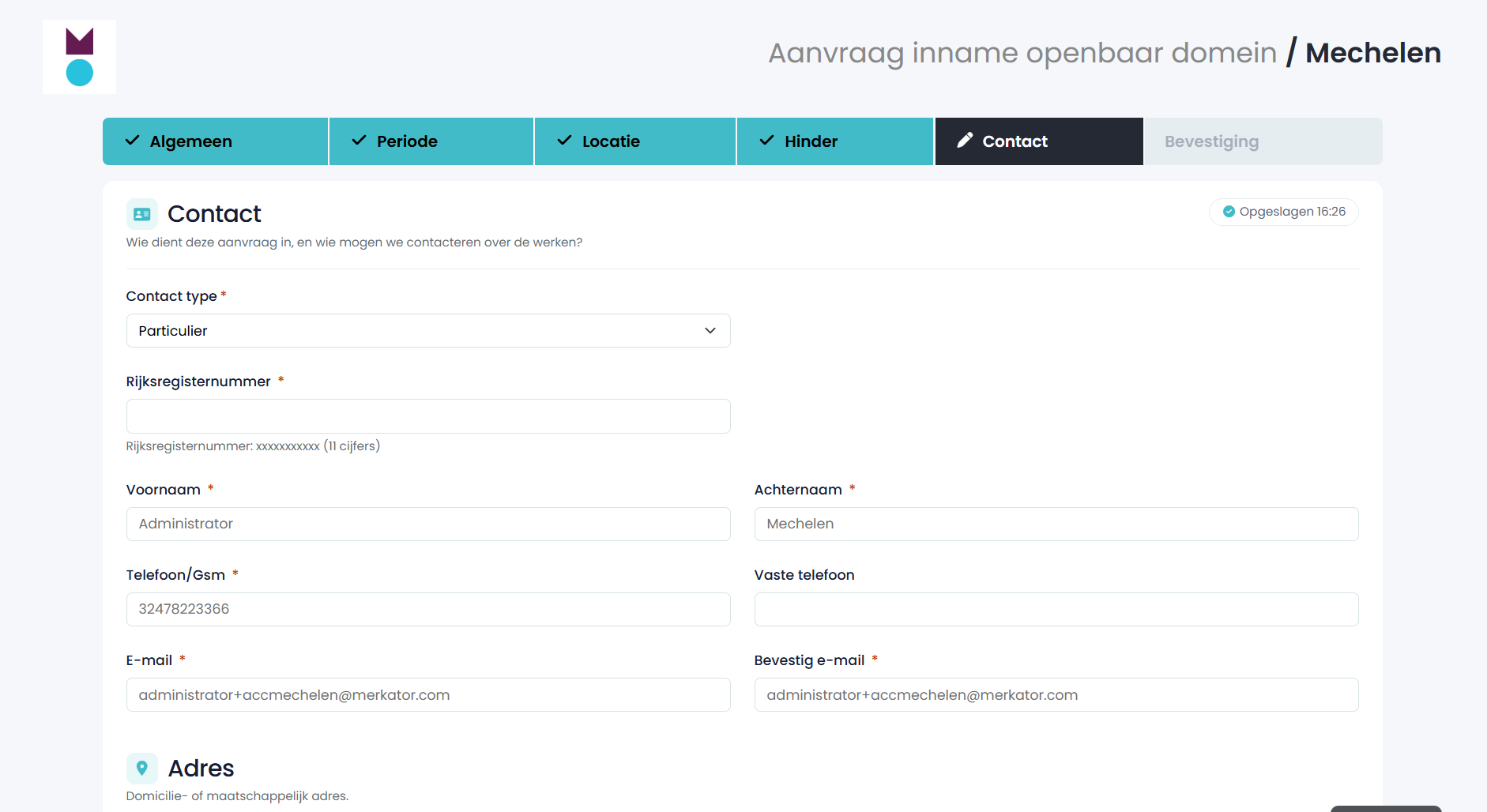
Hier worden de contactgegevens van de aanvrager ingevuld. De aanvraag kan gebeuren als particulier, bedrijf, vereniging of gemeentelijke dienst en zal naargelang andere contactgegevens verwachten. Indien een gebruiker aangemeld is met een Eaglebe account (gratis aan te maken via https://app.eaglebe.com) worden zijn contactgegevens automatisch ingevuld.
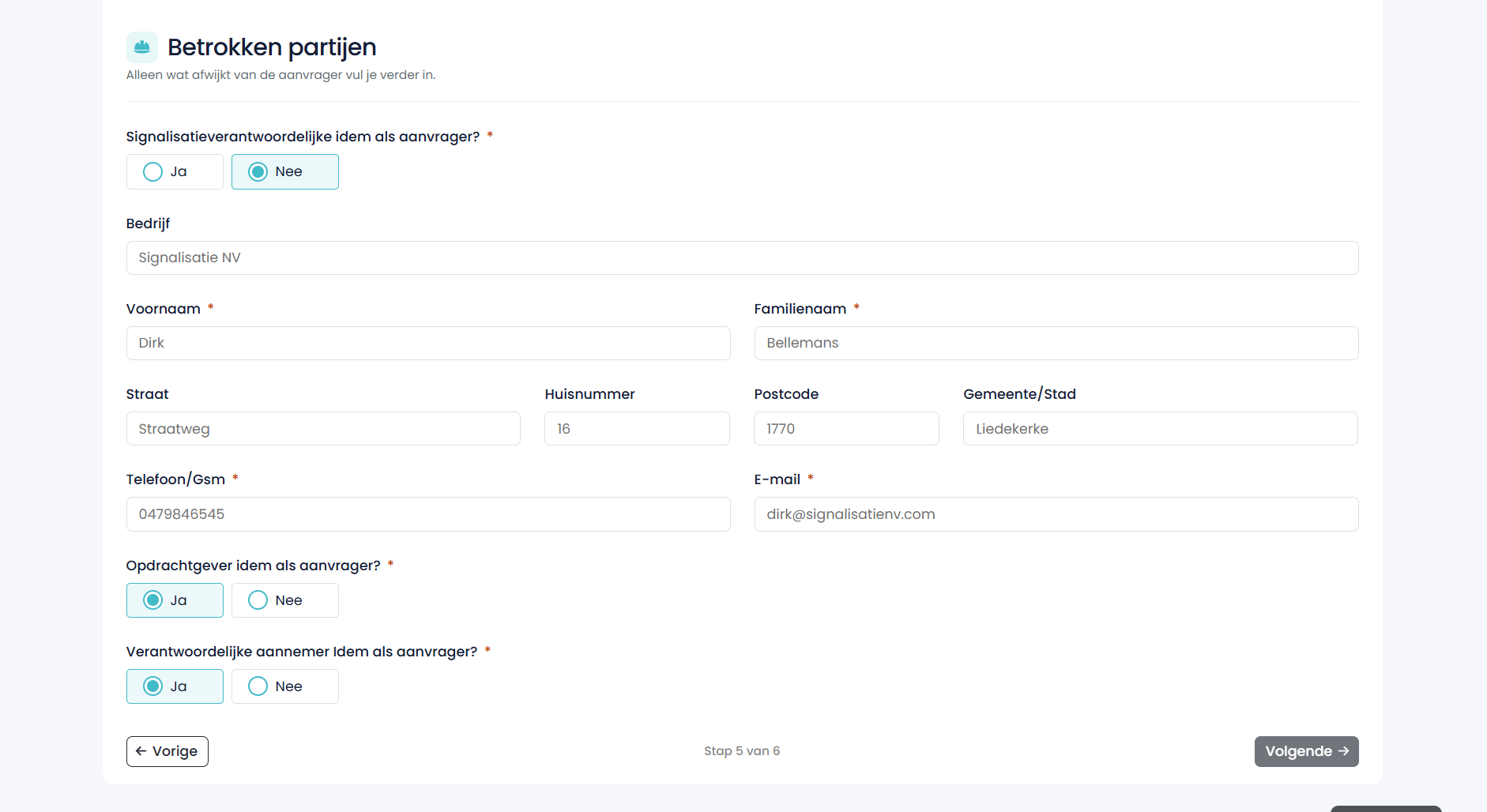
Zijn er nog andere personen betrokken bij je inname (signalisatieverantwoordelijke, opdrachtgever, verantwoordelijke aannemer, ...)? Dan kan je aangeven dat deze verschillen van de aanvrager en ook hun gegevens invullen.
5 Bevestiging
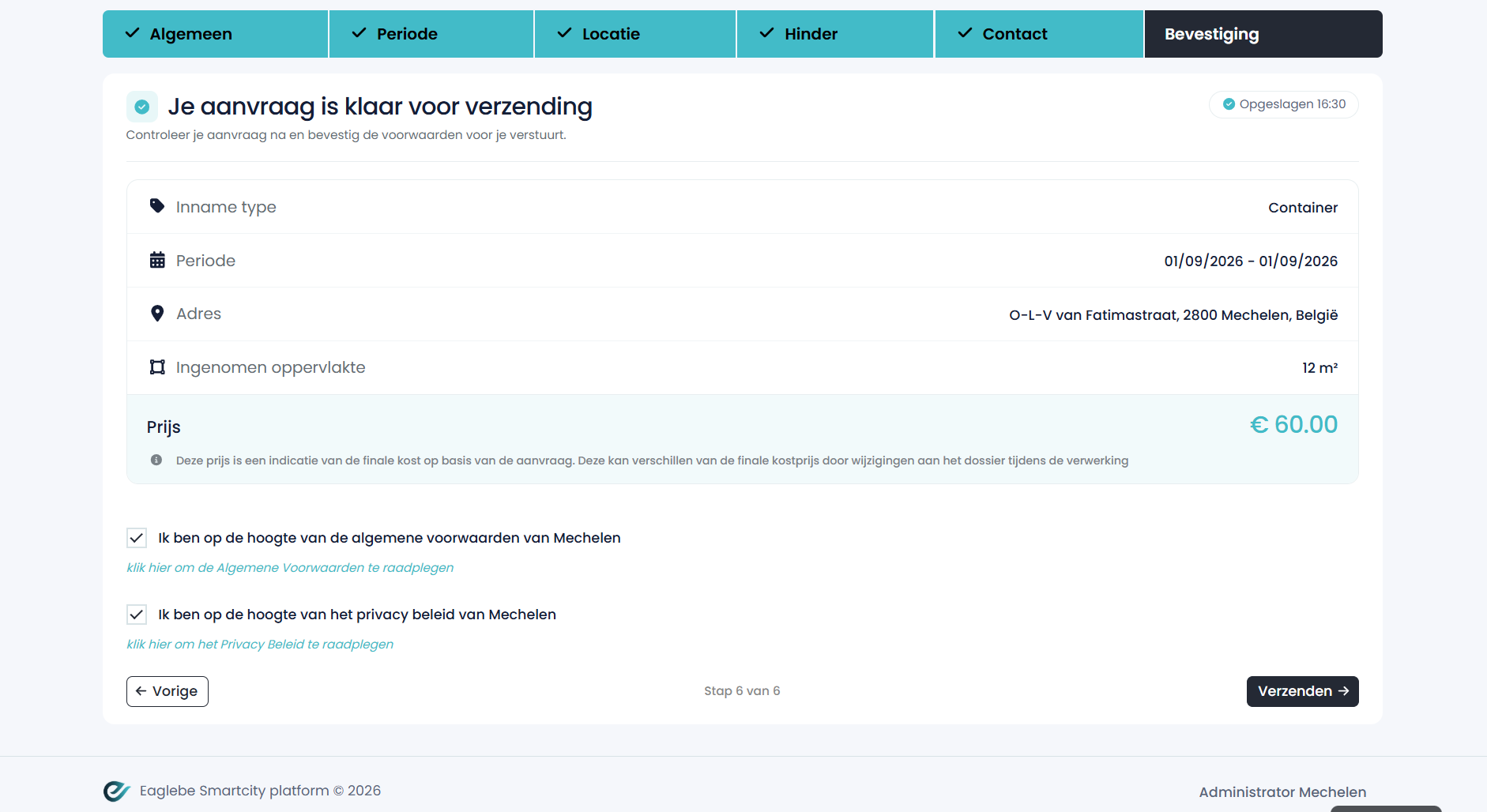
Proficiat, je aanvraag is nu klaar om in te sturen. Je moet enkel nog akkoord gaan met de algemene voorwaarden en de privacy voorwaarden van het desbetreffende bestuur. Daarna kan je de aanvraag verzenden.
Bij sommige besturen krijg je hier nog een kort overzicht van je aanvraag en een indicatieve kostprijs te zien. Deze prijs wordt pas aangerekend alvorens het verkrijgen van de vergunning en is onderhevig aan verandering tijdens de dossierverwerking.
6 Wat gebeurt er met je aanvraag?
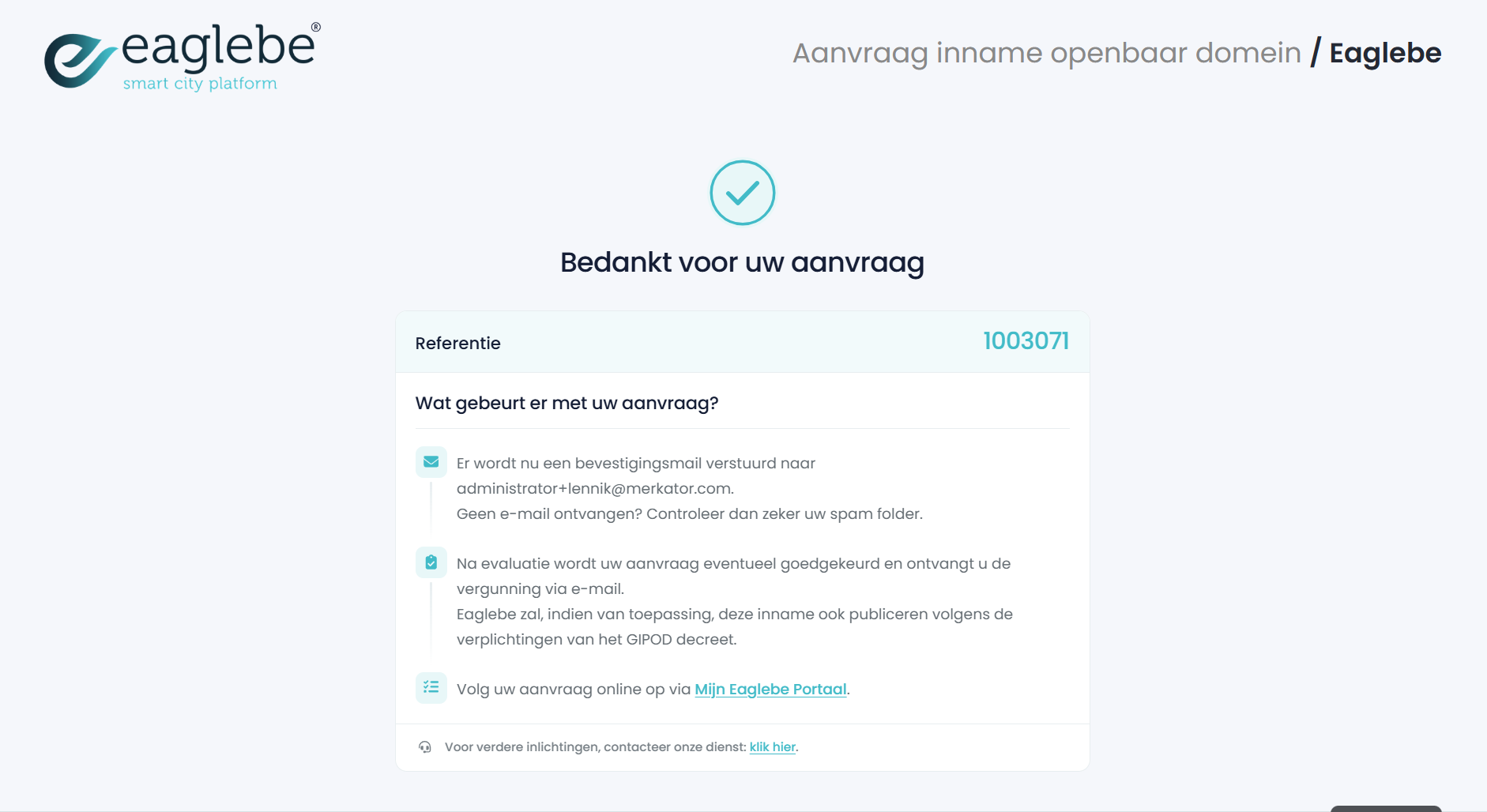
Eens de aanvraag werd verzonden krijg je meteen een bevestigingsmail om je te laten weten dat alles goed werd verzonden.
Na evaluatie wordt je aanvraag eventueel goedgekeurd en ontvangt u de vergunning via e-mail. Indien je inname een retributie vereist kan je eerst een online betaalverzoek ontvangen. Voor andere besturen wordt de factuur later verzonden.
Indien van toepassing worden de publieke gegevens van deze inname ook gepubliceerd volgens de verplichtingen van het GIPOD decreet door het lokaal bestuur.
Geen e-mail ontvangen? Controleer dan zeker je spam folder.
Heb je nog bijkomende vragen bij het invullen van het aanvraagformulier? Neem dan contact op met de medewerkers van de Gemeente of Stad waar je je aanvraag wilt indienen. Zij hebben de nodige kennis om je verder te helpen! Je kan hen makkelijk contacteren via de contact link onderaan het aanvraagformulier.