Vous avez prévu des travaux qui vous obligent à occuper temporairement le domaine public, par exemple dans le cadre d'un déménagement, de travaux de rénovation, du stationnement d'un véhicule de chantier, de l'installation d'un échafaudage sur le trottoir, de travaux de tranchée, etc. ? Dans ce cas, vous avez besoin d'une autorisation de signalisation.
Sur le site web de votre administration locale, vous trouverez un lien vers le formulaire de demande en ligne pour obtenir cette autorisation. Le formulaire comporte 5 parties : Général, Période, Localisation, Contact et Confirmation. Sur cette page, nous vous expliquons en détail comment remplir les données du formulaire de demande.
TABLE DES MATIÈRES
Attention : chaque commune ou ville choisit elle-même les questions à poser et/ou à remplir obligatoirement. Le formulaire de demande peut donc varier légèrement d'une commune ou d'une ville à l'autre.
1 Général
Choisissez un type d'occupation.
Plusieurs types d'occupation sont disponibles. Choisissez l'un d'entre eux ; si aucun ne correspond ou si vous avez un doute, veuillez contacter la commune ou la ville.
Description de l'occupation.
Donnez une brève description de ce qui va se passer (400 caractères maximum). Quelques exemples :
- Conteneur sur une place de stationnement + une partie de la chaussée
- Déménagement (camion + monte-meubles)
- Démontage d'une grue à tour ; une grue télescopique sera placée au milieu de la chaussée
- Installation d'un échafaudage + 2 véhicules de chantier
Avez-vous besoin d'une interdiction de stationnement ? (ou une question similaire)
Certaines administrations prêtent du matériel de signalisation ou placent la signalisation pour les occupations autorisées. Cette question vous permet d'indiquer si vous avez besoin de signalisation.
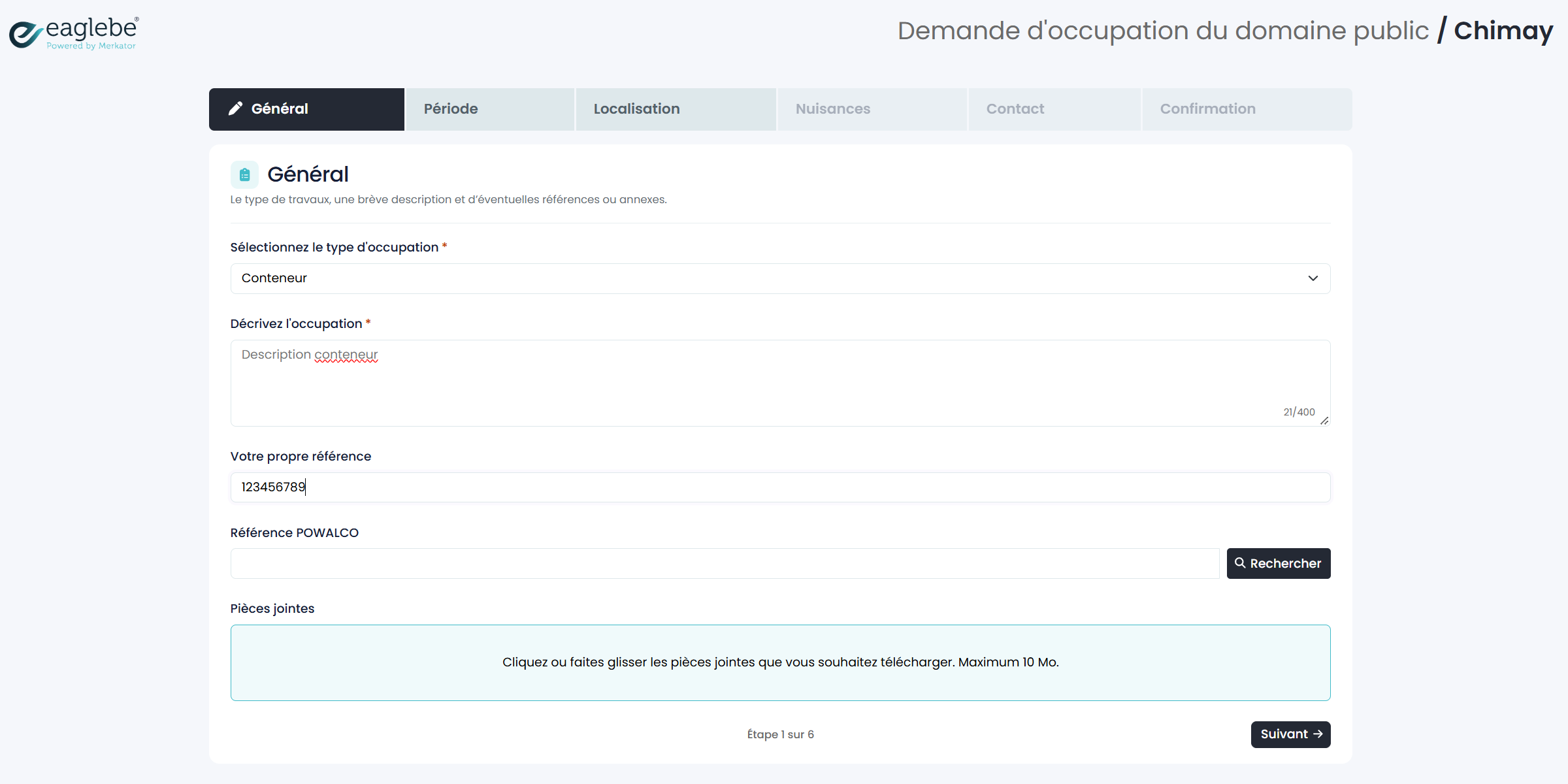
Indiquez l'ID GIPOD (Flandre), Powalco (Wallonie) ou OSIRIS (Bruxelles) du chantier correspondant.
Si l'occupation est liée à un chantier existant, les données de celui-ci peuvent être récupérées à l'aide de son identifiant. Indiquez l'ID du chantier correspondant et cliquez sur le bouton Rechercher pour récupérer toutes les données.
Pour les occupations par des particuliers (conteneurs, déménagements, interdictions de stationnement, ...), vous ne devrez pas répondre à cette question, voire vous ne la verrez pas.
Votre propre référence
Ajoutez une référence personnelle pour votre usage interne.
Pièce jointe
Vous pouvez télécharger ici des informations supplémentaires concernant l'occupation. Les types de fichiers autorisés sont les images (.jpg et .png), les fichiers GPX, les PDF, les documents Word (.doc et .docx) et les documents Excel (.xls et .xlsx). La taille maximale par fichier est de 10 Mo.
2 Période
Sélectionnez ici la date de début et la date de fin de l'occupation. Sélectionnez d'abord la date de début, puis la date de fin. Bien entendu, la date de fin ne peut pas être antérieure à la date de début. Les dates sont automatiquement remplies avec le premier jour d'occupation possible.
Les heures de début et de fin sont proposées automatiquement lors de la sélection des dates de début et de fin, mais peuvent aussi être modifiées manuellement si vous le souhaitez.
Vous ne pouvez pas sélectionner une certaine date ? Dans ce cas, elle ne respecte pas le délai minimum de demande. Ce délai est toujours indiqué dans le texte d'aide en haut du formulaire.
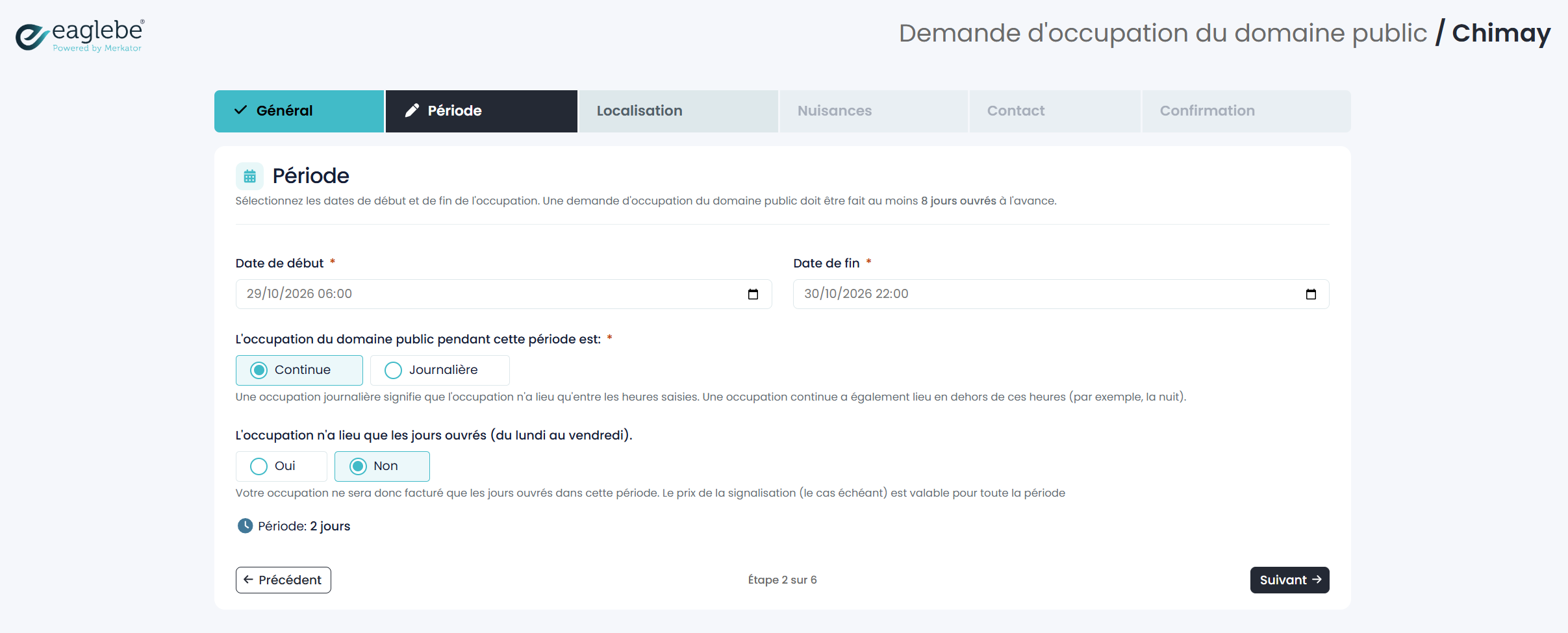
Certaines administrations vous demanderont également d'indiquer si l'occupation est continue pendant toute la période ou si elle n'a lieu que quotidiennement. Une occupation quotidienne signifie que l'occupation a uniquement lieu entre les heures indiquées. Une occupation continue a également lieu en dehors de ces heures (p. ex. la nuit).
Vous pouvez parfois aussi indiquer si l'occupation n'est valable que pendant les jours ouvrables et qu'il n'y a aucune nuisance pendant le week-end. S'il n'y a pas de nuisance pendant le week-end, seuls les jours ouvrables de cette période sont facturés (le cas échéant). Le prix de la signalisation (le cas échéant) s'applique toutefois à toute la période.
Attention : si le formulaire ne demande pas d'informations supplémentaires sur les périodes continues ou l'exclusion des week-ends, l'occupation est considérée par défaut comme continue, week-ends compris. La redevance (le cas échéant) est calculée sur la base de la période complète.
3 Localisation
3.1 Adresse
Pour indiquer le lieu de l'occupation, nous utilisons l'adresse (la plus proche). Choisissez la rue dans la liste des noms de rue. Commencez à taper : une liste des rues correspondantes s'affiche immédiatement. Cliquez ensuite sur le bon nom de rue. Choisissez le numéro dans la liste des numéros disponibles. Commencez à taper : une liste des numéros correspondants s'affiche immédiatement. Cliquez ensuite sur le bon numéro.
Vous pouvez également ajouter des remarques supplémentaires sur la localisation pour plus de clarté (si nécessaire).
Attention : vous devez toujours sélectionner une rue/un numéro dans la liste, afin de vérifier qu'il s'agit d'adresses existantes.
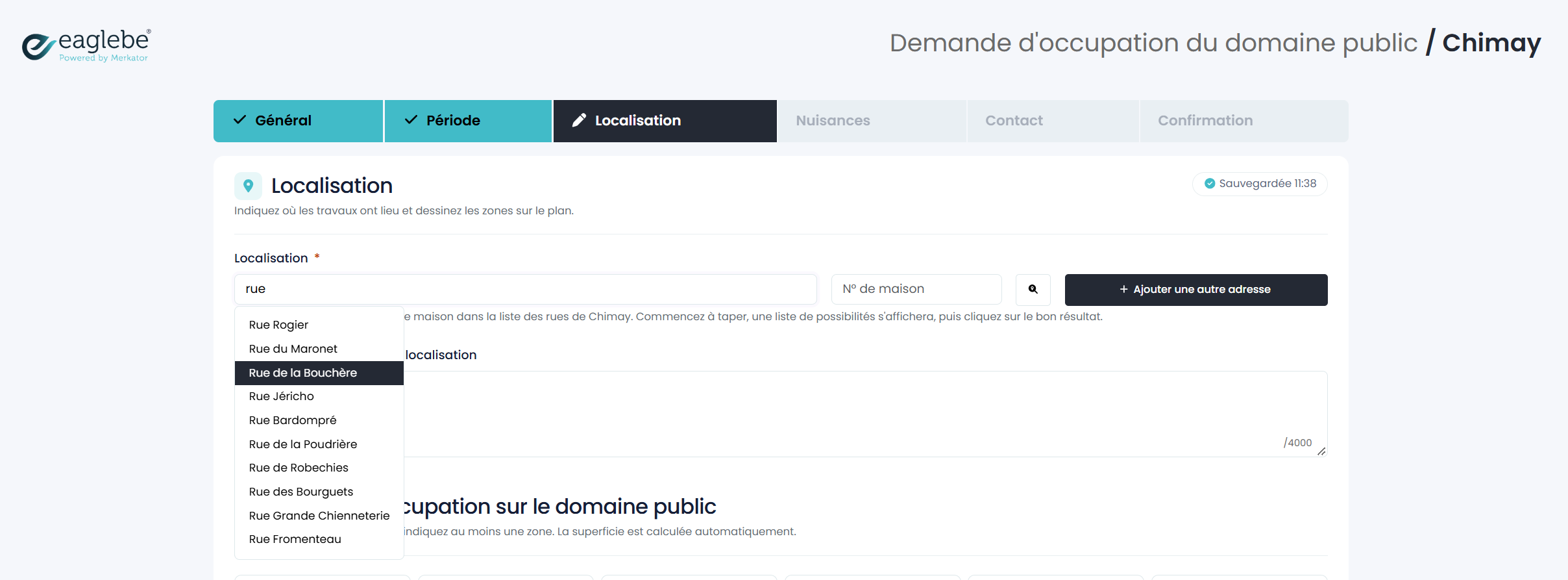
Pas d'adresse exacte ? Recherchez une rue connue à proximité et faites glisser la zone sur la carte jusqu'à l'emplacement exact.
Certaines administrations permettent également d'ajouter plusieurs adresses dans une même demande. Cela peut être utile si vous demandez une interdiction de stationnement pour un déménagement au sein d'une même ville ou commune. Vous pouvez ajouter une adresse via le bouton « Ajouter une adresse supplémentaire ». Vous sélectionnez ensuite l'adresse de la même manière que décrit ci-dessus.
Si vous avez ajouté plusieurs adresses, vous pouvez rapidement zoomer d'une adresse à l'autre sur la carte grâce au bouton loupe à côté de chaque adresse.
3.2 Dessiner l'occupation
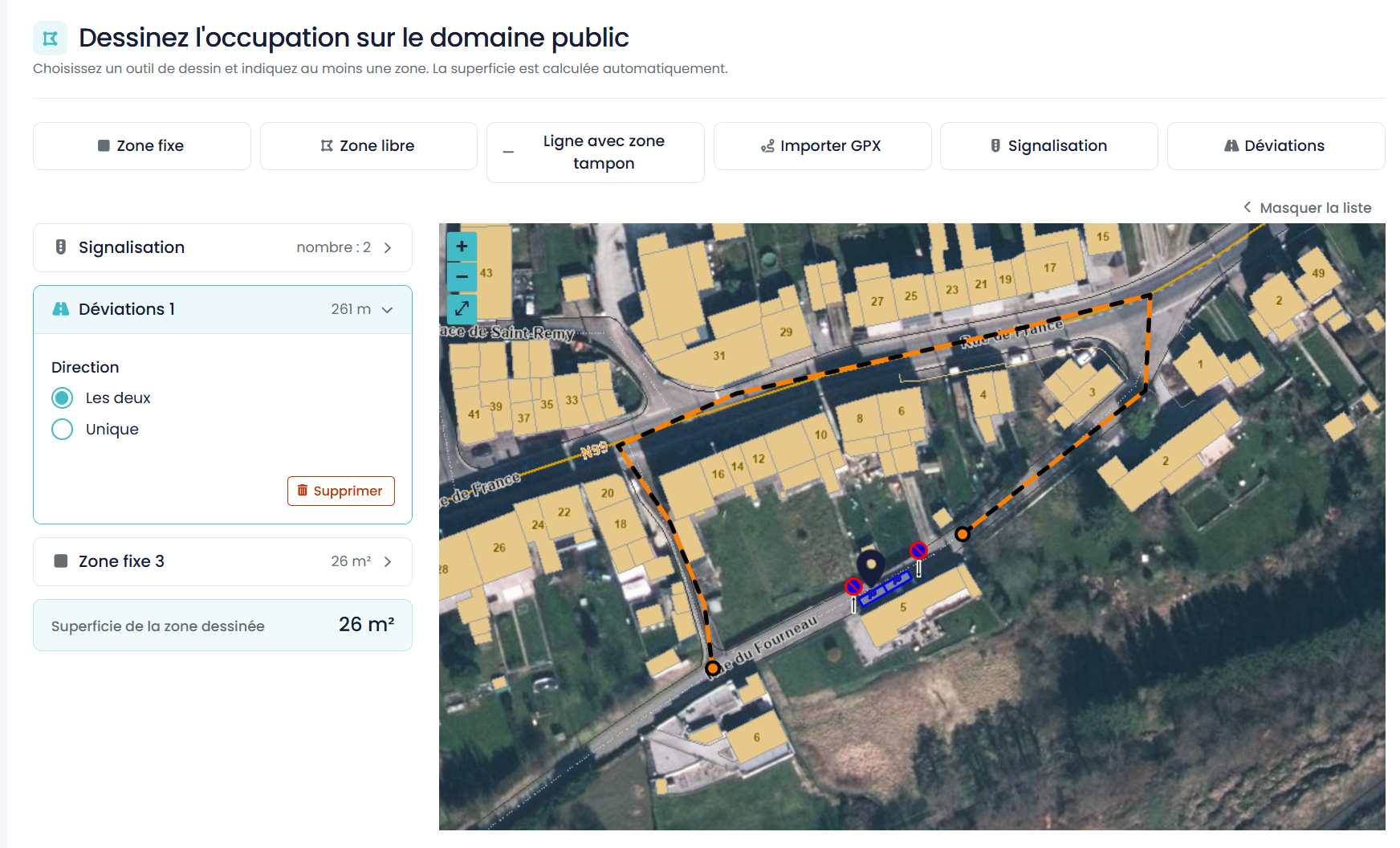
Pour dessiner la zone de votre occupation, sélectionnez un outil de dessin et suivez les étapes décrites ci-dessous. Vous pouvez dessiner plusieurs zones et combiner différents outils afin de représenter votre occupation le plus fidèlement possible.
Chaque zone que vous dessinez apparaît dans la liste à gauche de la carte. Vous pouvez y cliquer sur chaque zone pour en ouvrir les détails, la modifier ou la supprimer. La carte zoome automatiquement sur la zone dessinée. Vous pouvez encore y déplacer la zone si nécessaire.
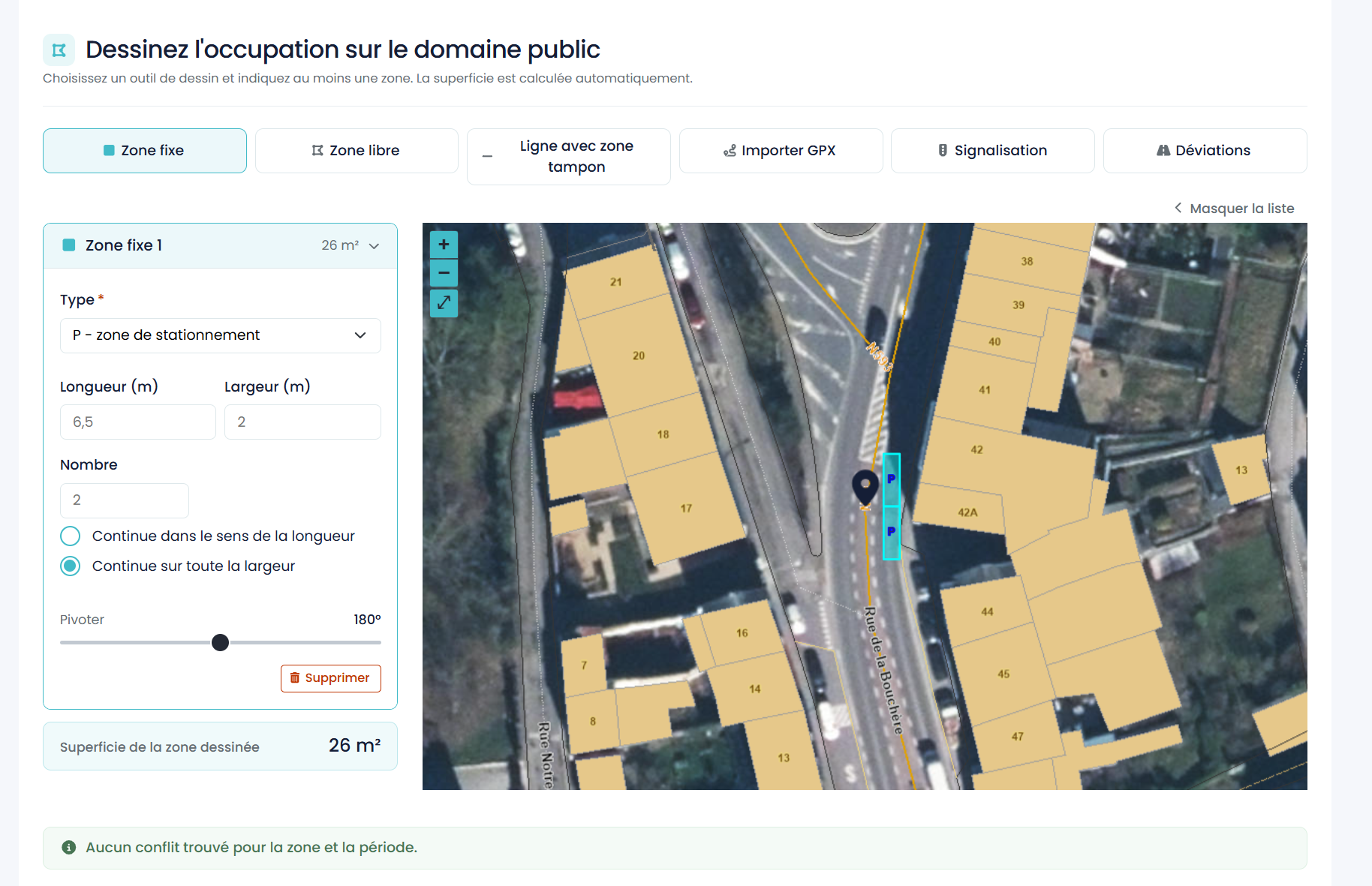
Les options de dessin disponibles varient d'une administration à l'autre, et même d'un type d'occupation à l'autre. Pour certaines demandes, vous aurez donc plus ou moins d'options.3.2.1 Zone fixe
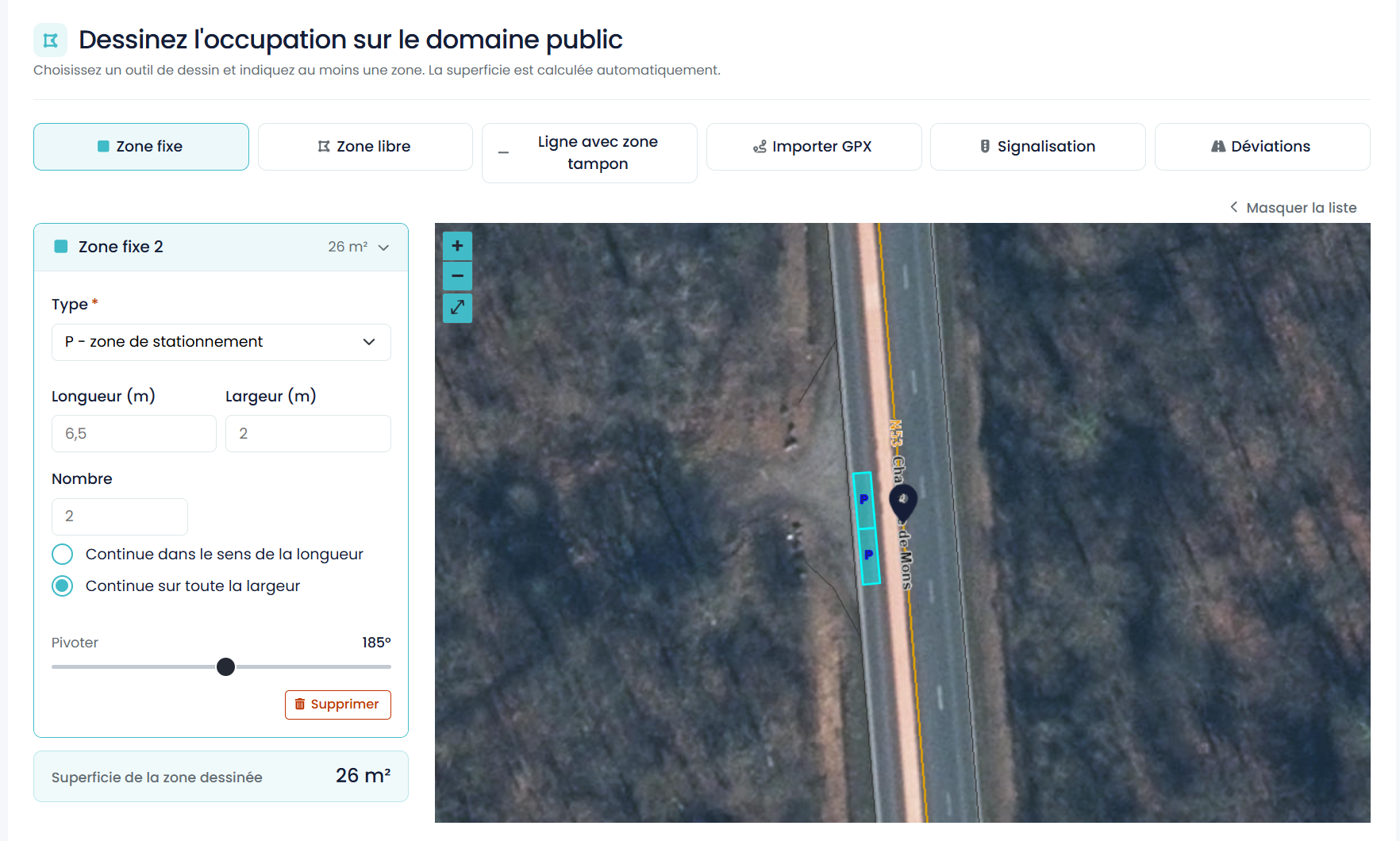
Lorsque vous cliquez sur cet outil de dessin, une zone fixe est automatiquement placée au centre de la carte. Les paramètres à gauche de la carte vous permettent de modifier le type, les dimensions, le nombre, l'emplacement et la rotation de cette zone.
Sur la carte, vous pouvez cliquer sur la zone et la faire glisser pour la placer exactement au bon endroit.
Pour certaines zones fixes, vous ne pourrez pas modifier les dimensions. Cela dépend des paramètres de chaque administration.
3.2.2 Zone libre
Lorsque vous cliquez sur cet outil de dessin, vous pouvez dessiner librement la zone sur la carte. Pour ce faire, cliquez sur la carte pour placer un point de la zone. Vous pouvez fermer la zone par un double clic ou en cliquant à nouveau sur le premier point placé.
Pendant que vous dessinez la zone, vous obtenez en temps réel une indication de la superficie.
3.2.3 Ligne avec zone tampon
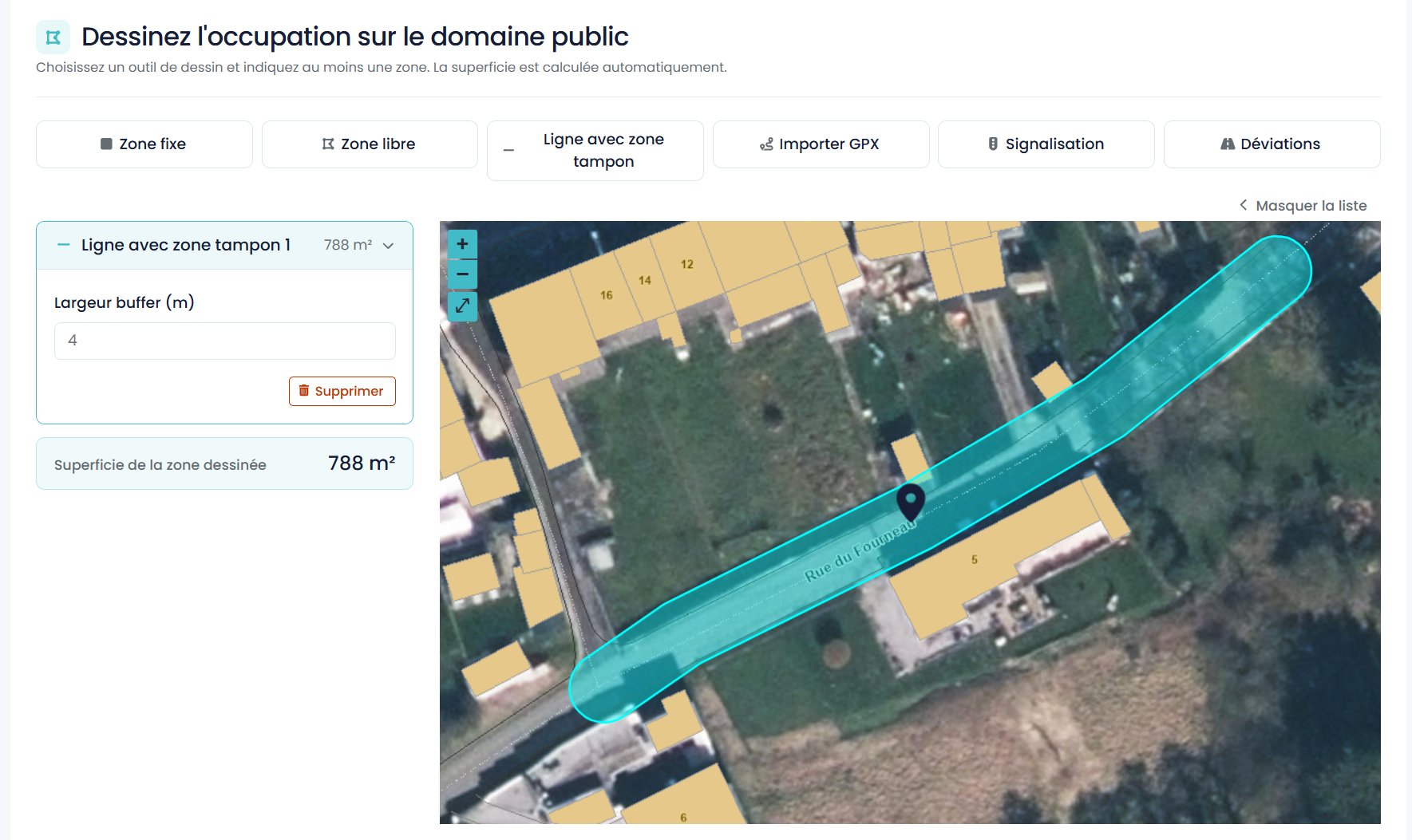
Lorsque vous cliquez sur cet outil de dessin, vous pouvez dessiner librement la zone sur la carte. Pour ce faire, cliquez sur la carte pour placer les points de la zone/ligne. Pour fermer la zone/ligne, faites un double clic.
Eaglebe place automatiquement une zone tampon de X mètres de part et d'autre de la ligne. Vous pouvez régler cette zone tampon via les détails à gauche de la carte.
Vous pouvez régler la zone tampon avant de commencer à dessiner, mais aussi la modifier par la suite.
3.2.4 Importer un GPX
Lorsque vous cliquez sur cet outil de dessin, vous pouvez ajouter un fichier GPX pour dessiner la zone (utile p. ex. pour les courses cyclistes).
3.2.5 Signalisation
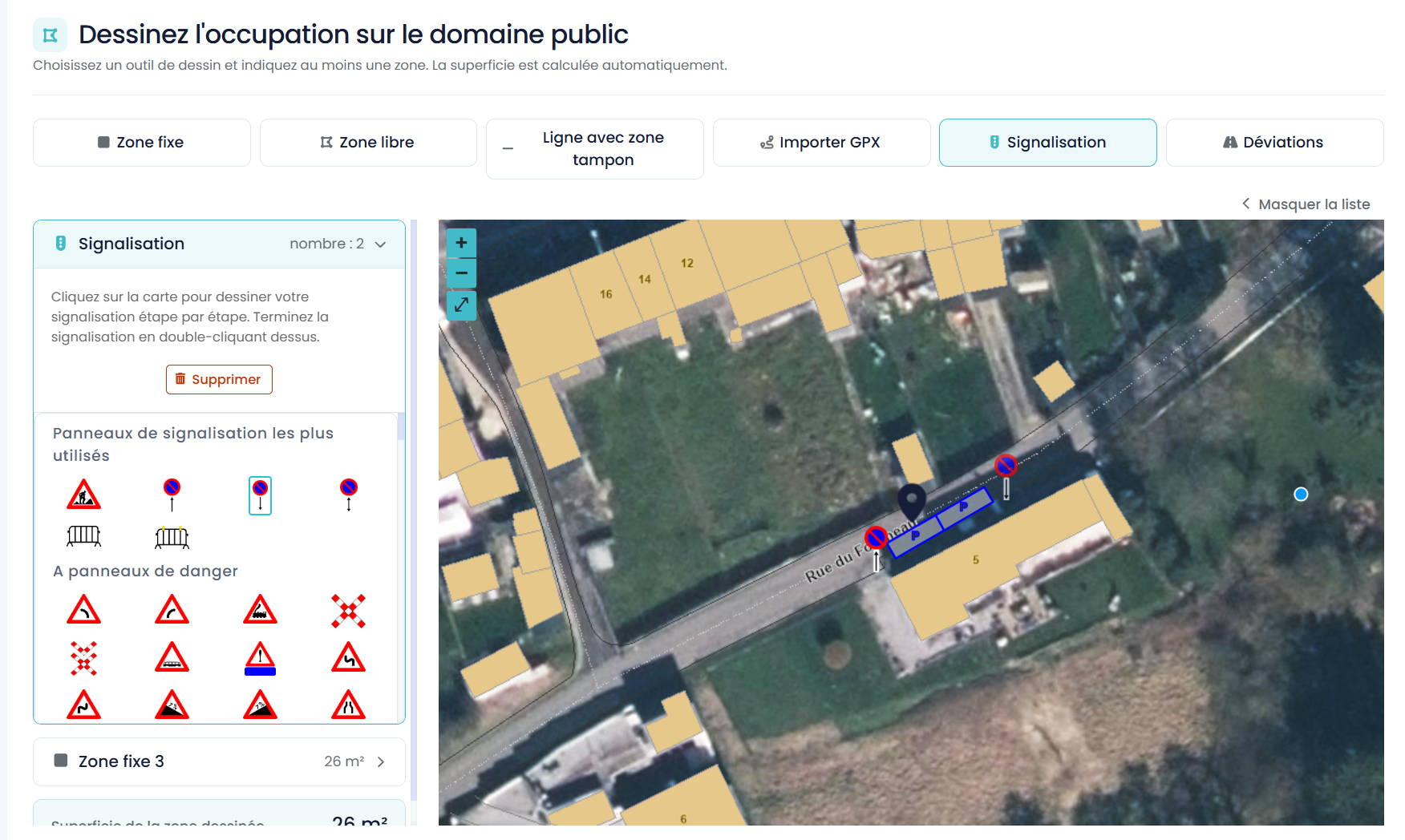
Lorsque vous cliquez sur cet outil de dessin, la liste de tous les panneaux de signalisation disponibles s'affiche. Vous pouvez les placer sur la carte en cliquant sur un panneau dans la liste, puis à l'endroit souhaité sur la carte.
Vous pouvez ensuite déplacer les panneaux placés en les faisant glisser sur la carte. Si un panneau a été placé par erreur, vous pouvez le supprimer en cliquant d'abord sur le bouton Supprimer, puis sur le panneau à supprimer.
3.2.6 Déviations
Lorsque vous cliquez sur cet outil de dessin, vous pouvez dessiner librement la déviation sur la carte. Pour ce faire, cliquez sur la carte pour placer les points de la déviation. Pour terminer la déviation, faites un double clic.
Vous pouvez définir le sens de la déviation avant ou après avoir dessiné la ligne, via les options à gauche de la carte.
3.3 Conflits & notifications
La carte du formulaire de demande affiche non seulement votre propre occupation, mais aussi toutes les autres occupations prévues pendant la même période. Si votre occupation les chevauche, il s'agit d'un conflit potentiel. Ces conflits sont affichés ici à titre d'information. Vous pouvez toujours introduire la demande, mais un conflit peut être une raison de ne pas l'approuver.
Outre les conflits avec d'autres occupations, des notifications peuvent également s'afficher. Comme les conflits, elles sont purement informatives, mais peuvent mentionner certaines conditions spécifiques pour les occupations sur les voiries régionales, dans les zones scolaires ou dans d'autres zones spécifiques.
Aucun conflit ni aucune notification ? Vous recevez alors le message « Aucun conflit trouvé pour cette zone et cette période. »

4 Nuisance
Comme une zone sur une carte ne dit pas tout, vous devez fournir à cette étape plus d'informations sur la nuisance attendue de votre occupation. Indiquez sur l'image ou dans les options en dessous où votre occupation causera une nuisance : le trottoir, la piste cyclable, la chaussée et/ou la bande de stationnement.
Si votre occupation cause une nuisance dans l'une de ces zones, vous devrez fournir un peu plus d'informations sur la nuisance attendue.
Enfin, vous pouvez encore ajouter une courte description de la nuisance pour plus de clarté (400 caractères maximum).
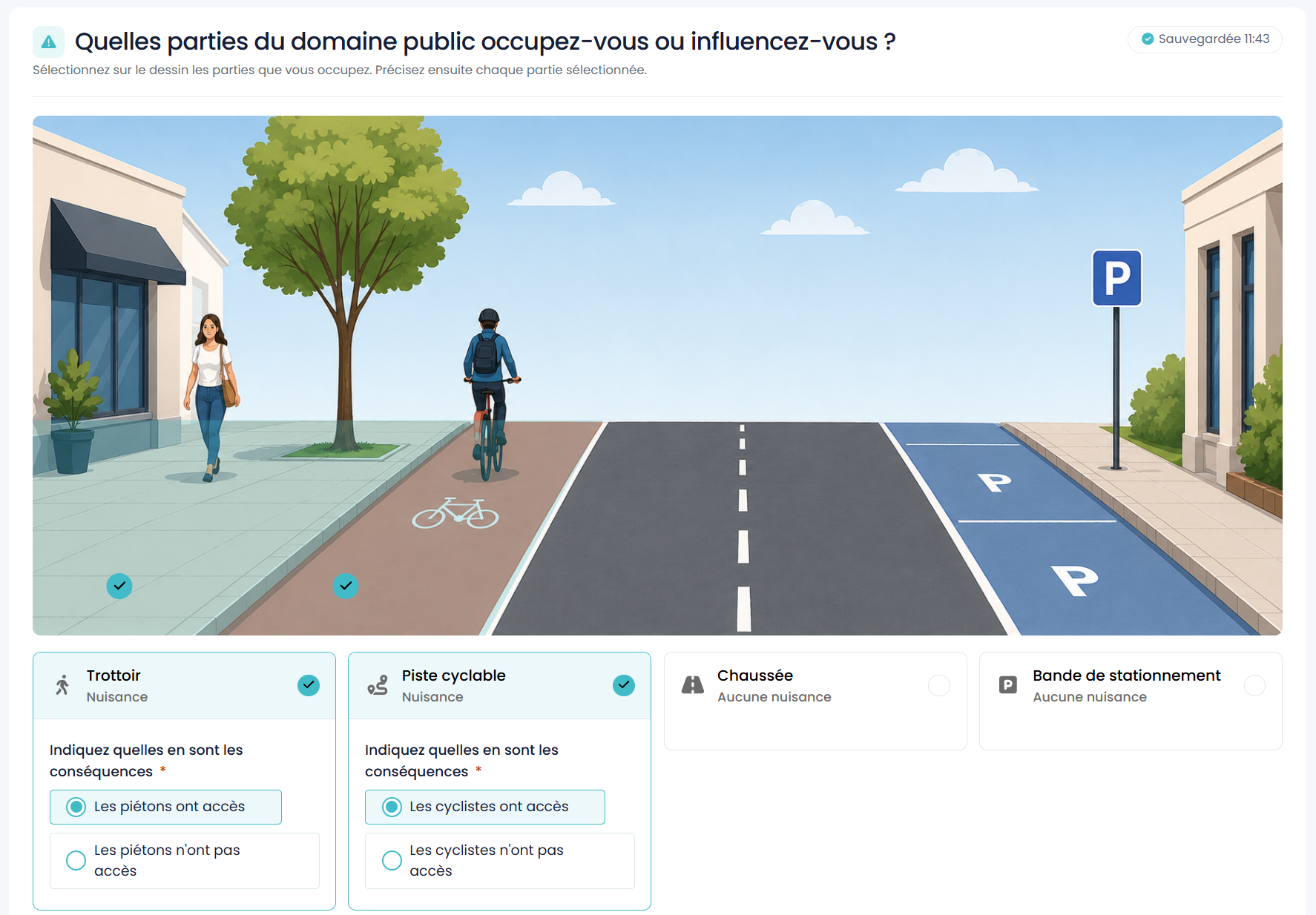
Pour la plupart des occupations, au moins une forme de nuisance (trottoir/accotement, piste cyclable, bande de stationnement, chaussée) doit être indiquée. Dans des cas exceptionnels, cette étape est entièrement ignorée.
5 Contact
Indiquez ici les coordonnées du demandeur. La demande peut être faite en tant que particulier, entreprise, association ou service communal, et les coordonnées demandées varient en conséquence. Si l'utilisateur est connecté avec un compte Eaglebe (à créer gratuitement via https://app.eaglebe.com), ses coordonnées sont remplies automatiquement.
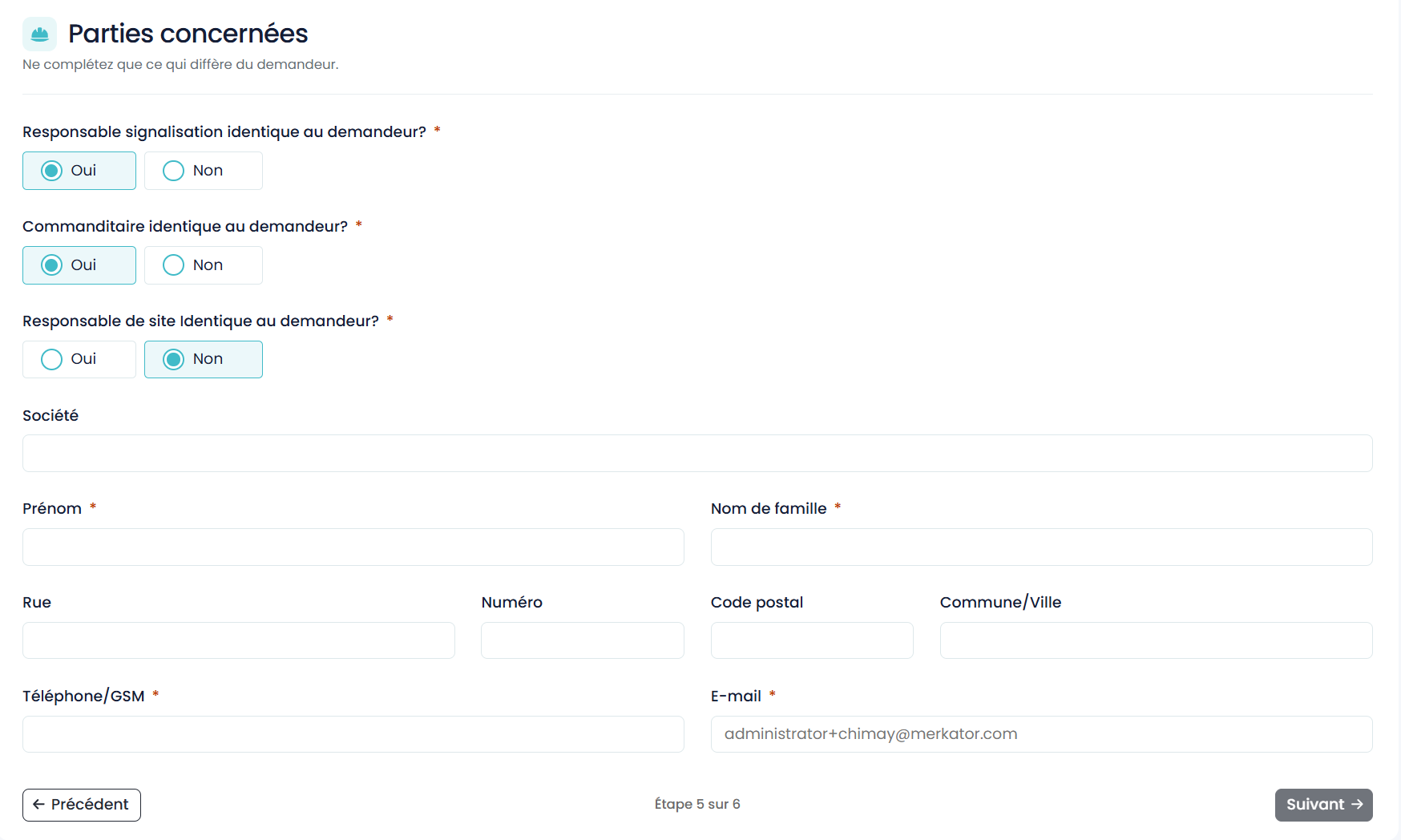
D'autres personnes sont-elles impliquées dans votre occupation (responsable de la signalisation, maître d'ouvrage, entrepreneur responsable, ...) ? Vous pouvez alors indiquer qu'elles sont différentes du demandeur et compléter également leurs coordonnées.
6 Confirmation
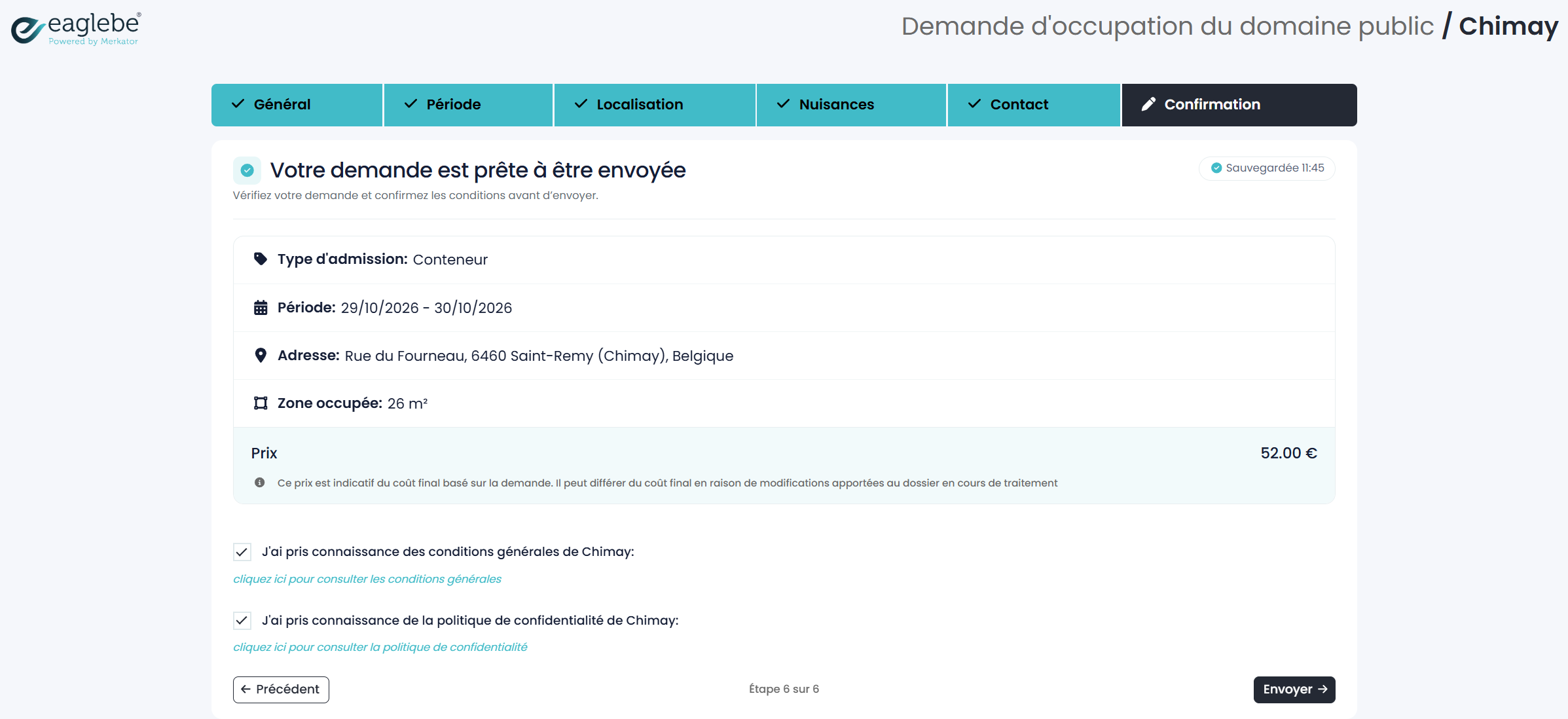
Félicitations, votre demande est maintenant prête à être envoyée. Il vous reste uniquement à accepter les conditions générales et la politique de confidentialité de l'administration concernée. Vous pouvez ensuite envoyer la demande.
Certaines administrations affichent ici un bref aperçu de votre demande et un prix indicatif. Ce prix n'est facturé qu'avant l'obtention de l'autorisation et peut encore changer pendant le traitement du dossier.
7 Que devient votre demande ?
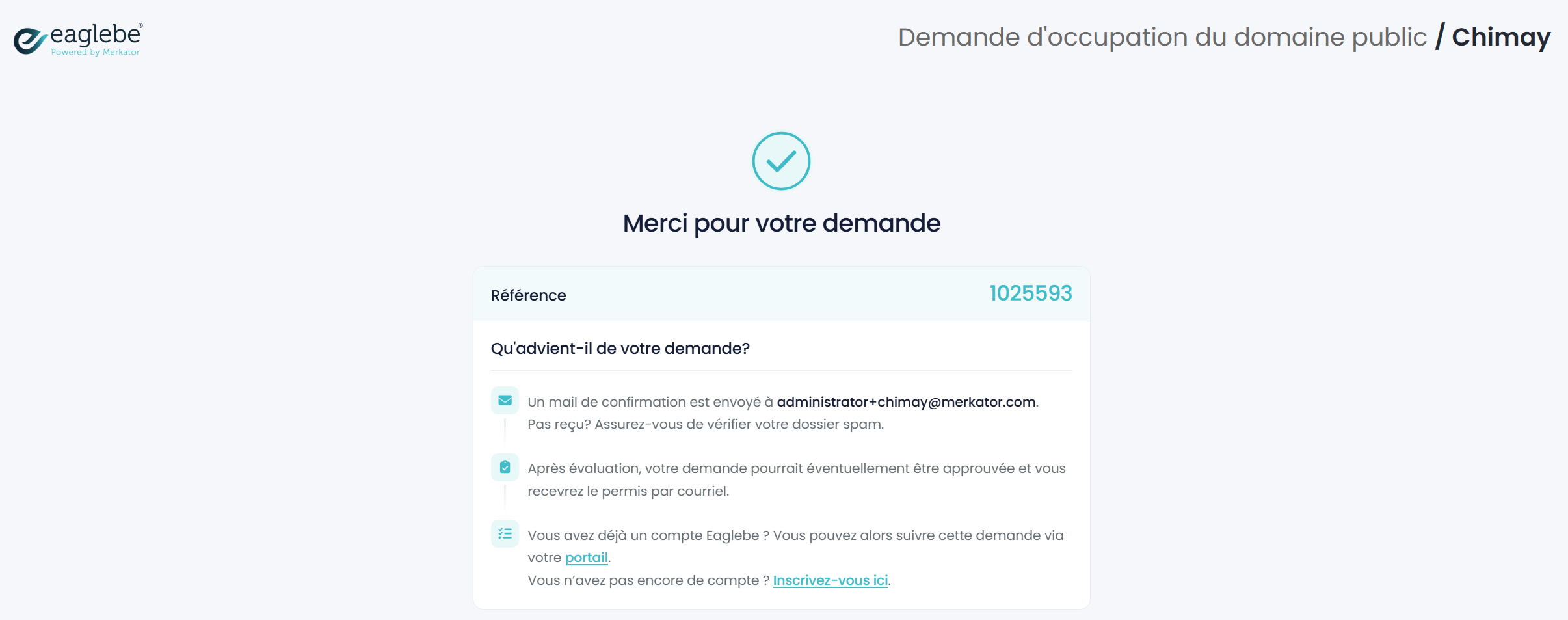
Une fois la demande envoyée, vous recevez immédiatement un e-mail de confirmation pour vous informer que tout a bien été envoyé.
Après évaluation, votre demande est éventuellement approuvée et vous recevez l'autorisation par e-mail. Si votre occupation est soumise à une redevance, vous pouvez d'abord recevoir une demande de paiement en ligne. Dans d'autres administrations, la facture est envoyée ultérieurement.
Vous n'avez pas reçu d'e-mail ? Vérifiez alors votre dossier de courrier indésirable (spam).
Vous avez encore des questions sur la manière de remplir le formulaire de demande ? Contactez alors les collaborateurs de la commune ou de la ville auprès de laquelle vous souhaitez introduire votre demande. Ils disposent des connaissances nécessaires pour vous aider ! Vous pouvez facilement les contacter via le lien de contact en bas du formulaire de demande.