
Binnen Eaglebe kan je eigen document templates aanmaken en beheren om gemakkelijk de juiste vergunningen of andere documenten op te maken voor ieder dossier (meer info in dit helpdesk artikel). Sommige besturen hebben echter nood aan meer controle over de voorwaarden op deze documenten. Daarom kan je nu ook eigen document voorwaarden beheren binnen Eaglebe en deze dynamisch toevoegen aan documenten tijdens het genereren.
INHOUDSOPGAVE
1 Voorwaarden beheren
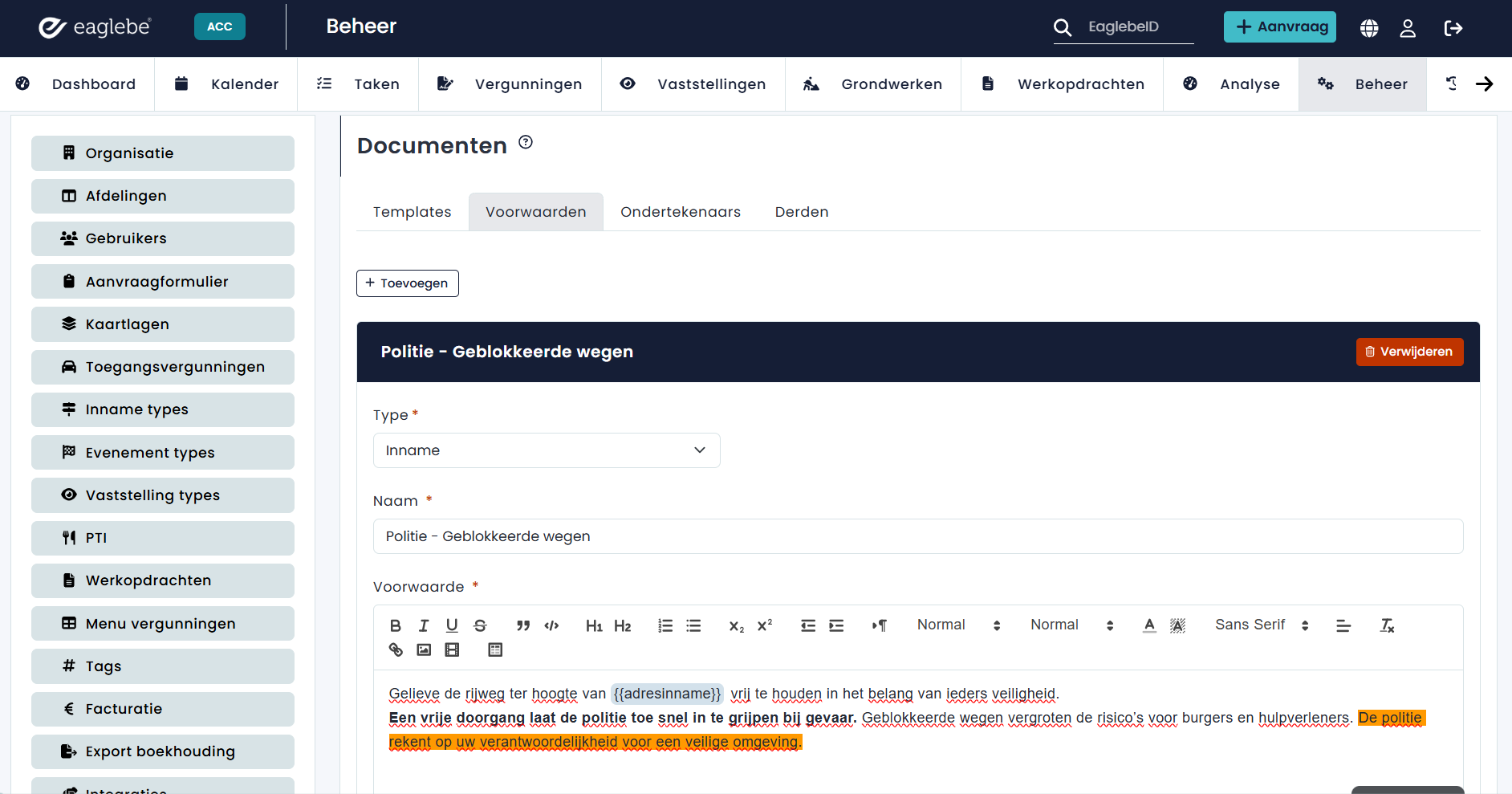
Via het menu 'Beheer - Documenten - Voorwaarden' kan je een set aan vaste voorwaarden toevoegen via de knop '+ Toevoegen'. Voor iedere voorwaarde kan je volgende parameters instellen:
- Type: iedere voorwaarde is verbonden aan een Eaglebe dossiertype en zal enkel voor deze dossiers kunnen worden gebruikt.
- Naam: deze naam wordt weergegeven bij het genereren van documenten
- Voorwaarde: dit is de tekst en opmaak zoals de voorwaarde moet worden weergegeven op de documenten. Je kan hier ook werken met dynamische invulvelden door een accolade te typen ( { ) en dan een beschikbare veldnaam te selecteren (zoeken is mogelijk door te typen). Alle beschikbare invulvelden vind je hier.
Indien alle parameters werden ingevuld, kan je de voorwaarde bewaren via de knop 'Opslaan' in de rechteronderhoek van de voorwaarde. Indien voorwaarden niet langer van toepassing zijn kan je deze verwijderen via de knop 'Verwijderen' in de rechterbovenhoek van iedere voorwaarde.
2 Template instellingen
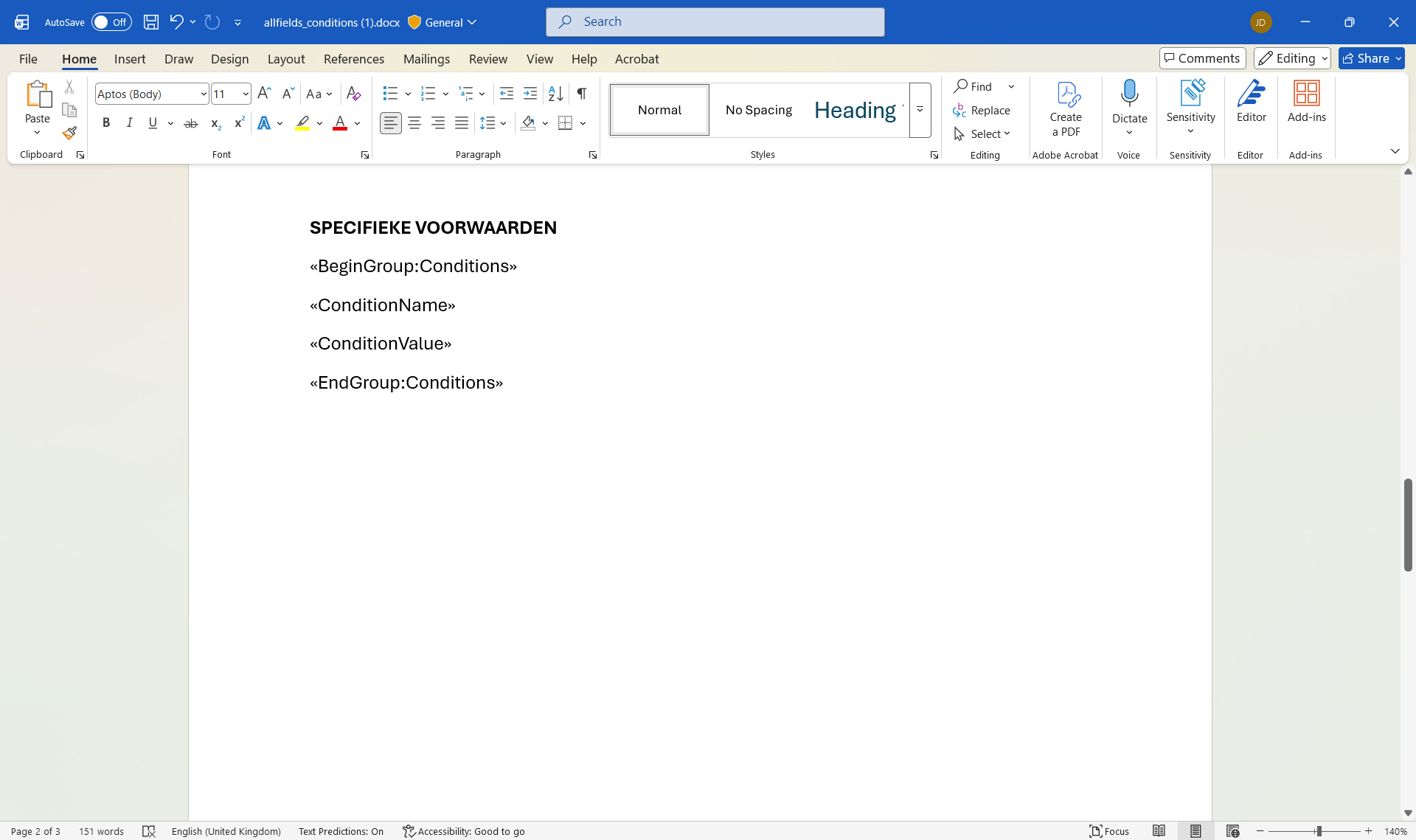
Om ervoor te zorgen dat de voorwaarden correct worden weergegeven op jullie documenten, moet je de document templates wijzigen. Hiervoor voorzie je binnen de templte een paragraaf waar alle voorwaarden terecht moeten komen. Om deze paragraaf aan te duiden, voeg je het veld BeginGroupConditions toe aan het begin en het veld EndGroupConditions aan het einde hiervan.
In deze paragraaf kan je ervoor kiezen om zowel de naam van iedere voorwaarde toe te voegen via het veld ConditionName en/of de tekst van de voorwaarde zelf via het veld ConditionValue.
Indien je wil dat iedere voorwaarde op een nieuwe lijn komt te staan moet je de velden van elkaar scheiden met een enter zoals in onderstaande screenshot
Let op: voorwaarden kunnen enkel worden toegevoegd aan templates opgebouwd via Word (niet beschikbaar voor ODT templates)
3 Voorwaarden toevoegen aan documenten
Wanneer je voorwaarden hebt ingesteld en je de nodige mergefields hebt toegevoegd aan je templates, kan je de voorwaarden toevoegen tijdens het genereren van documenten (meer info). Hier krijg je een overzicht van alle beschikbare voorwaarden en kan je deze selecteren indien je deze wil toevoegen aan je document.
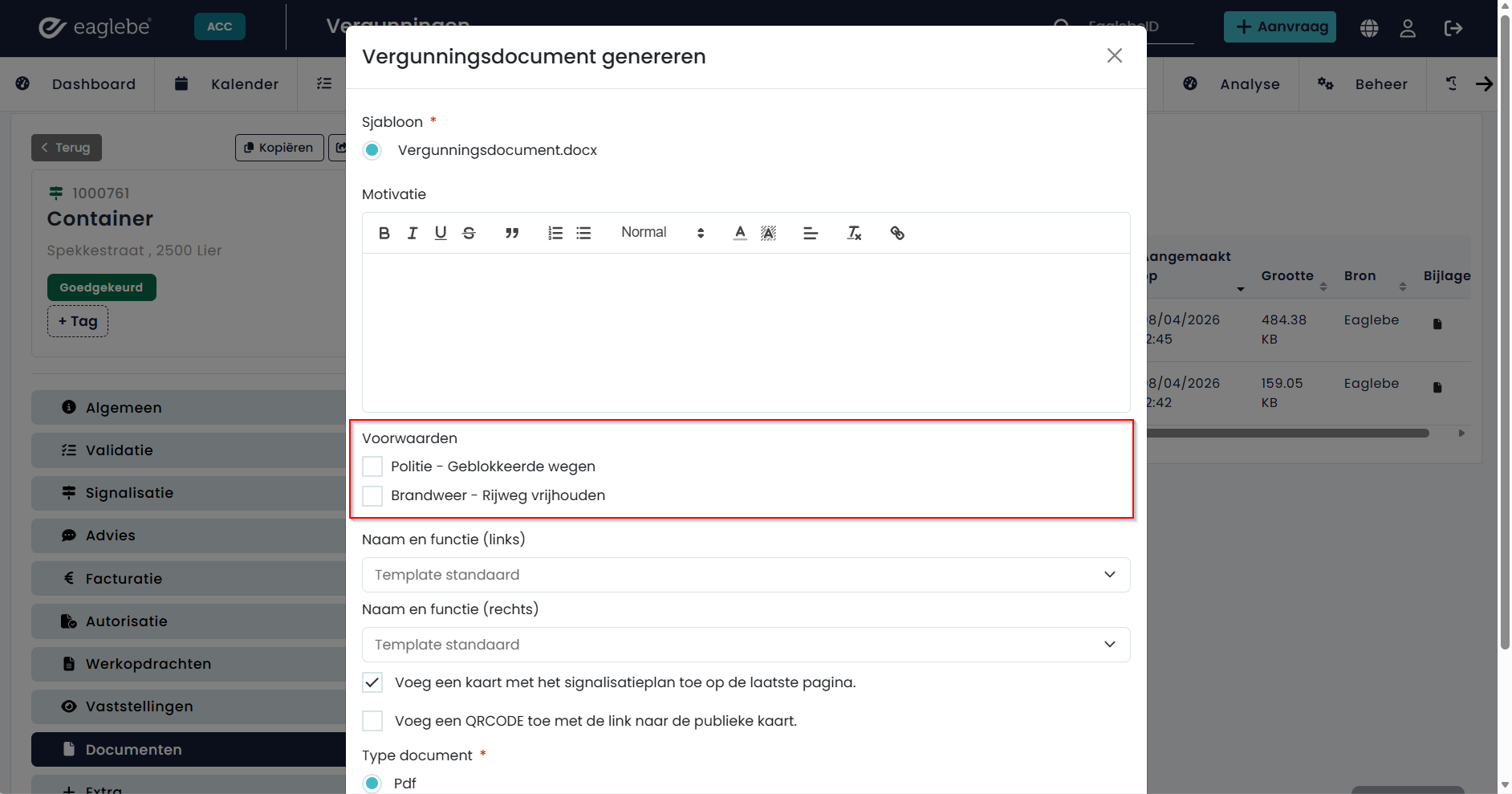
Let op: de beschikbare voorwaarden hangen af van het dossier type. Er kunnen dus andere voorwaarden zijn voor Innames, Evenementen of Toertochten.