
Au sein d’Eaglebe, vous pouvez créer et gérer vos propres modèles de documents afin de générer facilement les autorisations ou autres documents appropriés pour chaque dossier (plus d’informations dans cet article du centre d’aide). Cependant, certaines administrations ont besoin de davantage de contrôle sur les conditions reprises dans ces documents.
C’est pourquoi il est désormais également possible de gérer vos propres conditions de document dans Eaglebe et de les ajouter dynamiquement aux documents lors de leur génération.
TABLE DES MATIÈRES
1 Gestion des conditions
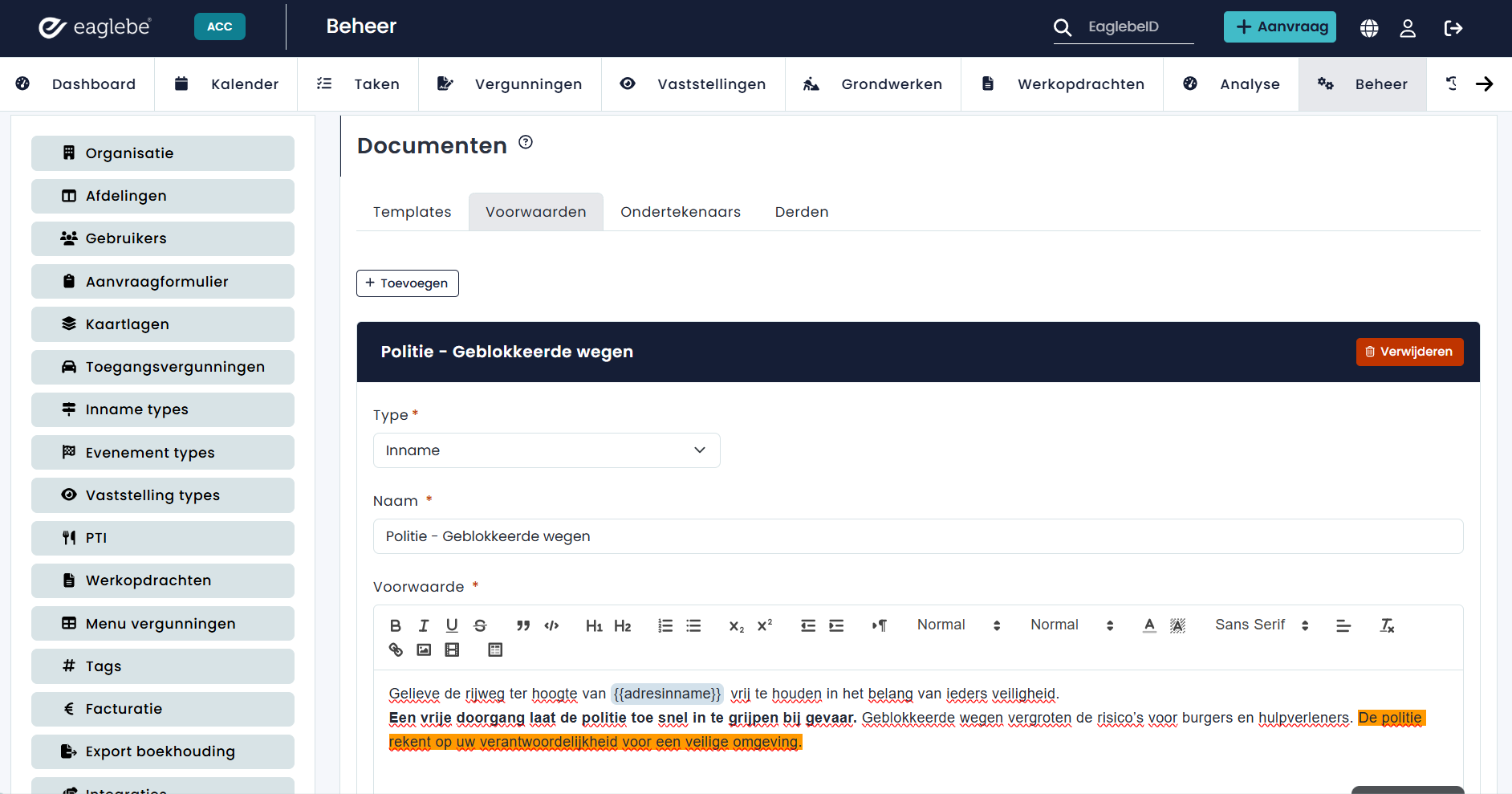
Via le menu « Administration – Documents – Conditions », vous pouvez ajouter un ensemble de conditions fixes à l’aide du bouton « + Ajouter ». Pour chaque condition, vous pouvez définir les paramètres suivants :
- Type : chaque condition est liée à un type de dossier Eaglebe et ne pourra être utilisée que pour ces dossiers.
- Nom : ce nom est affiché lors de la génération des documents.
- Condition : il s’agit du texte et de la mise en forme tels que la condition doit apparaître dans les documents. Vous pouvez également utiliser des champs dynamiques en tapant une accolade ( { ) puis en sélectionnant un nom de champ disponible (la recherche est possible en tapant). Vous trouverez ici la liste de tous les champs disponibles.
Une fois tous les paramètres complétés, vous pouvez enregistrer la condition via le bouton « Enregistrer » situé en bas à droite de la condition. Si certaines conditions ne sont plus d’application, vous pouvez les supprimer via le bouton « Supprimer » en haut à droite de chaque condition.
2 Paramètres des modèles
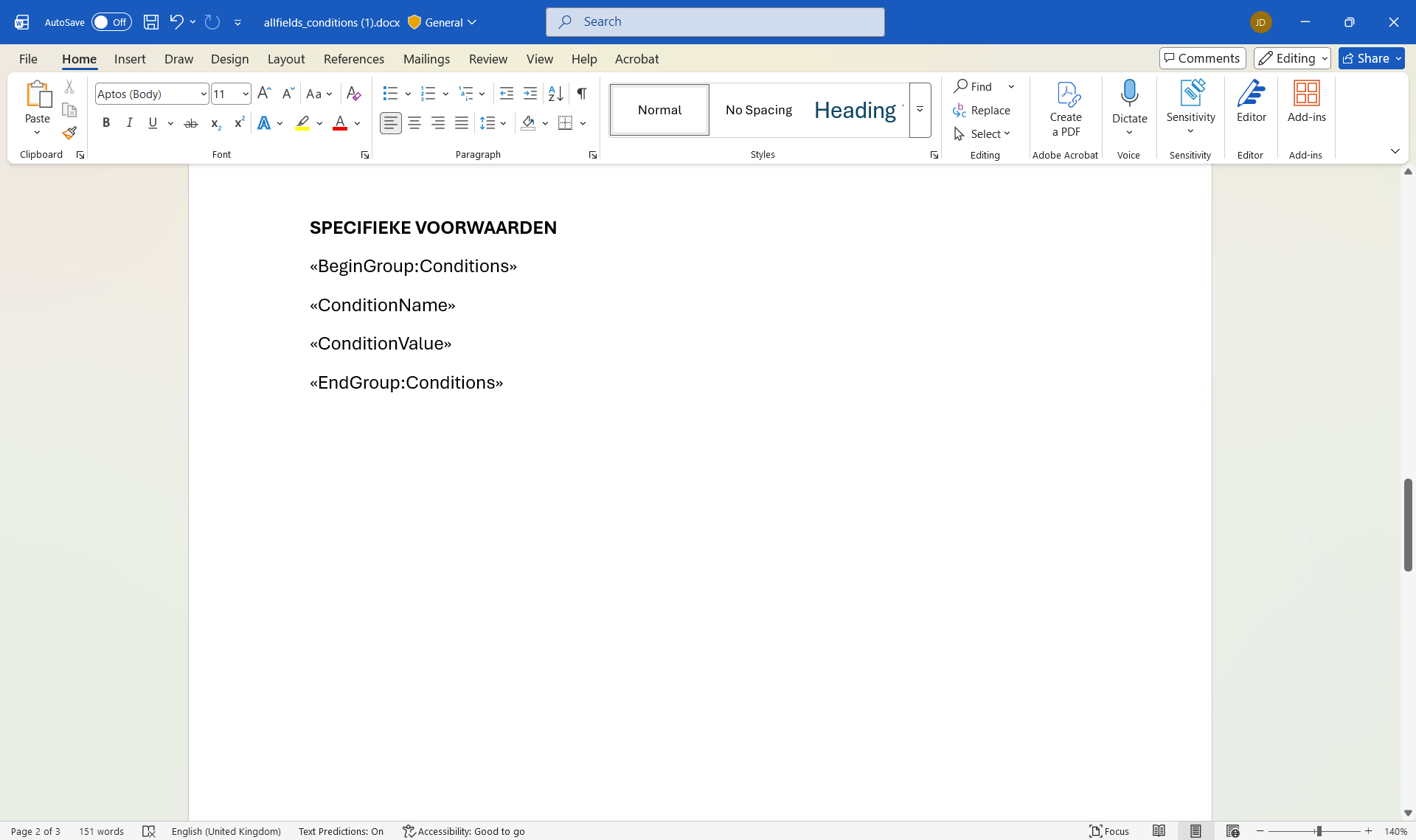
Afin de garantir que les conditions s’affichent correctement dans vos documents, vous devez modifier les modèles de documents. Pour ce faire, prévoyez dans le modèle un paragraphe dédié à l’insertion des conditions. Pour identifier ce paragraphe, ajoutez le champ BeginGroupConditions au début et le champ EndGroupConditions à la fin de celui-ci.
Dans ce paragraphe, vous pouvez choisir d’ajouter :
- soit le nom de chaque condition via le champ ConditionName,
- et/ou le texte de la condition via le champ Condition.
Si vous souhaitez que chaque condition apparaisse sur une nouvelle ligne, séparez les champs par un retour à la ligne, comme illustré dans la capture d’écran ci-dessous.
Attention : les conditions peuvent uniquement être ajoutées aux modèles créés via Word (non disponible pour les modèles ODT).
3 Ajout de conditions aux documents
Lorsque des conditions ont été configurées et que les champs de fusion nécessaires ont été ajoutés à vos modèles, vous pouvez ajouter des conditions lors de la génération des documents (plus d’informations). Vous obtenez alors un aperçu de toutes les conditions disponibles et pouvez sélectionner celles que vous souhaitez ajouter à votre document.
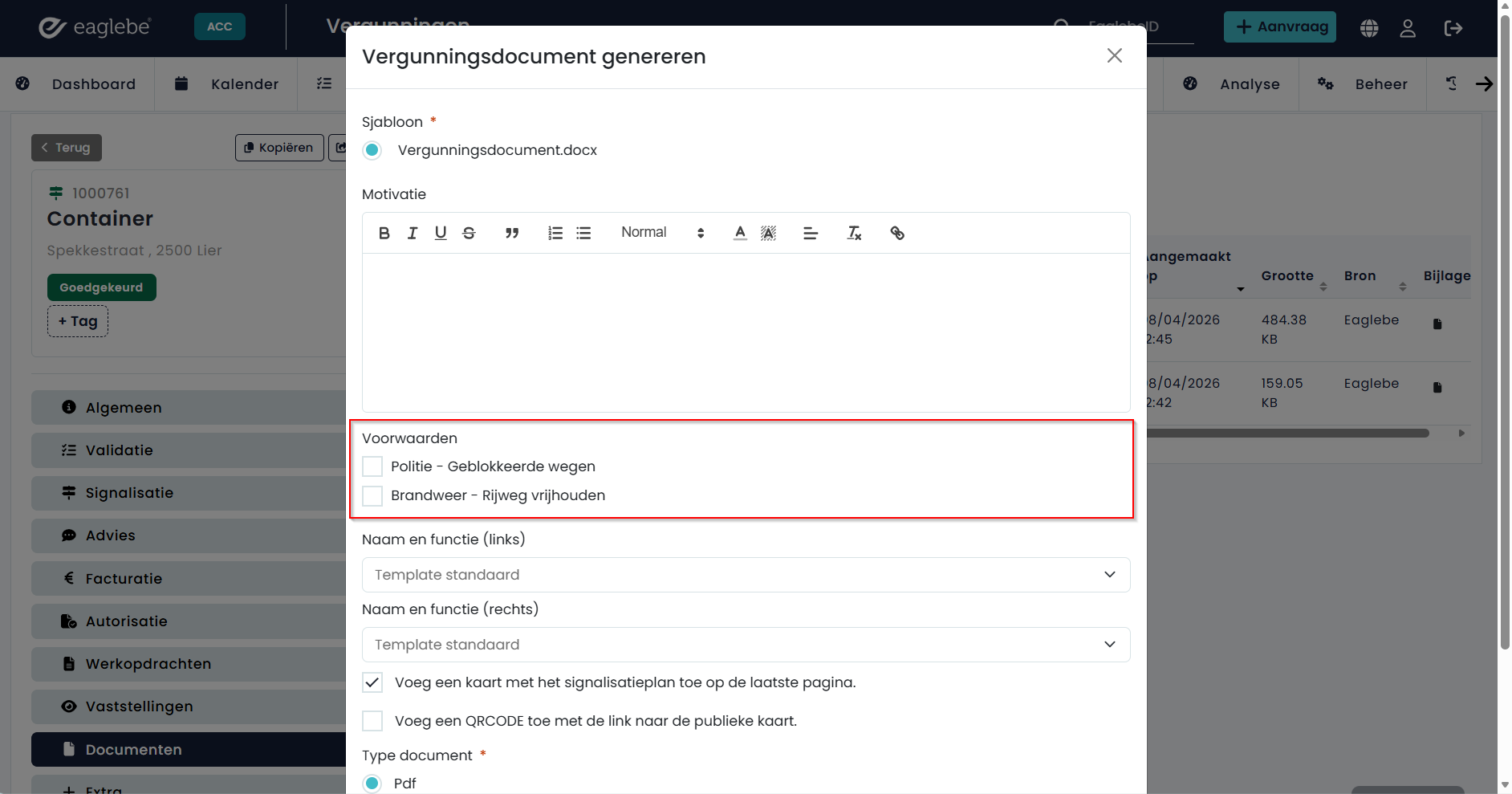
Attention : les conditions disponibles dépendent du type de dossier. Il peut donc y avoir des conditions différentes pour les Occupations, Événements, ...