
In Eaglebe kan je de onderborden aanmaken voor de parkeerverbodsborden of andere signalisatie nodig voor de inname. Deze onderborden zijn gelinkt aan de periode van het Eaglebe dossier en zijn beschikbaar in verschillende formaten. In dit artikel leer je hoe je deze snel kan aanmaken.
INHOUDSOPGAVE
1 Onderborden aanmaken
1.1 In het dossier
Je kan de onderborden genereren per dossier via het tabblad 'Documenten'. Deze optie wordt vaak gebruikt bij besturen die de burger de mogelijkheid bieden om de borden zelf te plaatsen. Bij goedkeuring van het dossier wordt de vergunning en de bijhorende onderborden verzonden zodat ze deze zelf op de parkeerverbodsborden kunnen kleven.
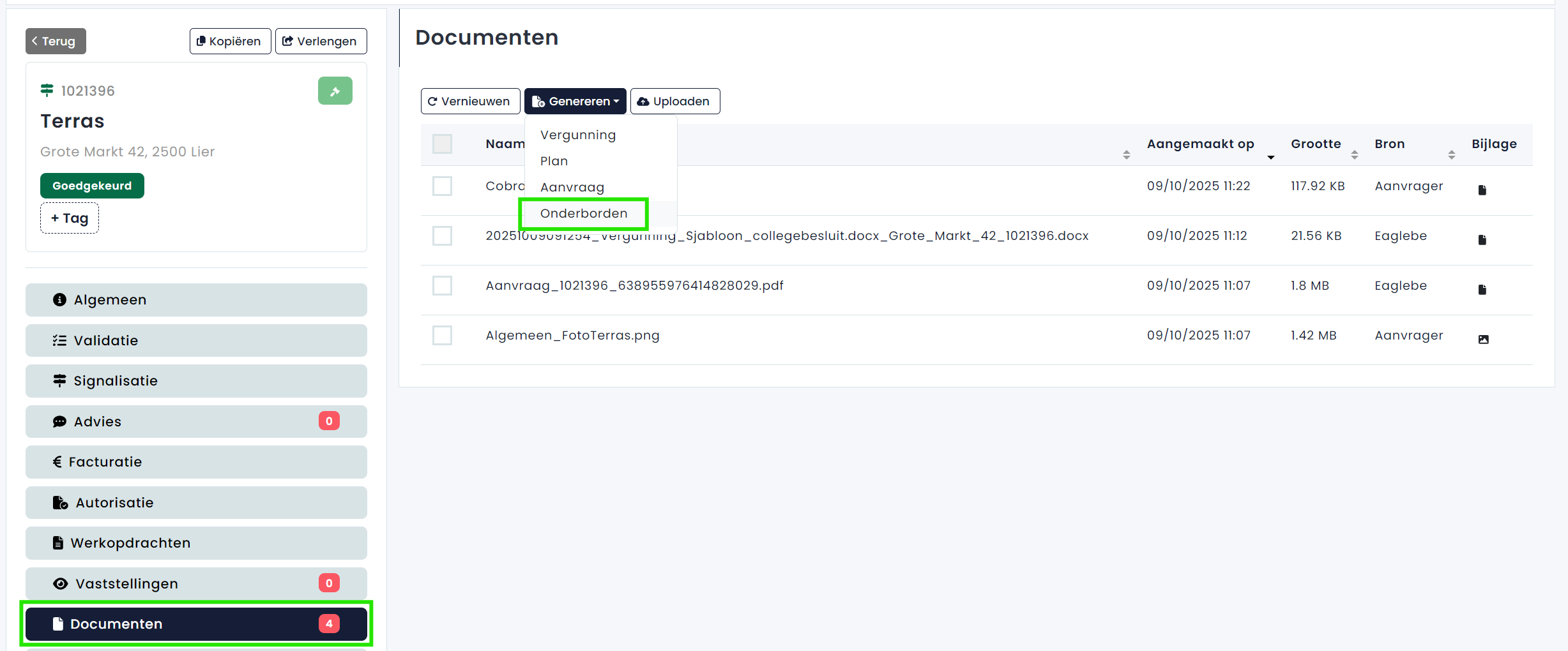
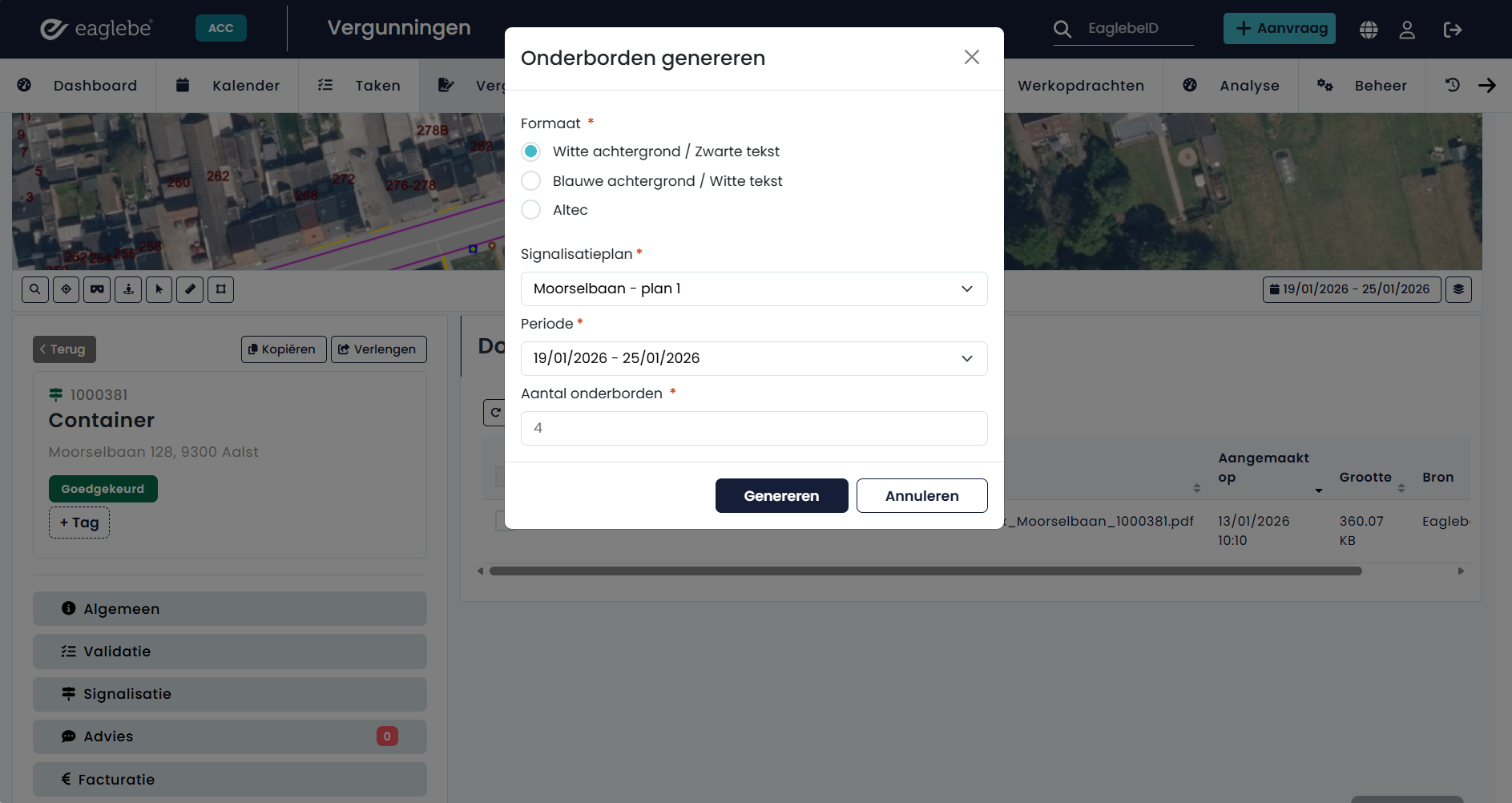
Bij het aanmaken van onderborden op deze manier, heb je verschillende opties:
- Formaat: dit bepaald de layout van het onderbord (zie hoofdstuk 2)
- Signalisatieplan: indien het dossier meerdere signalisatieplannen bevat, kan je hier selecteren voor welk signalisatieplan de onderborden moeten worden aangemaakt. Dit zal automatisch de periode en het aantal onderborden invullen.
- Periode: deze wordt automatisch overgenomen uit het signalisatieplan maar kan worden aangepast indien gewenst.
- Aantal onderborden: dit wordt automatisch overgenomen uit het signalisatieplan maar kan worden aangepast indien gewenst.
1.2 In het menu Werkopdrachten
Werkt je technische dienst dagelijks via het menu Werkopdrachten, dan kunnen ze voor meerdere opdrachten tegelijk onderborden genereren. Op deze manier maak je meteen een hele hoop onderborden, die je kan meegeven aan de uitvoerende diensten tijdens hun plaatsing.
Deze werkwijze is ook handig wanneer de burgers de borden kunnen ontlenen, zodat je de nodige onderborden meteen kan aanmaken bij afhaling van de nodige signalisatie.
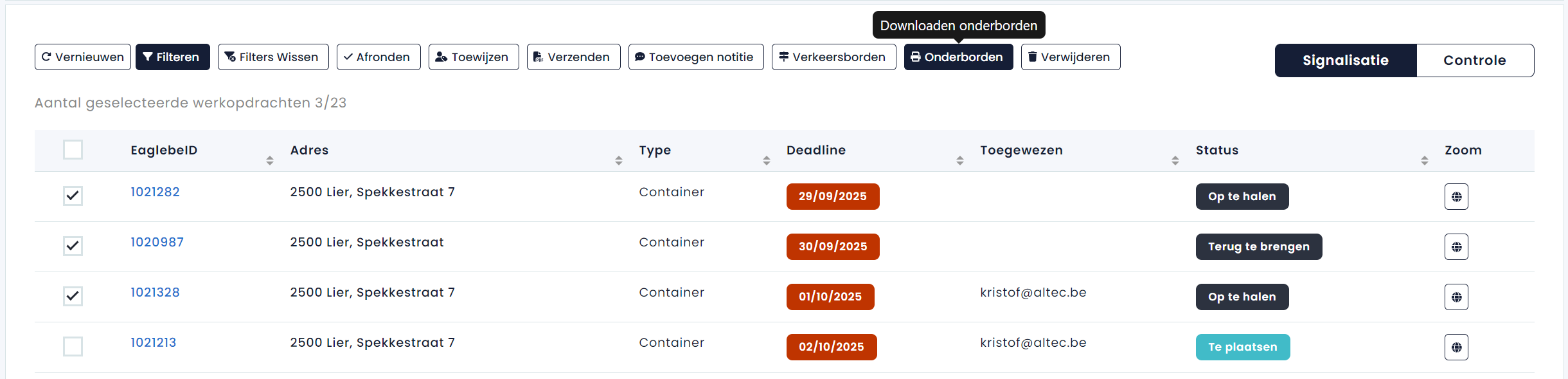
Bij het aanmaken van de onderborden op deze manier kan je enkel de layout van de onderborden kiezen. Alle andere parameters worden automatisch ovegenomen van het gekoppelde signalisatieplan.
Let op: je moet eerst de taken selecteren alvorens je de optie zal krijgen om de onderborden aan te maken!2 Lay-out
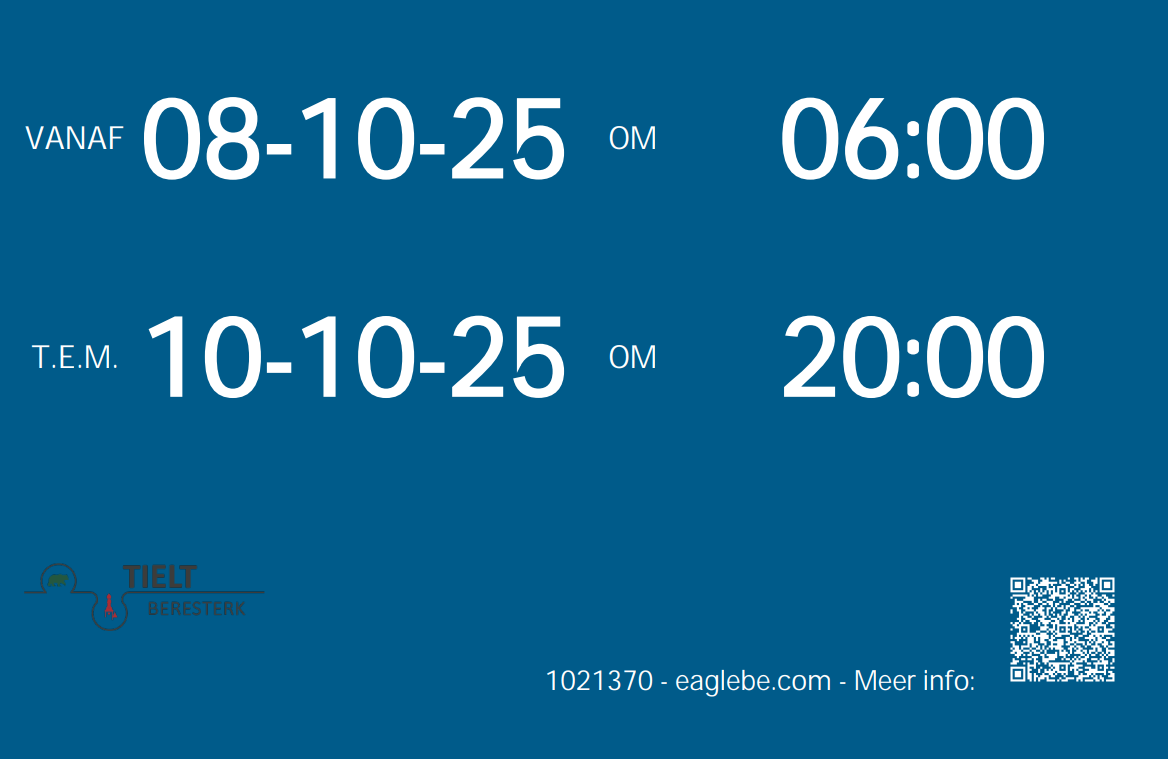
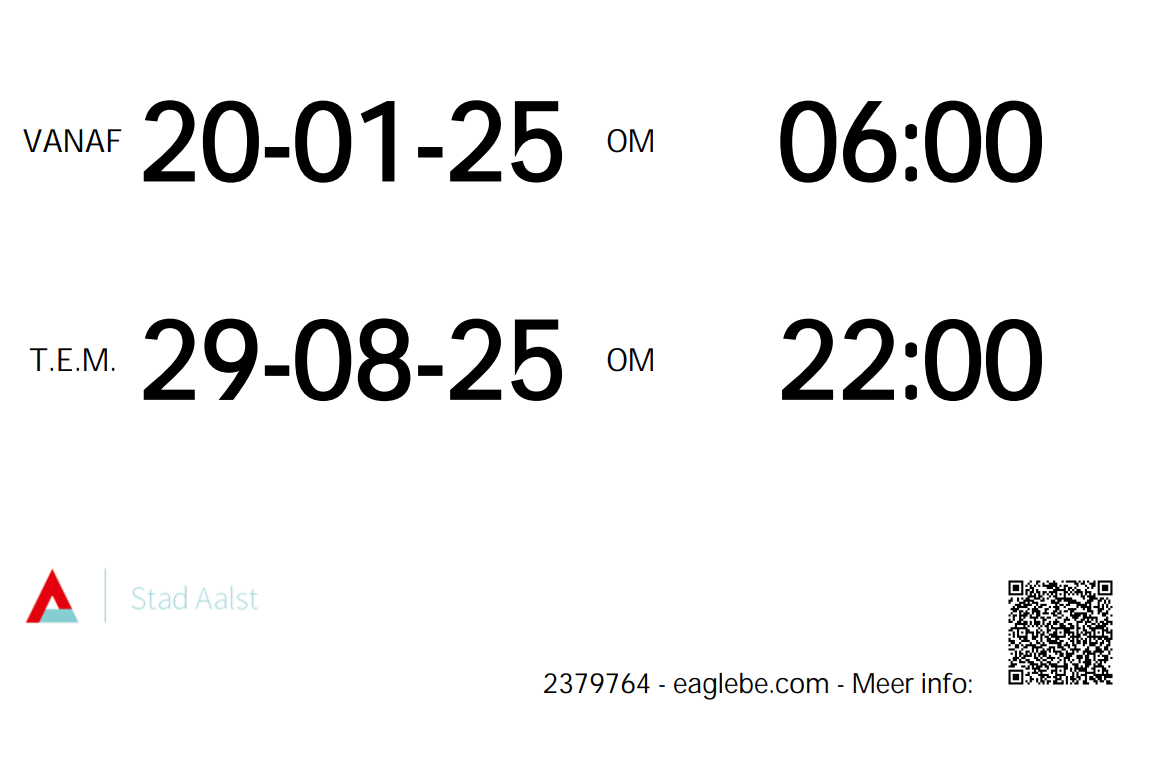
Wanneer je onderborden aanmaakt heb je verschillende opties die een invloed zullen hebben op de layout. Afhankelijk van de manier waarop je de onderborden aanmaakt, heb je verschillende opties (zie hoofdstuk 1).
Voor de algemene layout heb je 3 opties:
- Witte achtergrond met zwarte letters
- Blauwe achtergrond met witte letters
- Altec (meer info)
3 Integraties
3.1 Koppeling 3P/Topdesk
Werk je met 3P of Topdesk en wil je de onderborden daar beschikbaar maken voor de technische dienst? Dan raden we volgende best practice aan: Op het moment dat je in de stap Autorisatie de vergunning aan het opmaken bent, maak je daarna ook de onderborden aan (zoals hier uitgelegd). Daarna keur je het dossier goed en komt de 3P of Topdesk de werkopdracht ophalen bij ons samen met de documenten die zijn toegevoegd aan het dossier (dus ook de onderborden die je hebt aangemaakt).
3.2 Integratie Altec
Maak je gebruik van een Altec printer? Dan kunnen we de onderborden ook laten printen door hen. Lees hier alle info.