
Dans Eaglebe, vous pouvez créer les sous‑panneaux pour les panneaux d’interdiction de stationnement ou toute autre signalisation nécessaire pour l’occupation. Ces sous‑panneaux sont liés à la période du dossier Eaglebe et sont disponibles en différents formats. Dans cet article, vous apprendrez comment les générer rapidement.
1 Création de sous‑panneaux
1.1 Dans le dossier
Vous pouvez générer les sous‑panneaux par dossier via l’onglet Documents. Cette option est souvent utilisée par les administrations qui donnent la possibilité aux citoyens de placer eux‑mêmes les panneaux. Lors de l’approbation du dossier, l’autorisation et les sous‑panneaux correspondants sont envoyés afin qu’ils puissent les coller sur les panneaux d’interdiction de stationnement.
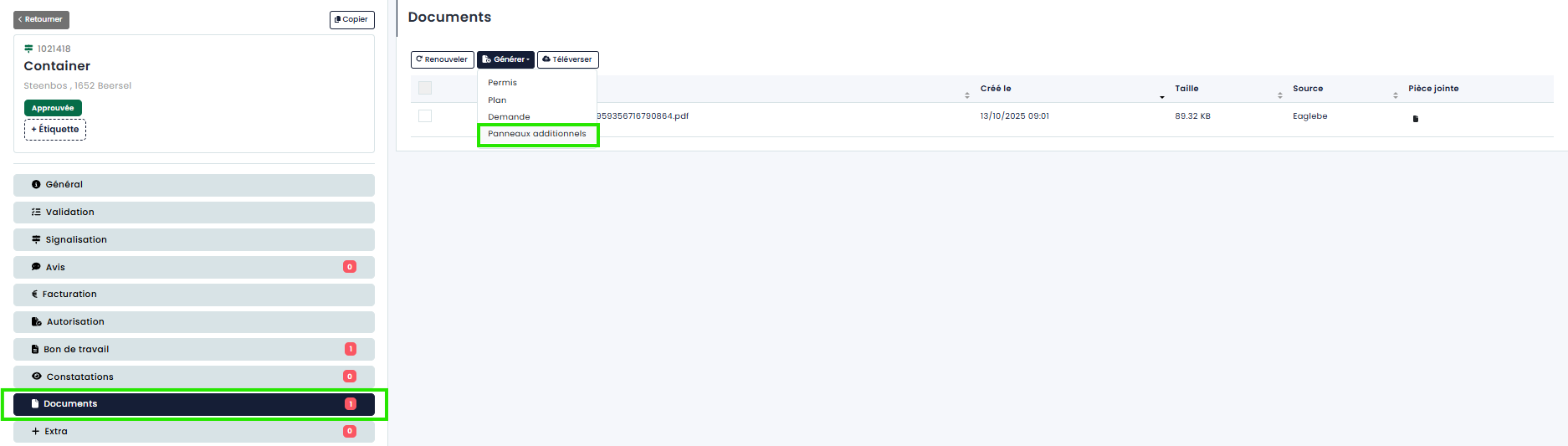
Lors de la création des sous‑panneaux de cette manière, vous avez plusieurs options :
- Format : détermine la mise en page du sous‑panneau (voir chapitre 2)
- Plan de signalisation : si le dossier contient plusieurs plans de signalisation, vous pouvez sélectionner celui pour lequel les sous‑panneaux doivent être créés. La période et le nombre de sous‑panneaux seront automatiquement remplis.
- Période : reprise automatiquement depuis le plan de signalisation, mais modifiable si nécessaire.
- Nombre de sous‑panneaux : repris automatiquement depuis le plan de signalisation, mais modifiable si souhaité.
1.2 Dans le menu Ordres de travail
Si votre service technique travaille quotidiennement via le menu Ordres de travail, il peut générer des sous‑panneaux pour plusieurs missions en même temps. De cette façon, vous créez immédiatement un grand nombre de sous‑panneaux que vous pouvez remettre aux équipes chargées de la pose.
Cette méthode est également pratique lorsque les citoyens peuvent emprunter des panneaux : vous pouvez alors créer les sous‑panneaux nécessaires au moment du retrait de la signalisation.

Lors de la création des sous‑panneaux par cette méthode, vous ne pouvez choisir que la mise en page. Tous les autres paramètres sont automatiquement repris du plan de signalisation lié.
Attention : vous devez d’abord sélectionner les tâches avant de pouvoir créer les sous‑panneaux !
2 Mise en page
Lors de la création des sous‑panneaux, vous disposez de différentes options influençant la mise en page. Selon la méthode utilisée pour générer les sous‑panneaux, certaines options peuvent varier (voir chapitre 1).
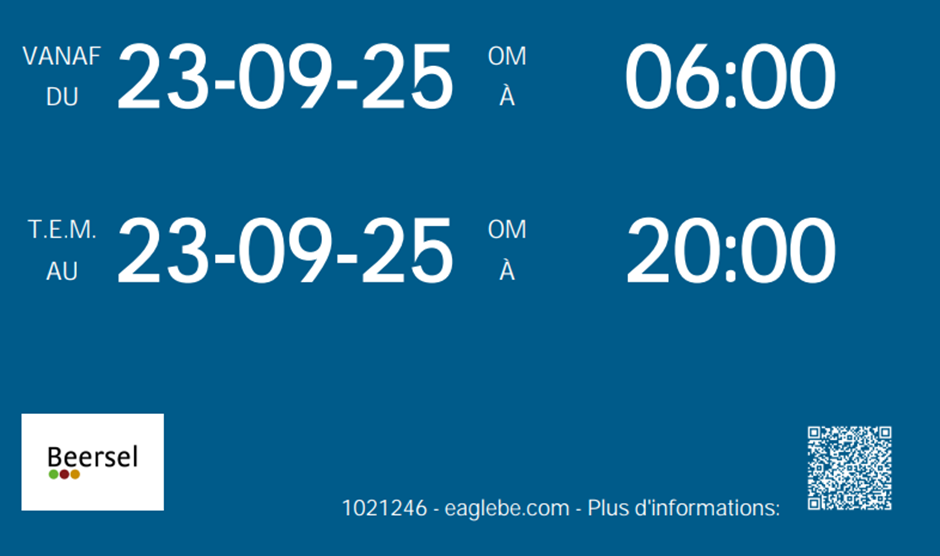
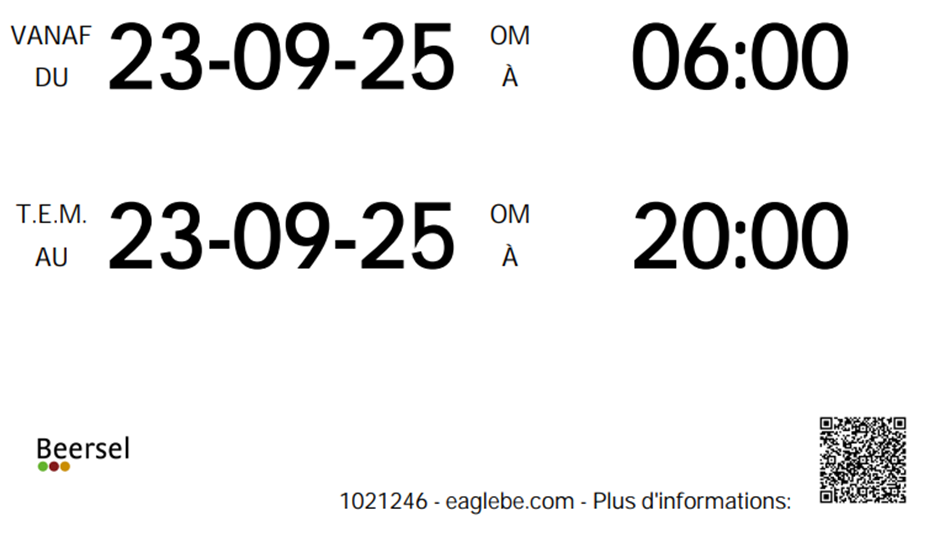
Pour la mise en page générale, vous avez 3 options :
- Fond blanc avec lettres noires
- Fond bleu avec lettres blanches
- Altec (plus d’informations)
3 Intégrations
3.1 Liaison 3P/Topdesk
Vous travaillez avec 3P ou Topdesk et souhaitez rendre les sous‑panneaux disponibles pour le service technique ? Nous recommandons la bonne pratique suivante : Au moment où vous préparez l’autorisation dans l’étape Autorisation, créez ensuite également les sous‑panneaux (comme expliqué ici).
Après quoi, vous approuvez le dossier : 3P ou Topdesk viendra alors récupérer l’ordre de travail chez nous, accompagné des documents ajoutés au dossier (y compris les sous‑panneaux générés).
3.2 Intégration Altec
Vous utilisez une imprimante Altec ? Dans ce cas, nous pouvons également faire imprimer les sous‑panneaux par leurs services. Lisez toutes les informations ici.