Les travaux n'auront finalement pas lieu ou l'événement tombe à l'eau ? En tant que demandeur, vous pouvez annuler votre dossier via le Portail Eaglebe. Dans cet article du helpdesk, nous vous expliquons la procédure à suivre ainsi que les paramètres nécessaires pour annuler des occupations et des événements.
TABLE DES MATIÈRES
1 Annuler une demande
Le demandeur peut annuler l'occupation ou l'événement demandé via le Portail Eaglebe. Seules les demandes qui répondent aux conditions suivantes peuvent être annulées :
- La demande concerne une période future.
- Le type d'occupation ou d'événement dispose des paramètres adéquats (voir chapitre 4).
- La demande n'a pas encore été entièrement traitée (approuvée ou refusée).
Si une demande répond aux conditions ci-dessus, le demandeur peut l'annuler depuis son Portail Eaglebe. Pour ce faire, il clique sur le bouton Actions, situé tout à droite du dossier, puis sélectionne l'option « Annuler » ou « Demande d'annulation ».
Pour pouvoir annuler une demande, le demandeur doit disposer d'un compte Eaglebe. Vous trouverez plus d'informations sur la création d'un compte en tant que demandeur dans cet article du helpdesk.
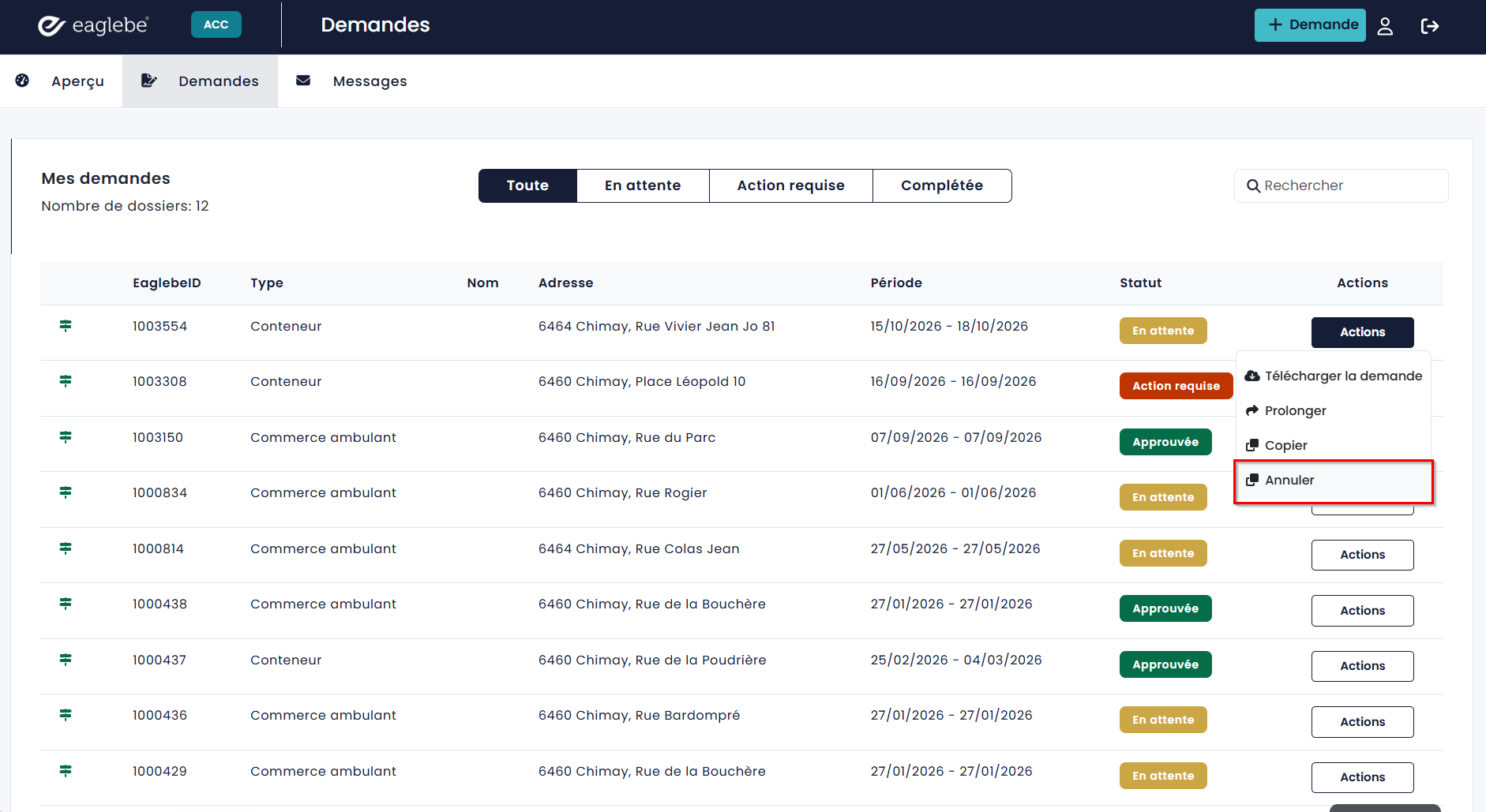
Vous disposez donc de deux actions différentes en fonction du statut du dossier :
- Annuler : cette action est disponible lorsque la demande se trouve encore au statut Validation. Étant donné que la demande n'a pas encore été validée par un collaborateur du back-office, le demandeur peut immédiatement annuler sa demande sans autre intervention.
Le dossier reçoit immédiatement le statut « Annulé » et toutes les tâches en cours dans le back-office sont clôturées. - Demande d'annulation : lorsque le dossier a déjà été validé, mais n'a pas encore été entièrement traité, le demandeur peut introduire une demande d'annulation.
Le dossier reçoit le statut « Demande d'annulation » et doit ensuite être traité dans le back-office (voir chapitre 2).
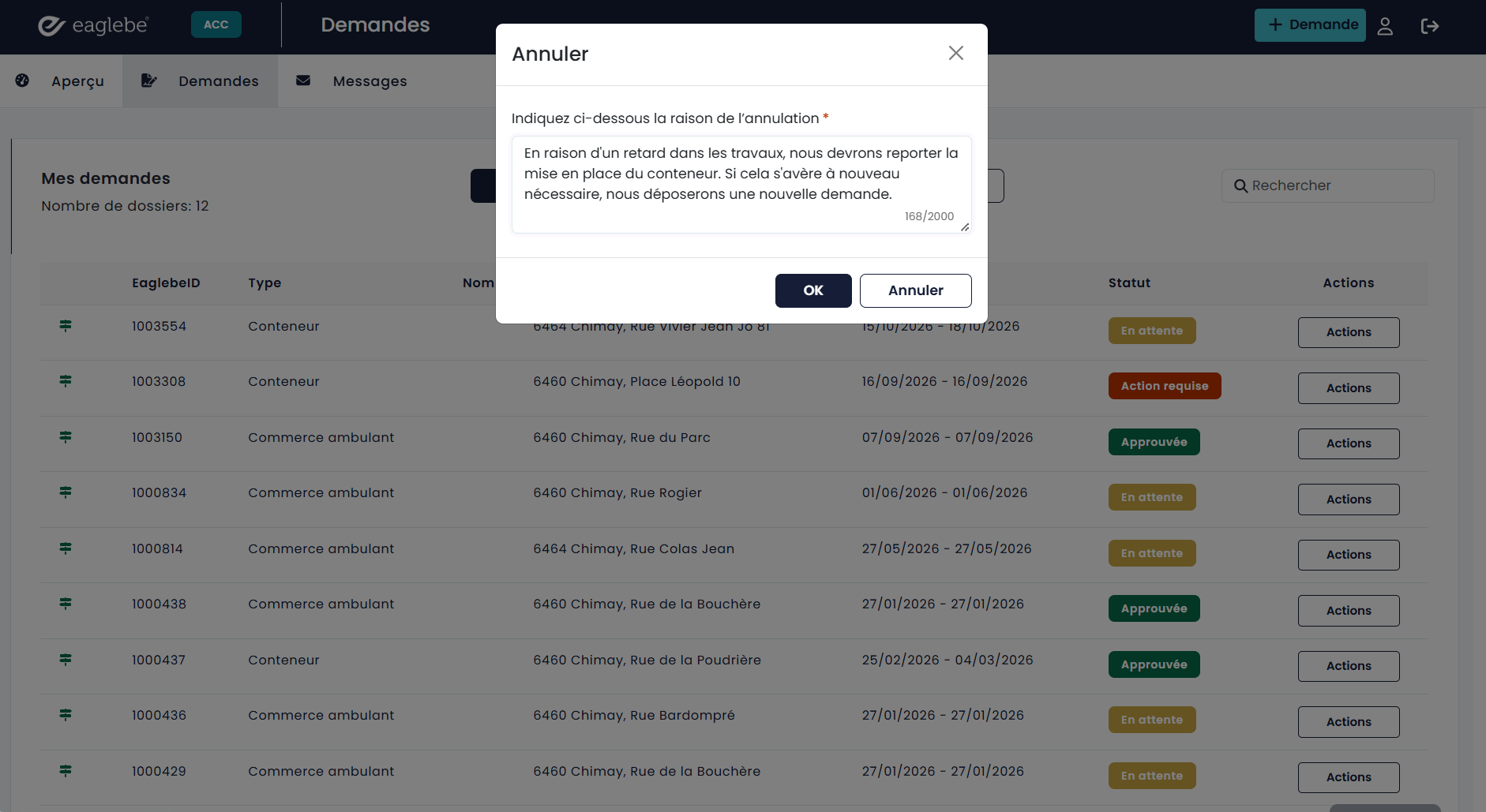
Lorsqu'une demande est annulée ou qu'une demande d'annulation est introduite, le demandeur doit toujours indiquer un motif d'annulation. Ce motif est enregistré dans le menu « Général - Communication » du dossier dans le back-office.
2 Traiter une demande d'annulation
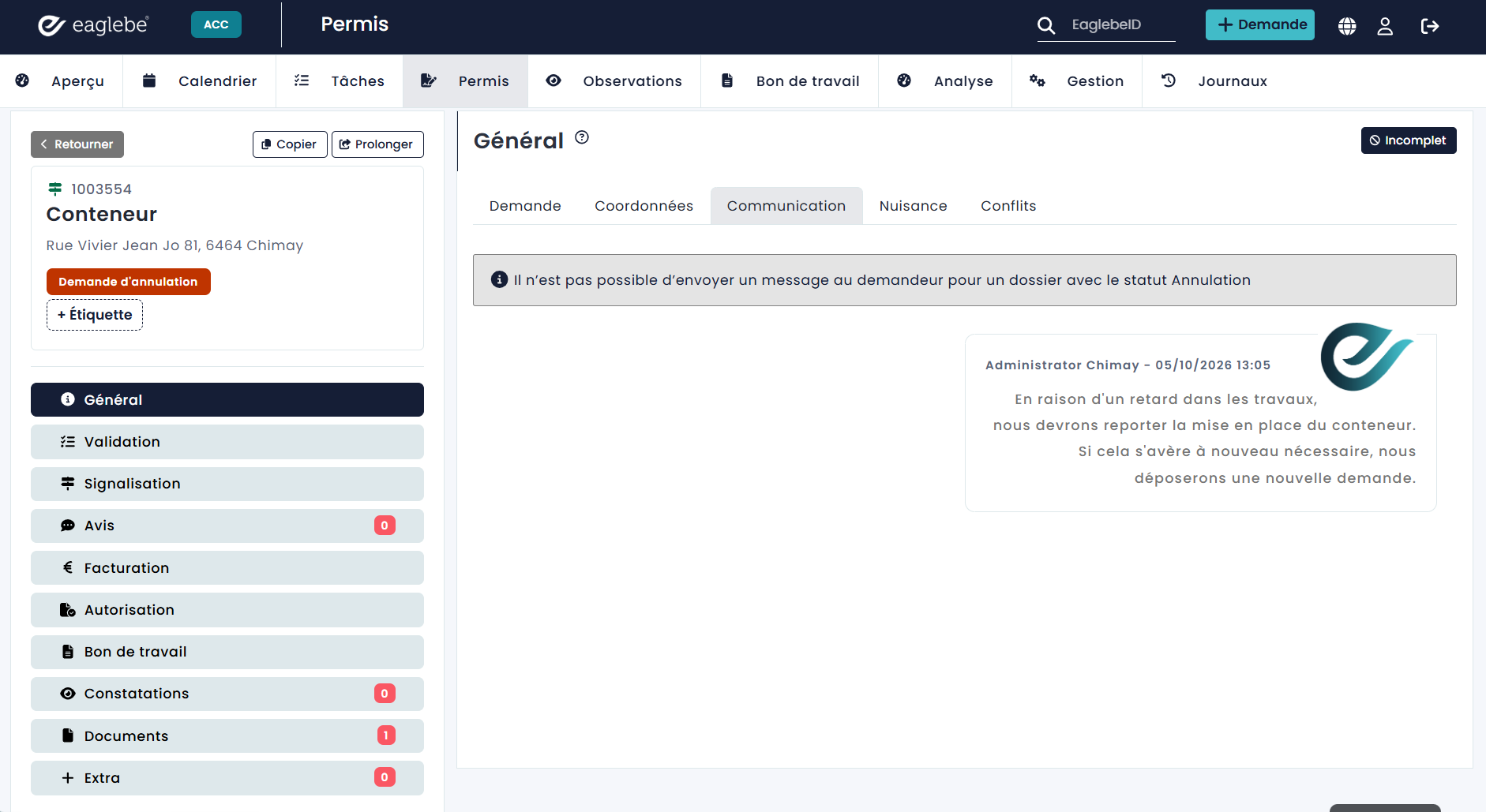
Lorsqu'une demande a déjà été validée mais n'a pas encore été entièrement traitée, le demandeur peut introduire une demande d'annulation. Dans ce cas, la demande n'est pas immédiatement annulée. Elle reçoit le statut « Demande d'annulation » et une tâche correspondante (Demande d'annulation) est créée pour le Validateur.
2.1 Vérifier la motivation
Pour traiter une demande d'annulation, le gestionnaire du dossier ouvre le dossier et accède au menu « Général - Communication ». Vous y trouverez la motivation indiquée lors de la demande d'annulation. Sur cette base, vous pouvez, en tant que gestionnaire du dossier, décider d'annuler effectivement le dossier ou non.
Si vous souhaitez demander des informations complémentaires au demandeur, vous devez d'abord marquer le dossier comme incomplet afin d'activer le module de communication.
2.2 Annuler le dossier
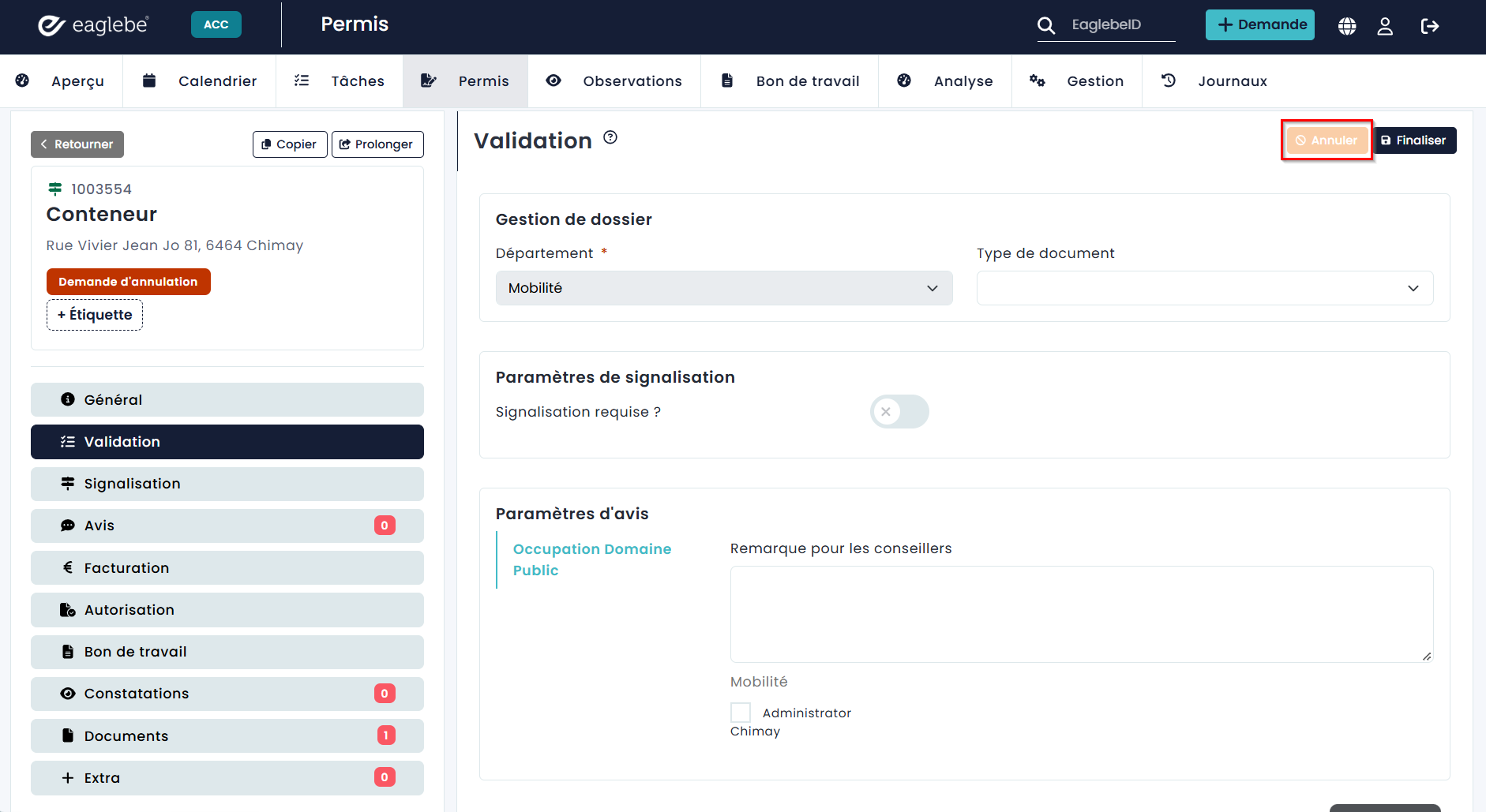
Pour annuler le dossier, accédez au menu Validation et utilisez le bouton Annuler situé dans le coin supérieur droit du menu. Vous pouvez éventuellement y ajouter un motif d'annulation ainsi que des pièces jointes.
Après l'annulation, le demandeur reçoit un e-mail confirmant l'annulation de son dossier, accompagné du motif et des éventuelles pièces jointes ajoutés par le collaborateur du back-office. Le dossier reçoit alors le statut Annulé.
Si vous ne souhaitez pas annuler le dossier à la suite d'une demande d'annulation, cliquez sur le bouton Terminer dans le menu Validation. Dans ce cas, la validation est effectuée comme d'habitude et le dossier poursuit le processus de traitement standard.
3 Rouvrir un dossier annulé
Un dossier annulé peut toujours être rouvert et traité ultérieurement. Pour ce faire, ouvrez un dossier annulé dans le back-office, accédez au menu Validation et cliquez sur le bouton Terminer après avoir configuré les paramètres de validation nécessaires.
Le dossier poursuit ensuite le processus de traitement standard, en tenant compte des paramètres de validation définis.
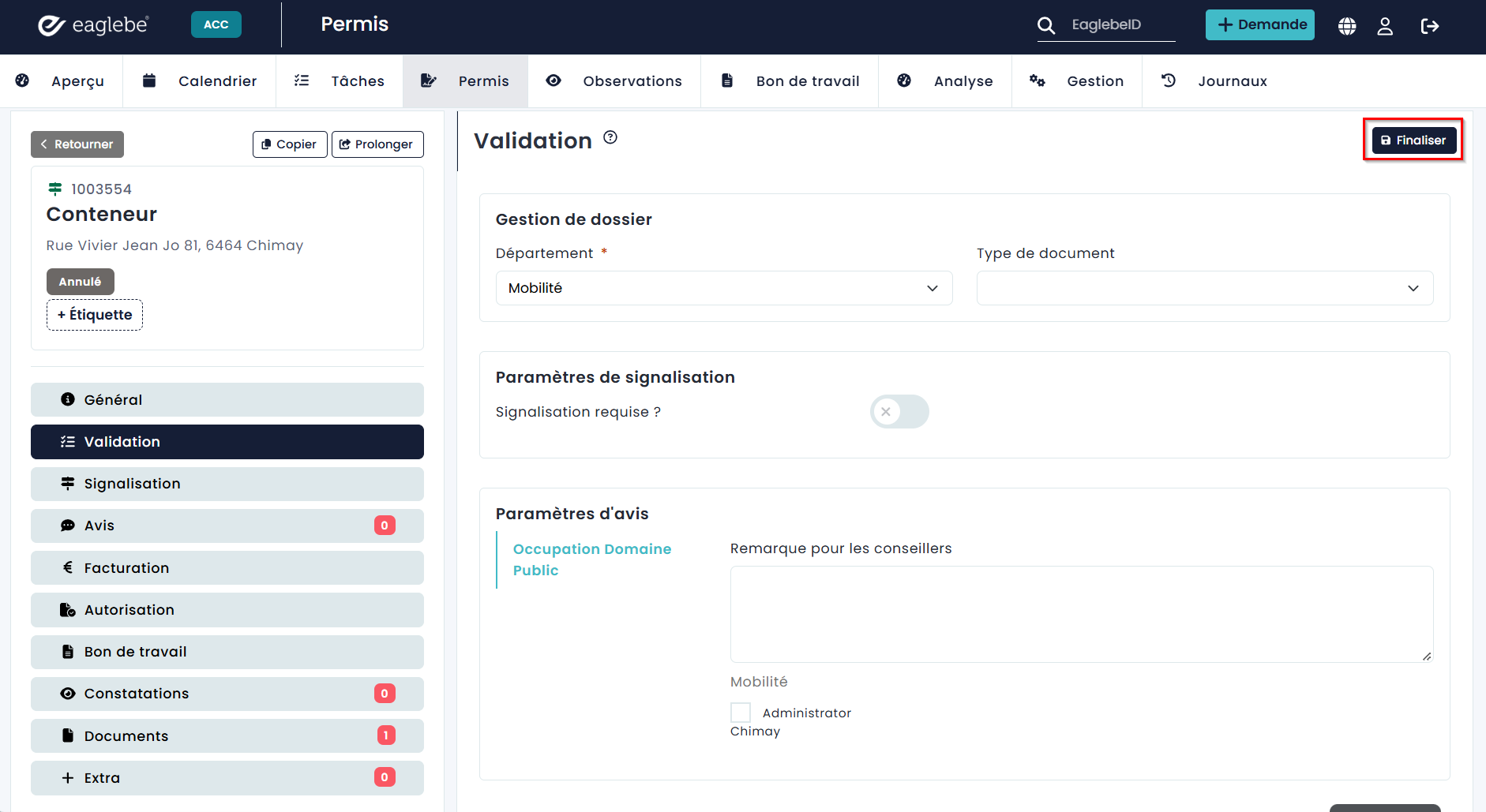
Attention : le demandeur ne reçoit aucun message automatique lorsqu'un dossier annulé est rouvert. Il ne sera informé que lorsque le dossier sera approuvé ou refusé.
4 Paramètres
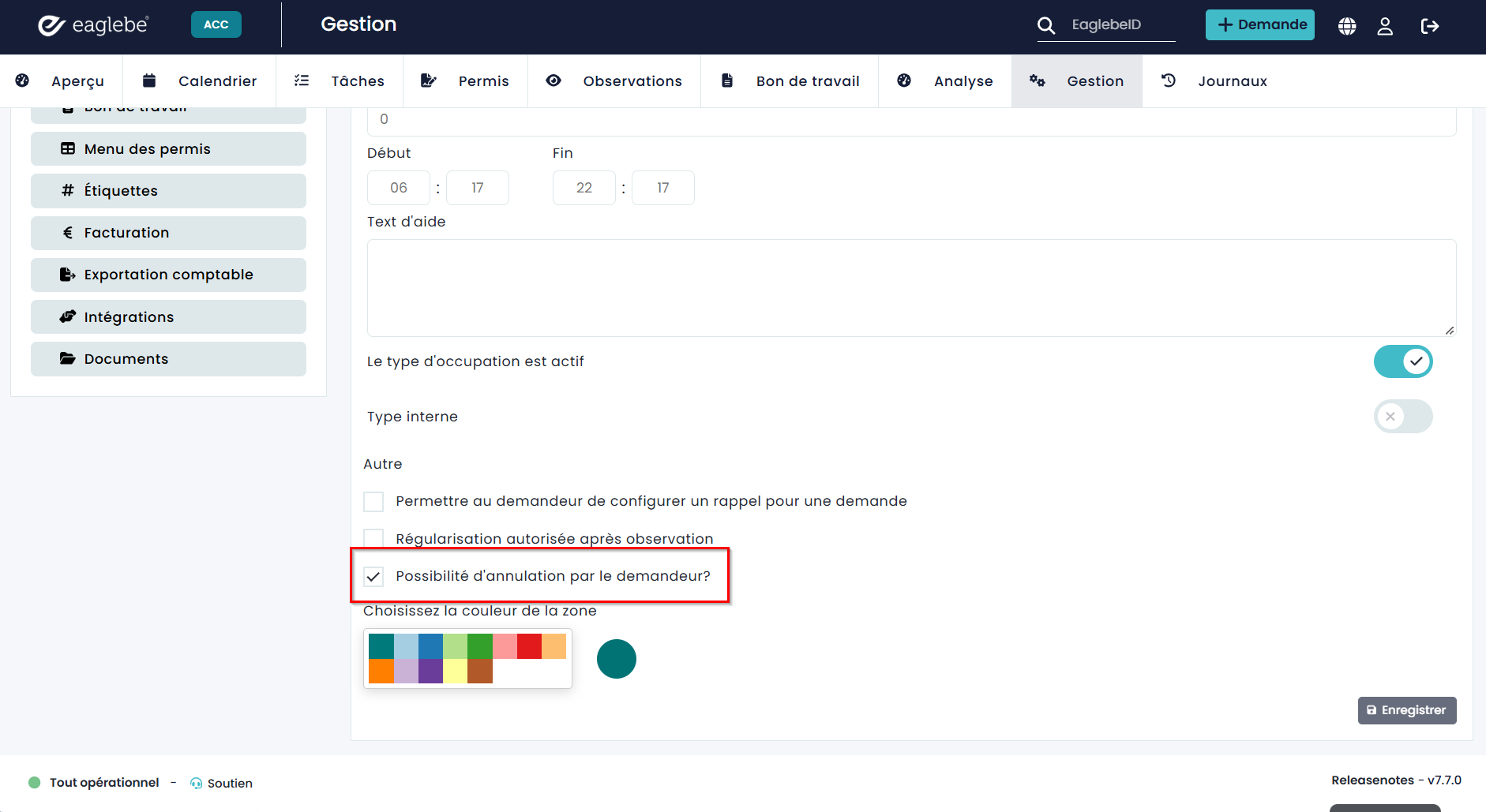
Avant que le demandeur puisse annuler sa demande ou introduire une demande d'annulation, l'administration locale doit autoriser cette possibilité pour chaque type d'IOD ou d'événement concerné.
Pour ce faire, accédez au menu « Gestion - Occupations - Types » ou « Gestion - Types d'événements ». Vous pouvez y définir, pour chaque type, si l'annulation par le demandeur est autorisée.
Pour cela, modifiez le type concerné et activez le curseur correspondant dans l'onglet « Général » (pour les types IOD) ou « Paramètres » (pour les types EV).
Ce n'est qu'une fois ce curseur activé que le demandeur pourra demander l'annulation via le Portail pour ce type, à condition que toutes les autres conditions soient également remplies.
N'oubliez pas de cliquer sur le bouton Enregistrer, en bas à droite, afin de sauvegarder vos modifications.