
Structure du menu « Observations »
Ce menu vous donne un aperçu de toutes les observations enregistrées.
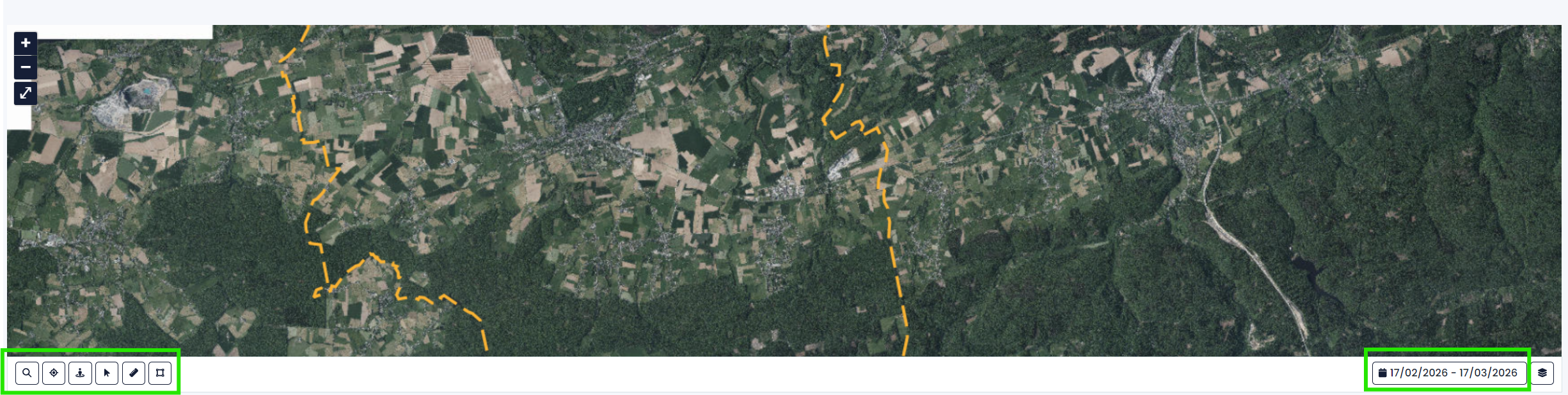
Carte
La carte interactive vous permet de consulter certains instantanés de votre domaine public, par exemple en filtrant par lieu et par moment précis. Vous souhaitez plus d'informations sur la carte ? Cliquez ici.
Observations
Le menu Observations est structuré de telle sorte que la dernière observation créée apparaîtra en haut de la liste. Par défaut, Eaglebe récupère automatiquement 10 observations par page et un maximum de 10 pages. Vous pouvez charger les observations plus anciennes en passant aux pages 12, 13, etc. Par défaut, nous conservons donc tout, mais l'utilisation des options de filtrage vous permettra d'obtenir plus rapidement des résultats ciblés.
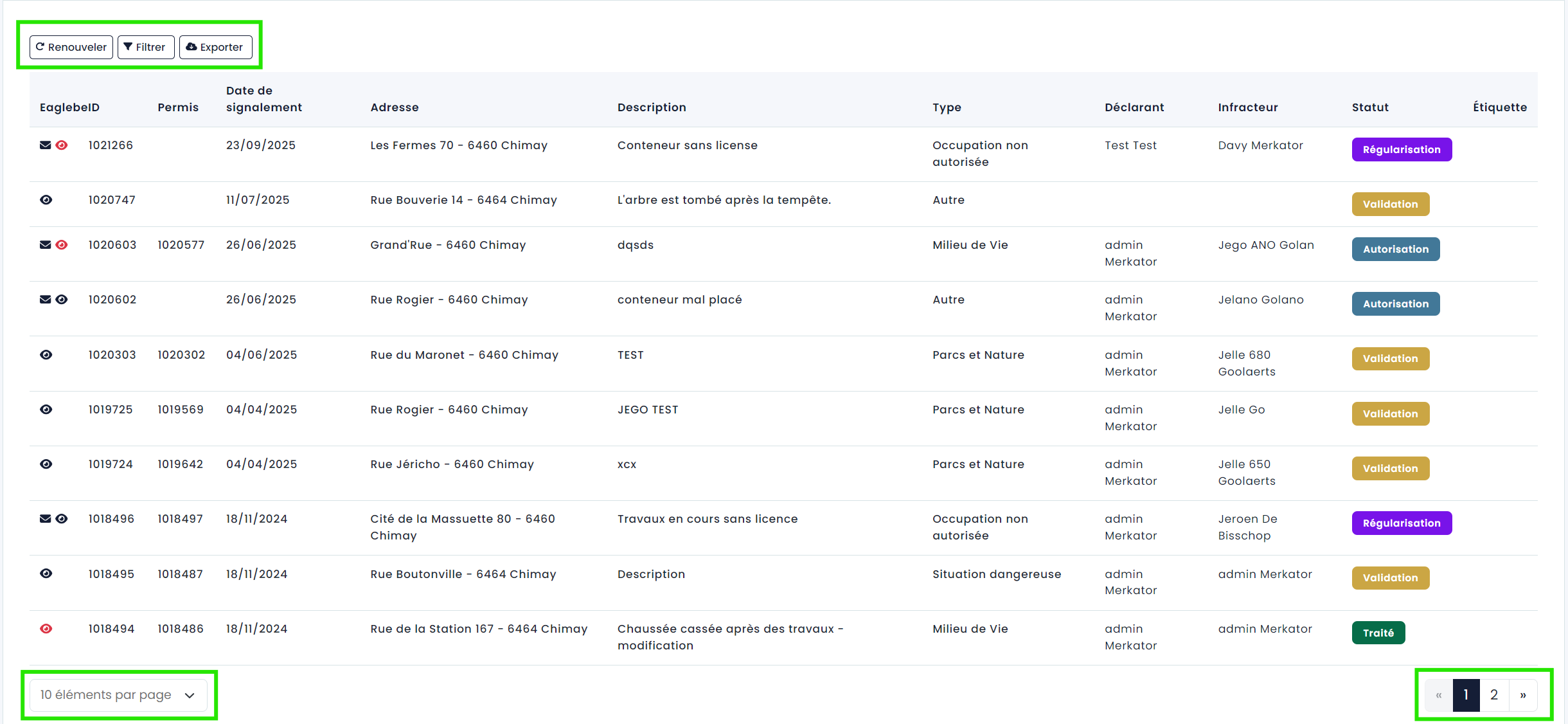
Pour consulter une observation, il suffit de cliquer dessus avec la souris ou de faire un clic droit pour ouvrir le dossier dans un onglet séparé.
Pour effectuer certaines recherches, vous pouvez utiliser le filtre en haut à gauche. Les deux autres icônes sont respectivement « renouveler » et « exporter ».
Cliquez sur le filtre et la fonctionnalité de recherche/filtrage s'affiche. Vous pouvez effectuer une recherche par :
- La date de notification, l'EaglebeID, les coordonnées, le statut, le type, l'étiquette, l'emplacement, le statut de paiement, si l'observation est une infraction et s'il y a une régularisation associée.
Une fois que vous avez sélectionné un filtre, celui-ci est automatiquement appliqué. Lorsque le filtre est activé, son icône apparaît en bleu foncé. Pour vider le filtre, cliquez sur « Réinitialiser les filtres ».
