Lorsque vous ouvrez un dossier dans Eaglebe, la carte s'affiche toujours en haut de la page. La carte montre votre domaine public, filtré en fonction d'un lieu et d'un moment précis. Il s'agit en quelque sorte d'une photo de ce à quoi votre domaine public pourrait ressembler à l'avenir, avec toutes les occupations, événements, etc. connus qui ont déjà été autorisés ou qui doivent encore l'être.
Dans cet article, nous passons en revue les différentes actions que permet la carte, ainsi que la manière dont elle doit être interprétée.
TABLES DES MATIERES
- Interprétation de la carte
- Zoom avant et arrière
- Dessiner sur la carte
- Effectuer des actions sur la carte
- Filtrer sur la carte
Interprétation de la carte
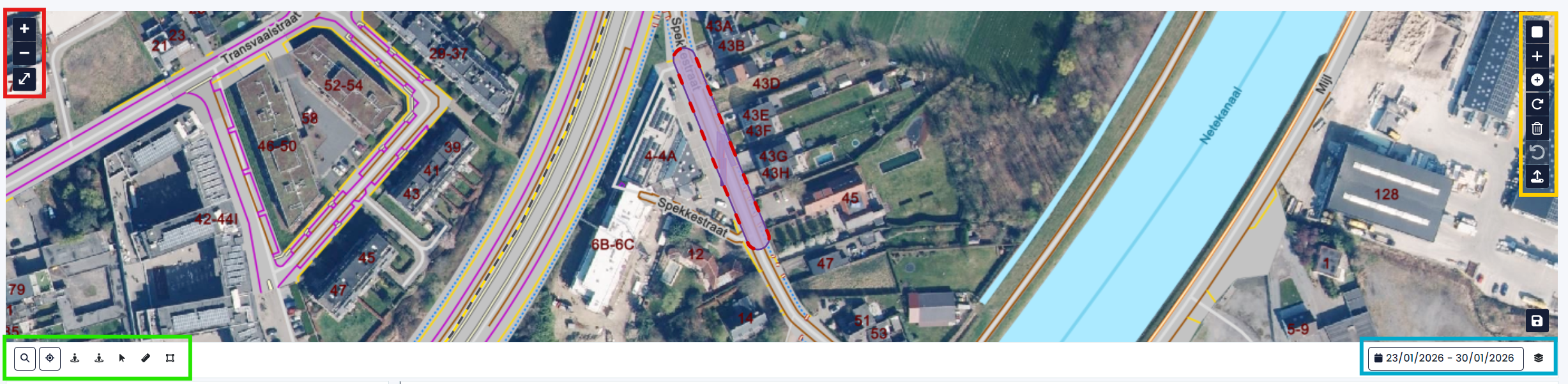
Dans l'exemple ci-dessus, nous voyons une zone pointillée en rouge sur la carte. La zone pointillée en rouge correspond à la demande ouverte en dessous. La carte est filtrée par défaut sur l'emplacement exact du dossier et la période du dossier (voir en bas à droite).
La carte affichera, à côté de notre dossier, toutes les occupations, événements,.. etc. connus au même endroit et pour la même période, dès qu'un dossier aura été validé. Cela permet d'obtenir une vue d'ensemble du domaine public et de prendre en compte ces éléments dans votre évaluation du dossier spécifique. La carte vous aidera à former cette évaluation, mais celle-ci doit toujours être effectuée par l'employé.
Si d'autres occupations, événements, etc. chevauchent notre dossier actuel (zone pointillée en rouge), on parle alors de conflit. Celui-ci est visible sur la carte elle-même, mais il est également affiché en haut de l'onglet Général. Le nombre de conflits est indiqué par un compteur rouge à côté de l'onglet. Pour chaque conflit, nous fournissons les informations suivantes :
- Type : une icône indique clairement si la zone dessinée est en conflit avec une autre prise, un événement, une déviation ou des travaux de terrassement
- Description : emplacement et type de prise du conflit
- Gestionnaire : administration locale ou entreprise gérant l'occupation conflictuelle
- Période : date de début et de fin du conflit
- Ouvrir : option permettant d'ouvrir le dossier en conflit dans Eaglebe (uniquement disponible s'il s'agit d'un dossier Eaglebe)
Vous pouvez sélectionner un ou plusieurs conflits pour le conflit concerné, ce qui les sélectionne également dans la carte.
Attention : la détection d'un conflit par Eaglebe peut prendre un certain temps. La détection des conflits est mise à jour toutes les 15 minutes, à savoir toutes les heures à 5, 20, 35 et 50 minutes.Nous tenons à souligner que, même si Eaglebe n'a pas détecté de conflit en l'absence de zones de chevauchement, les occupations, événements ou autres éléments plus éloignés de notre dossier actuel peuvent également causer des nuisances. C'est pourquoi une évaluation par l'employé reste nécessaire.Zoom avant et arrière
En haut à gauche de la carte, vous pouvez choisir de zoomer ou dézoomer, ou d'agrandir la carte en plein écran.
La fonction de défilement de la souris vous permet de zoomer et dézoomer.
Dessiner sur la carte
Voir les icônes en haut à droite de la carte et leurs explications respectives ci-dessous :
Icône | Explication |
 | Cette icône vous permet de dessiner un polygone fixe (carré ou rectangulaire). Ajustez les dimensions si nécessaire et sélectionnez d'un simple clic l'emplacement où le polygone doit être placé sur la carte. |
 | Cette icône vous permet de dessiner un nouveau polygone. Cliquez pour définir un sommet du polygone, double-cliquez lorsque vous avez terminé. |
 | Cette icône vous permet de tracer une ligne avec une zone tampon. Commencez par régler la largeur souhaitée pour la zone tampon. Tracez une ligne sur la carte (à l'aide des points indiqués sur la carte) ; double-cliquez pour créer une zone tampon autour de cette ligne. |
 | Cette icône vous permet de faire pivoter la zone dessinée. Pour ce faire, cliquez d'abord sur l'icône, puis sur la zone à faire pivoter. Une fois celle-ci sélectionnée, vous pouvez la faire pivoter en la faisant glisser. |
 | Cette icône permet de supprimer une zone dessinée. Cliquez d'abord sur la corbeille, puis sur la zone à supprimer, ou supprimez toutes les zones dessinées en une seule fois. |
 | Cette icône permet d'annuler la dernière action effectuée sur la carte. |
 | Cette icône permet de charger un fichier GPX dans Eagle. Cela est particulièrement intéressant pour les compétitions sportives (course à pied, VTT, cyclisme, etc.). Commencez par saisir la valeur du tampon, puis chargez la zone. |
Effectuer des actions sur la carte
Voir les icônes en bas à gauche de la carte et leurs explications respectives ci-dessous :
Icône | Explication |
 | Cette icône vous permet de rechercher une adresse spécifique sur la carte. |
 | Cette icône vous permet de zoomer sur votre position actuelle. |
 | Cette icône vous permet d'ouvrir Google Streetview (et/ou Cyclomedia) afin de visualiser la situation du domaine public. |
 | Cette icône vous permet d'inspecter d'autres zones sur la carte. Cliquez sur la flèche, puis sur la zone que vous souhaitez inspecter. Une pop-up s'ouvre avec des informations succinctes sur la zone et la possibilité de cliquer pour accéder au dossier complet (s'il est connu dans Eaglebe). |
 | Cette icône vous permet de mesurer une distance sur la carte. Cliquez sur l'emplacement souhaité (point de départ) et double-cliquez (point d'arrivée) pour mesurer la distance. |
 | Cette icône vous permet de mesurer une surface sur la carte. Cliquez pour définir un sommet du polygone, double-cliquez lorsque vous avez terminé. Vous obtiendrez alors la surface calculée. |
Filtrer sur la carte
En bas à droite de la carte, vous avez d'une part la possibilité de modifier la période du dossier (la carte affichera alors plus ou moins d'informations en fonction de votre choix).
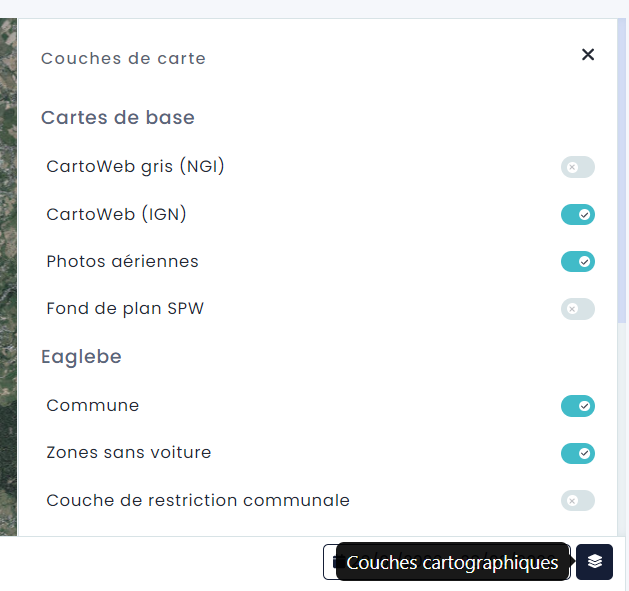
D'autre part, vous avez également la possibilité de sélectionner les couches cartographiques que vous souhaitez consulter lors de l'évaluation de votre dossier.