
TABLE DES MATIÈRES
Via Gestion - EAP, vous pouvez configurer le module Établissements Accessibles au Public.
1 Sous-permis
Cet onglet vous permet de définir les différents sous-permis nécessaires pour la demande et le traitement d'un dossier EAP. Ces sous-permis peuvent être demandés par le demandeur et/ou ajoutés par le collaborateur dans le Back-Office. Le bouton « ajouter » vous permet d'ajouter de nouveaux sous-permis ; le bouton « modifier » vous permet d'adapter un sous-permis existant.
L'image ci-dessous vous montre les sous-permis les plus courants dans la gestion d'un EAP.
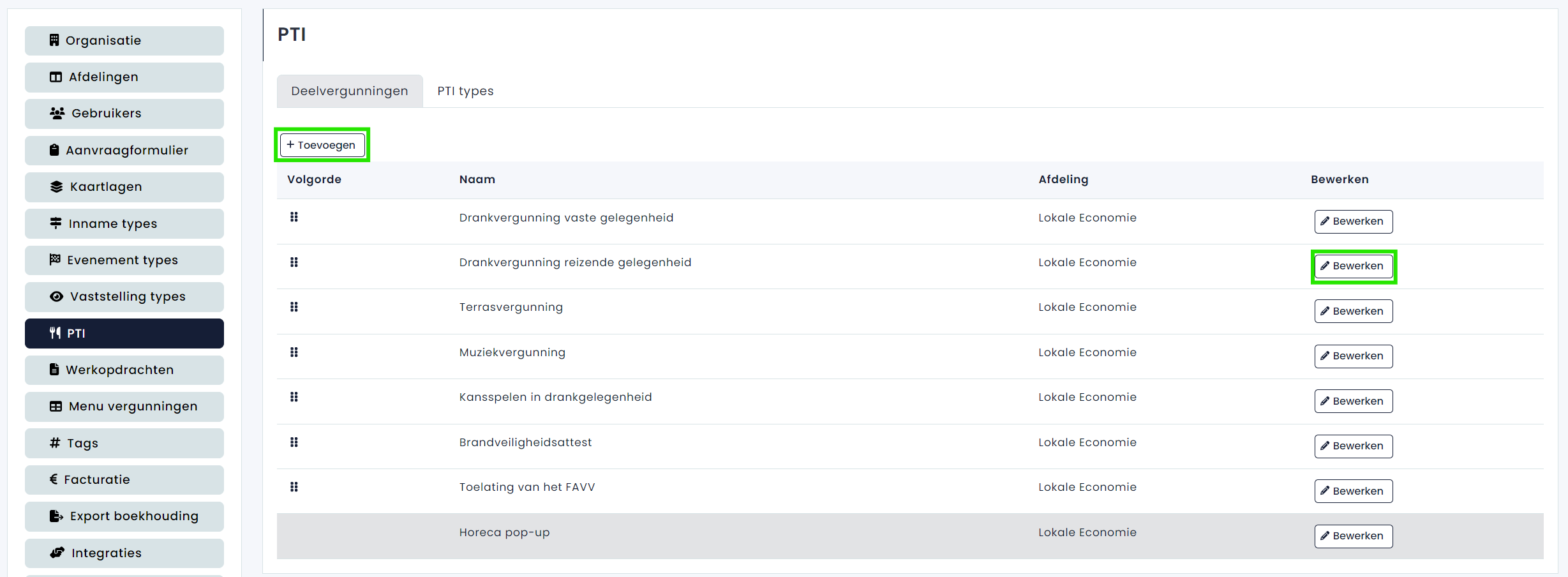
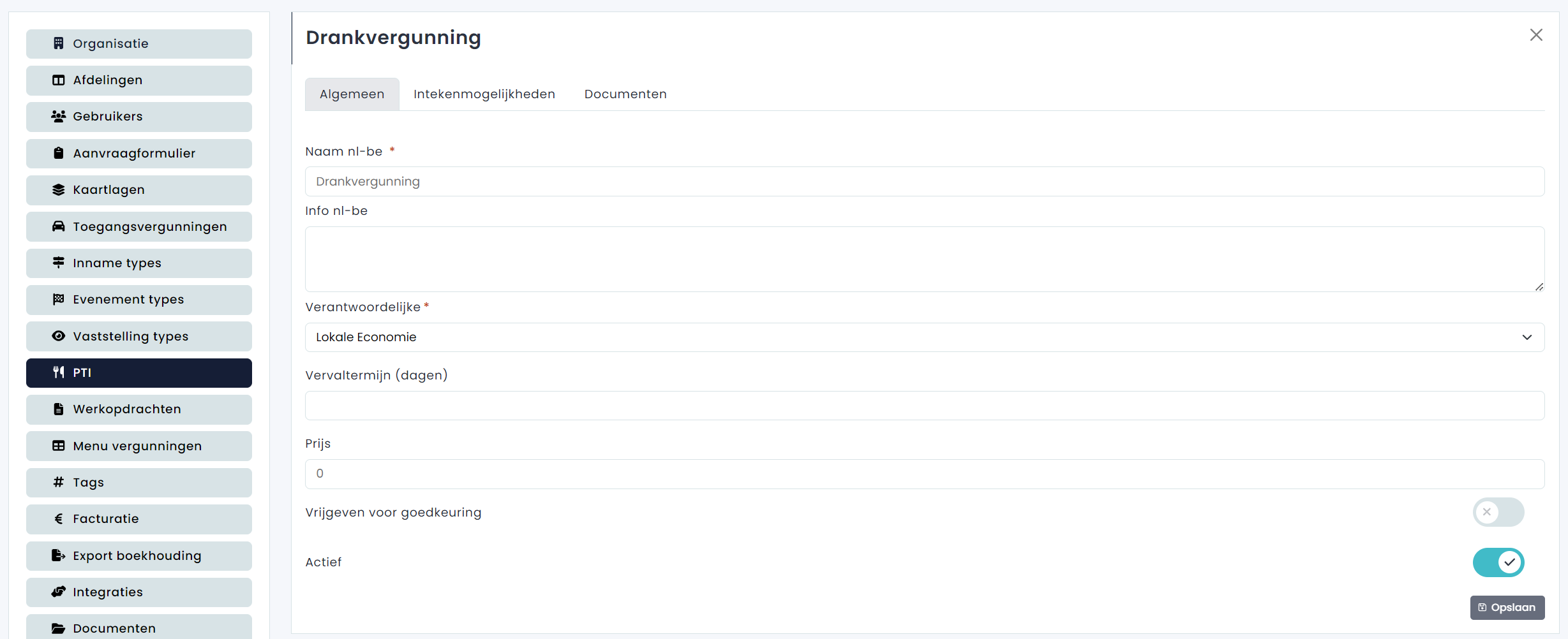
Lorsque vous ajoutez un nouveau sous-permis ou modifiez un sous-permis existant, l'écran suivant s'affiche avec les onglets Général, Possibilités de dessin et Documents. Nous passons en revue les différents onglets sous l'image.
1.1 Général
Nous passons en revue les paramètres possibles :
- Nom: Définissez le nom du sous-permis affiché sur le formulaire de demande.
- Info: Définissez un texte d'aide qui s'affiche à côté du nom du sous-permis.
- Responsable: Indiquez quel département devra exécuter la tâche de traitement (= l'évaluation) de ce sous-permis. Lisez cet article si vous souhaitez en savoir plus sur la tâche de traitement.
- Délai d'expiration (jours) : Définissez le nombre de jours avant la date d'expiration du sous-permis auquel le demandeur reçoit une notification par e-mail l'avertissant de l'expiration du permis. Lisez cet article si vous souhaitez en savoir plus sur la date d'expiration qui peut être liée à un sous-permis.
- Prix: Ajoutez un prix fixe qui sera ajouté au dossier lorsque ce sous-permis est demandé.
- Actif (curseur) : Indiquez si le sous-permis doit être activement utilisé. Un sous-permis désactivé n'est pas affiché sur le formulaire de demande.
1.2 Possibilités de dessin
Ici, vous pouvez sélectionner les possibilités de dessin disponibles dans le formulaire de demande pour ce sous-permis. Vous pouvez activer ou désactiver les différentes possibilités de dessin de zones ainsi que l'option permettant de dessiner la signalisation et les déviations.
1.3 Documents
Ici, vous pouvez définir les documents nécessaires au traitement d'un sous-permis. Plus précisément, il s'agit des documents que le demandeur devra ajouter à son dossier pour obtenir un permis déterminé.
Le bouton « ajouter » vous permet d'ajouter de nouveaux documents ; le bouton « modifier » vous permet d'adapter un document existant.
Lorsque vous ajoutez un nouveau document ou modifiez un document existant, l'écran suivant s'affiche :
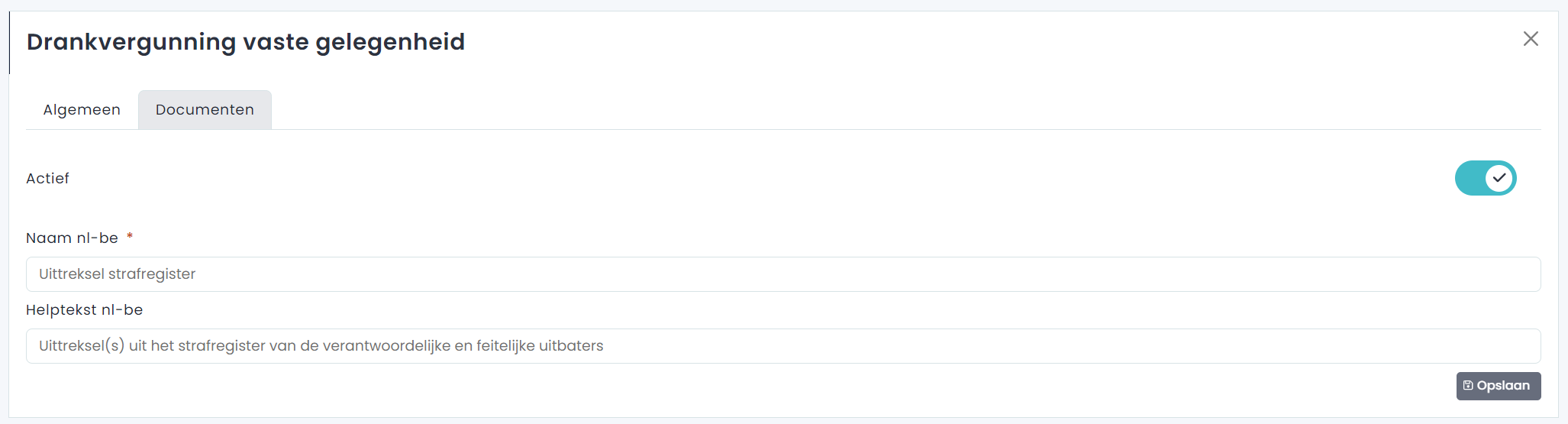
Définissez le nom que vous souhaitez donner au document ainsi que le texte d'aide affiché à côté de la fonction de téléversement dans le formulaire de demande. Une fois les modifications nécessaires effectuées, n'oubliez pas d'enregistrer en bas à droite.
2 Types d'EAP
Dans cet onglet, vous avez la possibilité de définir les différents types d'EAP pouvant être choisis dans le formulaire de demande. En fonction du type d'EAP choisi, certains sous-permis devront obligatoirement être demandés ou prévus, ou non. Le bouton « ajouter » vous permet d'ajouter un nouveau type d'EAP ; le bouton « modifier » vous permet d'adapter un type d'EAP existant.
L'image ci-dessous vous montre quelques exemples de types d'EAP.
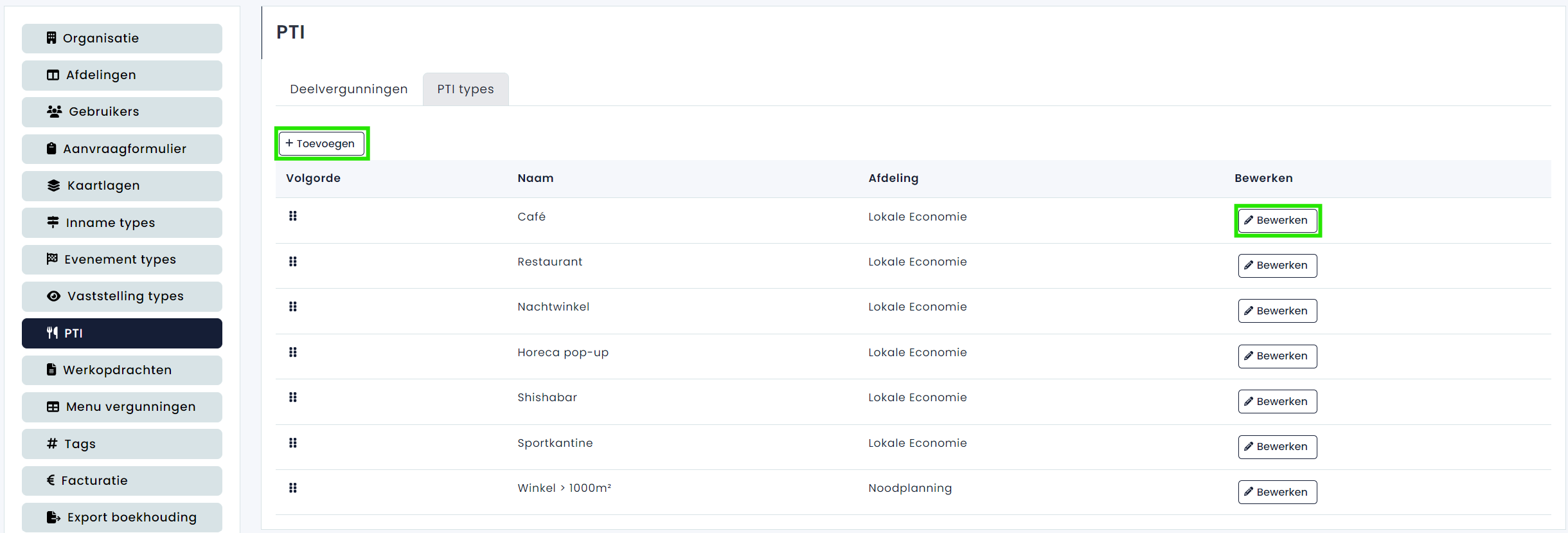
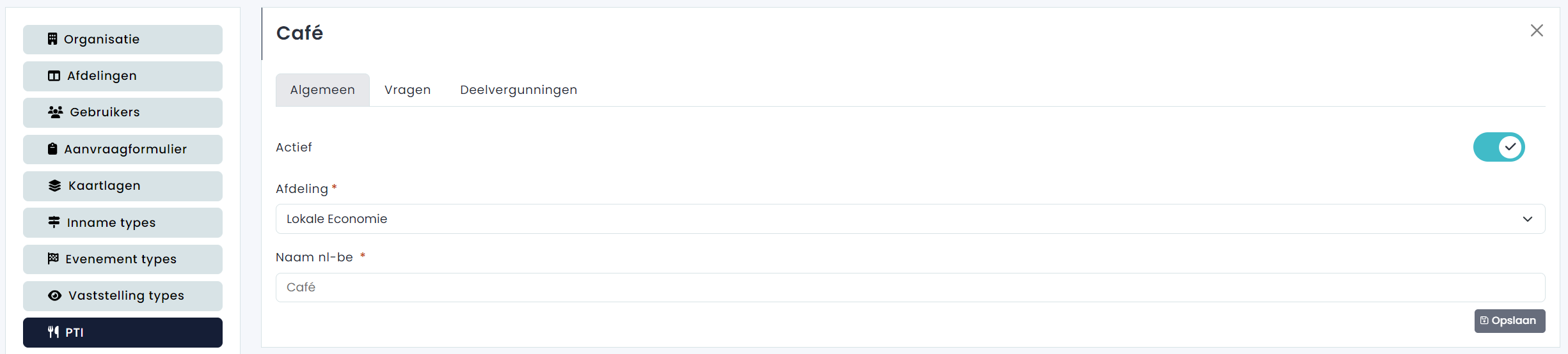
Lorsque vous ajoutez un nouveau type d'EAP ou modifiez un type existant, l'écran suivant s'affiche :
2.1 Général
Nous passons en revue les paramètres possibles :
- Nom : Choisissez le nom du type d'EAP affiché sur le formulaire de demande.
- Département : Choisissez le département auquel ce type d'EAP est attribué.
Vous ne pouvez pas sélectionner le département souhaité ici ? Vérifiez alors dans Gestion - Départements 1) que vous avez ajouté le département et 2) que vous avez indiqué dans les paramètres de ce département que des permis peuvent lui être attribués. - Délai de demande : délai en nombre de jours dans lequel ce type peut être demandé, par exemple :
- Délai = 8 ==> ce type peut être demandé avec une date de début 8 jours dans le futur
- Délai = -30 ==> ce type peut être demandé avec une date de début 30 jours dans le passé
- Délai = vide ==> ce type n'a pas de restriction sur la date de début
- Actif (curseur) : Indiquez si le type d'EAP doit être actif sur votre formulaire de demande. Un type désactivé n'est pas affiché sur le formulaire de demande.
2.2 Questions
Choisissez ici les questions posées sur le formulaire de demande pour un type d'EAP déterminé. Les possibilités de réponse pour le demandeur sont oui ou non. Via les curseurs à droite, vous pouvez choisir d'afficher ou non une question et de la rendre obligatoire ou non.
Via l'icône crayon à côté de chaque question, vous pouvez modifier la formulation de la question sur le formulaire de demande. La question originale est toujours conservée et s'affiche comme valeur par défaut sous votre propre question. Vous pouvez facilement la restaurer en cliquant à nouveau sur l'icône crayon et en utilisant l'option de réinitialisation.
Sous chaque question, vous pouvez également saisir vos propres textes d'aide. Ceux-ci s'affichent à titre informatif sur le formulaire de demande et peuvent également contenir des liens vers des pages web spécifiques (lisez cet article du Helpdesk pour plus d'infos).
Attention : lorsque vous reformulez des questions, cette modification est appliquée à tous les formulaires de demande, indépendamment du type d'EAP. Les textes d'aide sont, eux, paramétrables par type.
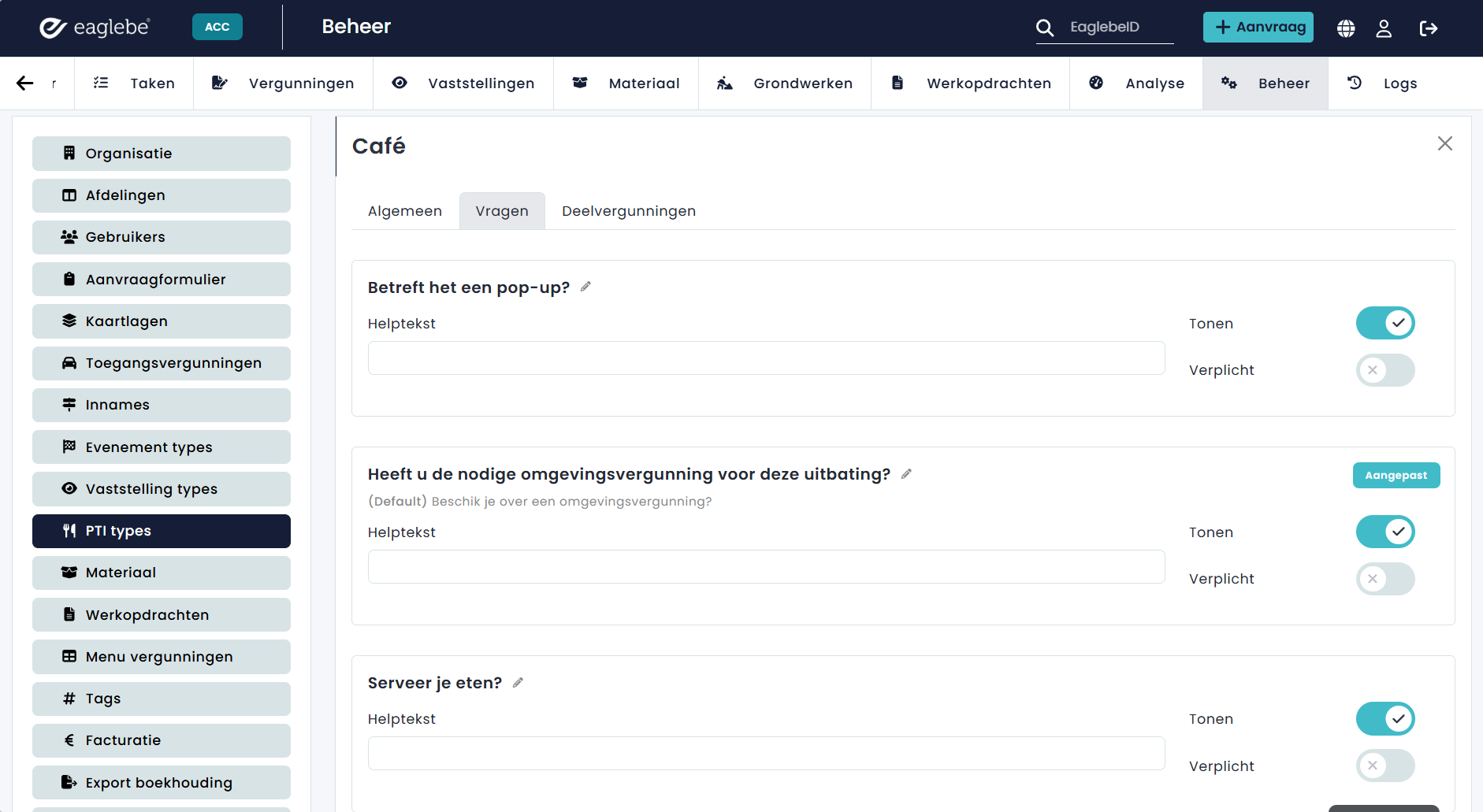
N'oubliez pas de cliquer sur le bouton Enregistrer en bas de la liste de questions pour sauvegarder toutes les modifications.2.3 Sous-permis
Choisissez ici, pour le type d'EAP défini, si un sous-permis déterminé doit être demandé sur le formulaire de demande de manière obligatoire ou variable (en fonction de la question posée). Le bouton « ajouter » vous permet de définir une nouvelle règle.
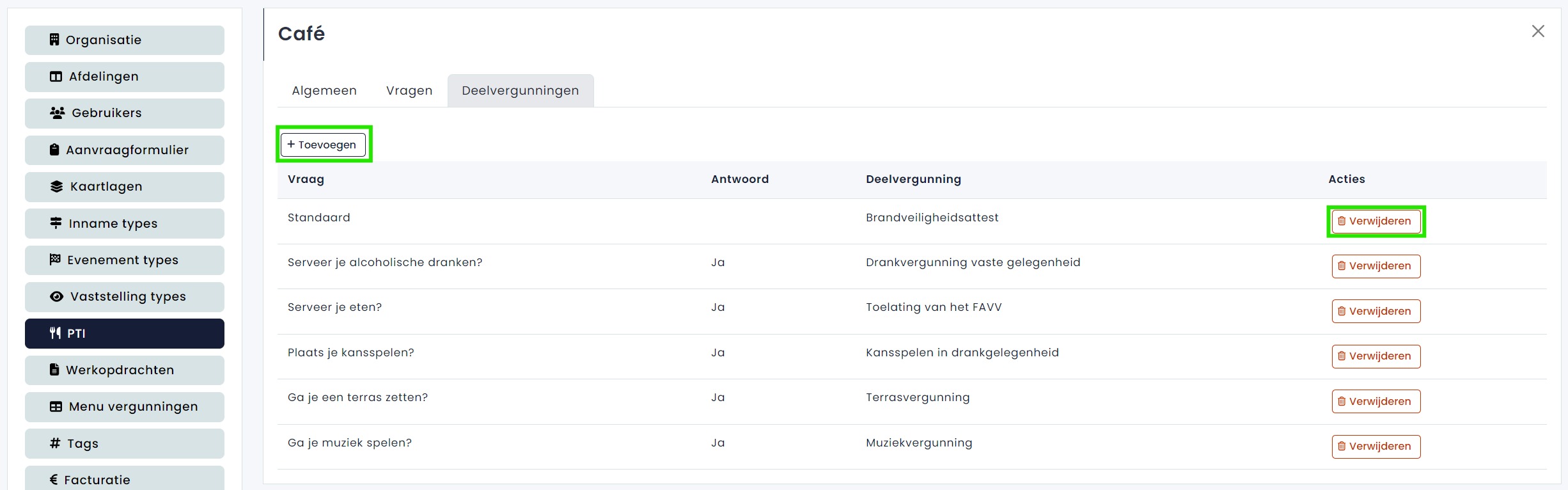
Exemple 1 (règle standard)
Pour le type d'EAP « Café », le demandeur devra par défaut ajouter les documents nécessaires à la demande d'un permis de débit de boissons.
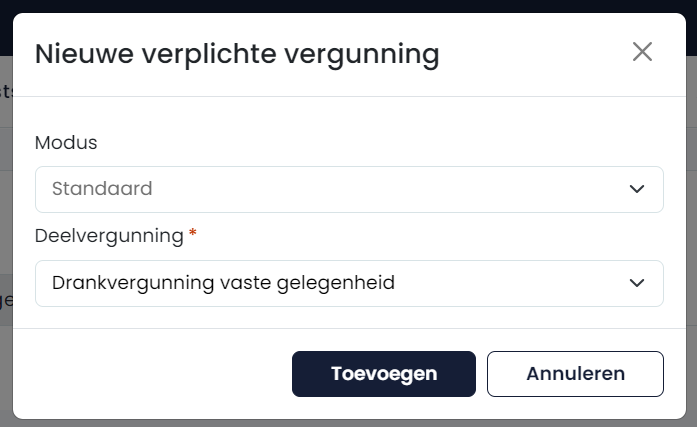
Exemple 2 (règle variable)
Pour le type d'EAP « Café », le demandeur devra ajouter les documents nécessaires à la demande d'un permis de terrasse lorsqu'il indique qu'il souhaite installer une terrasse (réponse « oui » à la question).
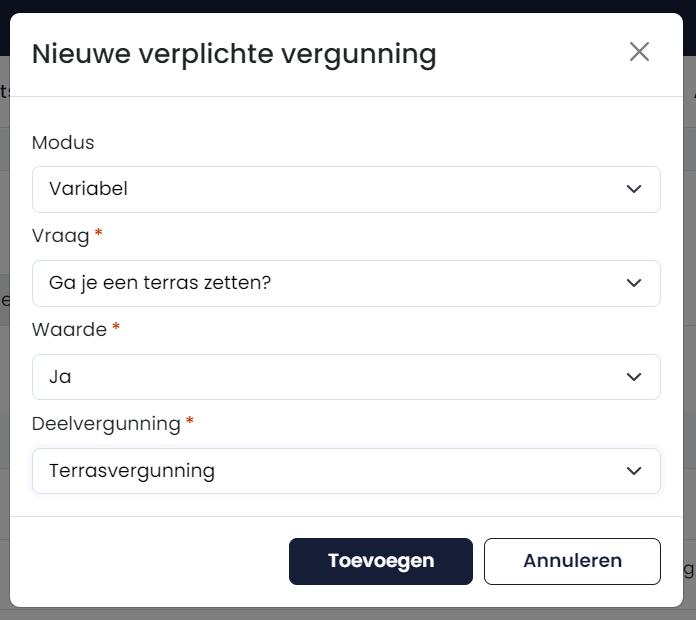
Exemple 3 (règle variable)
Pour le type d'EAP « Café », le demandeur devra ajouter un rapport de prévention incendie lorsqu'il indique que la capacité maximale est supérieure à 10 personnes.
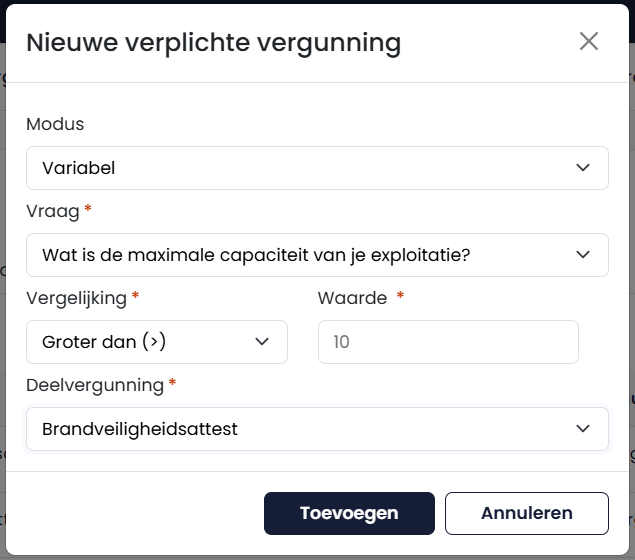
De cette manière, vous pouvez, soit par défaut, soit en fonction de la réponse à une question déterminée, demander ou non des sous-permis et/ou documents supplémentaires sur le formulaire de demande. Cliquez sur « ajouter » pour enregistrer votre règle.
Curieux de voir le résultat de vos paramètres ? Cliquez alors en haut à droite dans Eaglebe sur le bouton « + Demande » pour consulter le formulaire de demande EAP.