
INHOUDSOPGAVE
Via Beheer - PTI kan je module Publiek Toegankelijke Inrichtingen configureren.
1 Deelvergunningen
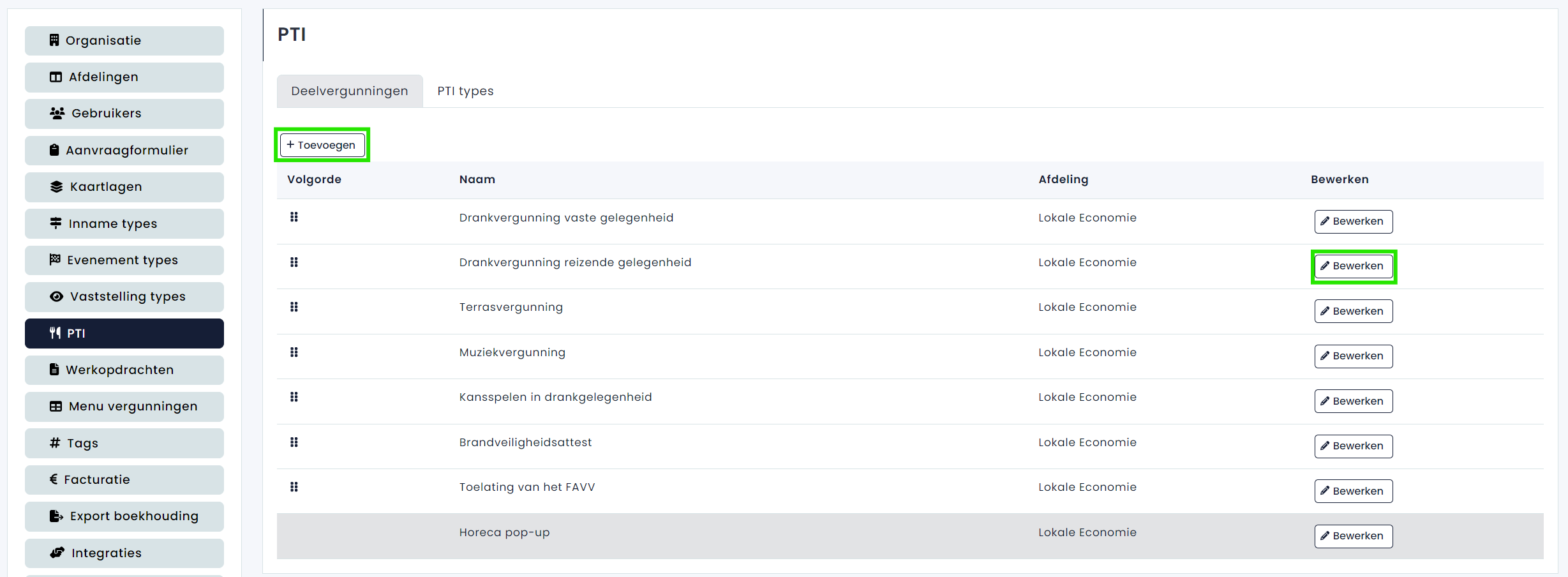
Via dit tabblad kan je de verschillende deelvergunningen definiëren die nodig zijn voor de aanvraag en behandeling van een PTI-dossier. Deze deelvergunningen kunnen door de aanvrager aangevraagd worden en/of door de medewerker in de backoffice toegevoegd worden. Via de knop 'toevoegen' kan je nieuwe deelvergunningen toevoegen; via de knop 'bewerken' kan je een bestaande deelvergunning aanpassen.
De afbeelding hieronder toont je welke deelvergunningen vaak voorkomend zijn bij het beheer van een PTI.
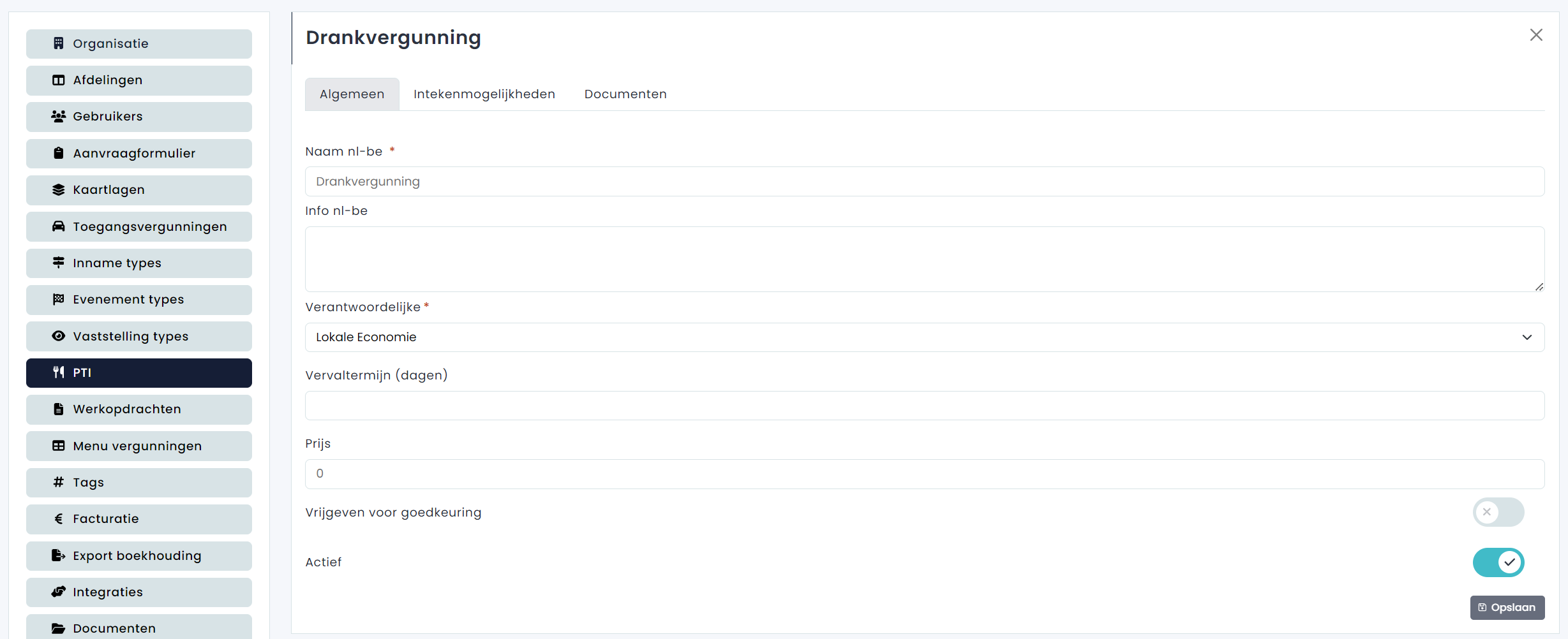
Wanneer je een nieuwe deelvergunning toevoegt of een bestaande aanpast zie je volgend scherm met tabbladen Algemeen, Intekenmogelijkheden en Documenten. We overlopen onder de afbeelding de verschillende tabbladen.
1.1 Algemeen
We overlopen de mogelijke instellingen:
- Naam: Definieer de naam van de deelvergunning dat getoond wordt op het aanvraagformulier.
- Info: Definieer een begeleidende helptekst die getoond wordt bij de naam van de deelvergunning.
- Verantwoordelijke: Geef aan welke afdeling de behandelingstaak zal moeten uitvoeren (= de beoordeling) over deze deelvergunning. Lees dit artikel als je meer wilt weten over de behandelingstaak.
- Vervaltermijn (dagen): Stel het aantal dagen vóór de vervaldatum van de deelvergunning in waarop de aanvrager per e-mail een notificatie ontvangt om te waarschuwen voor het verlopen van de vergunning. Lees dit artikel als je meer wilt weten over de vervaldatum die aan een deelvergunning kan hangen.
- Prijs: Voeg een vaste prijs toe die toegevoegd zal worden aan het dossier wanneer deze deelvergunning aangevraagd worden.
- Actief (slider): Geef aan of de deelvergunning actief moet gebruikt worden. Een gedeactiveerde deelvergunning wordt niet getoond op het aanvraagformulier.
1.2 Intekenmogelijkheden
Hier kan je selecteren welke intekenmogelijkheden beschikbaar zijn binnen het aanvraagformulier voor deze deelvergunning. Je kan zowel de verschillende zone intekenmogelijkheden alsook de optie om signalisatie en omleidingen in te kenen activeren of deactiveren.
1.3 Documenten
Hier kan je de documenten definiëren die nodig zijn voor de behandeling van een deelvergunning. Meer specifiek zijn dit de documenten die de aanvrager zal moeten toevoegen aan zijn dossier om een bepaalde vergunning te verkrijgen.
Via de knop 'toevoegen' kan je nieuwe documenten toevoegen; via de knop 'bewerken' kan je een bestaand document aanpassen.
Wanneer je een nieuw document toevoegt of een bestaand document aanpast zie je volgend scherm:
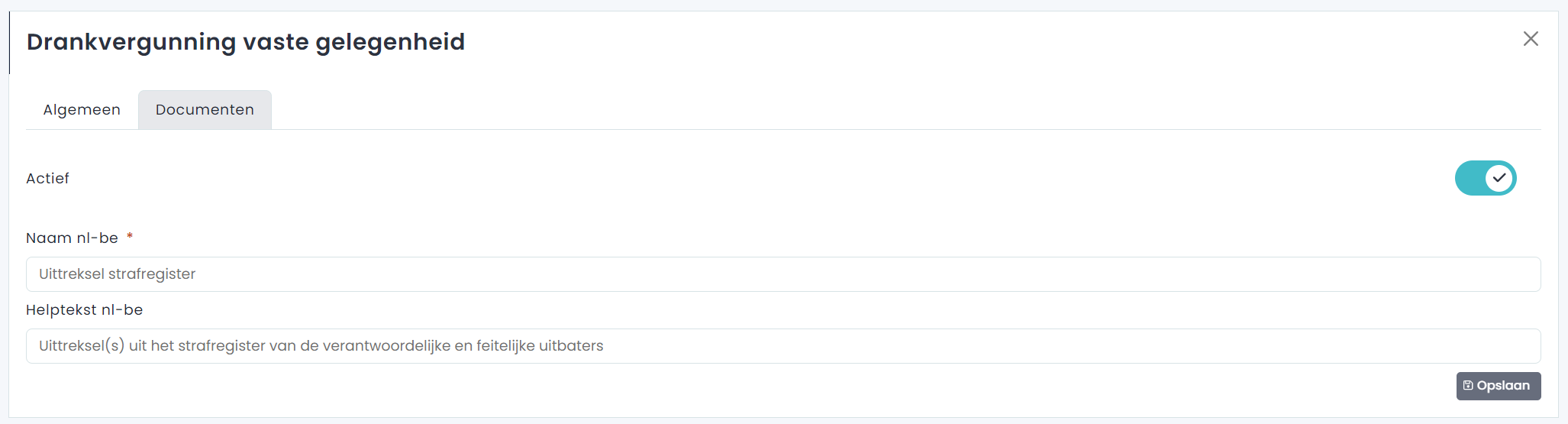
Definieer de naam die je aan het document wilt geven alsook de helptekst die getoond wordt bij de uploadfunctie in het aanvraagformulier. Heb je de nodige wijzigingen volbracht, vergeet dan niet rechts onderaan op te slaan.
2 PTI-types
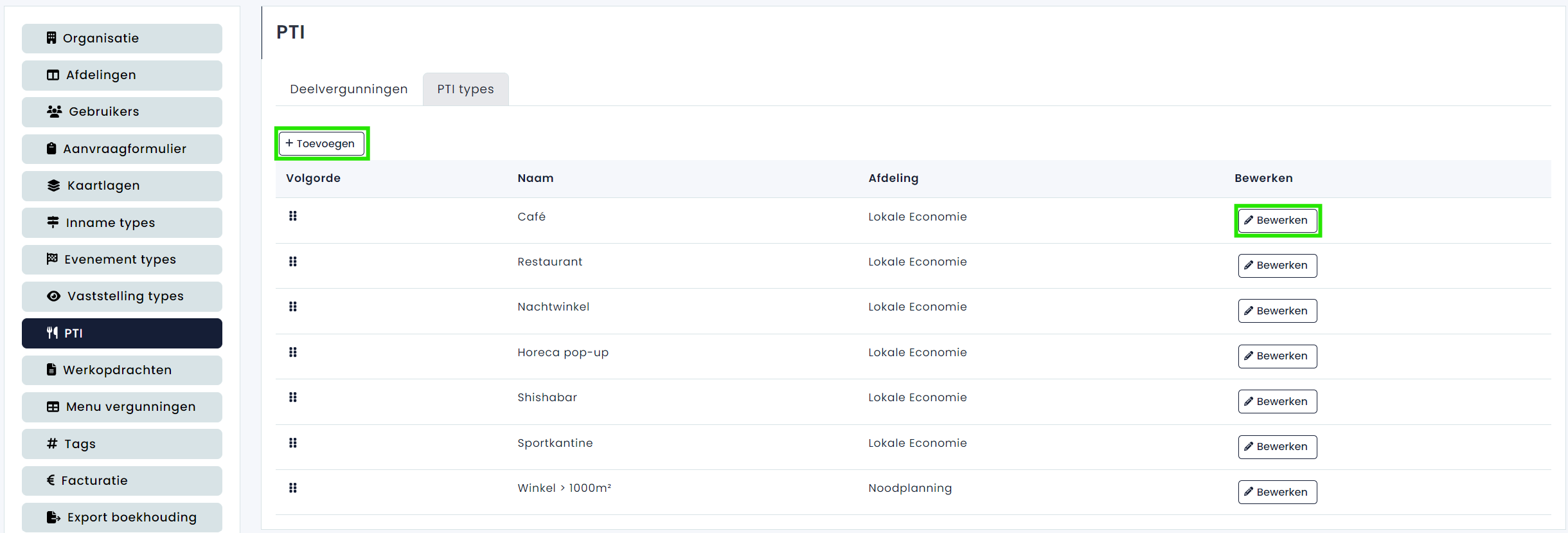
In dit tabblad heb je de mogelijkheid om de verschillende PTI-types te definiëren die gekozen kunnen worden in het aanvraagformulier. Afhankelijk van het gekozen PTI-type zullen bepaalde deelvergunningen al dan niet verplicht aangevraagd of voorzien moeten worden. Via de knop 'toevoegen' kan je een nieuw PTI-type toevoegen; via de knop 'bewerken' kan je een bestaand PTI-type aanpassen.
De afbeelding hieronder toont je enkele voorbeelden van PTI-types.
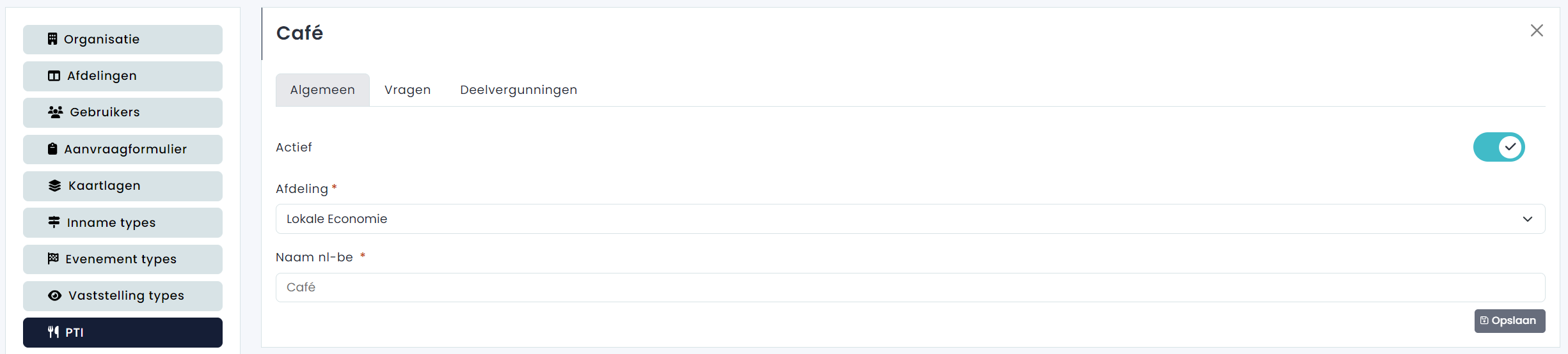
Wanneer je een nieuw PTI-type toevoegt of een bestaand type aanpast zie je volgend scherm:
2.1 Algemeen
We overlopen de mogelijke instellingen:
- Naam: Kies de naam van het PTI-type dat getoond wordt op het aanvraagformulier.
- Afdeling: Kies de afdeling aan wie dit PTI-type wordt toegewezen.
Kan je hier de gewenste afdeling niet selecteren? Kijk dan even na of je bij Beheer - Afdelingen 1) de afdeling hebt toegevoegd en 2) of je bij de instellingen van deze afdeling hebt aangegeven dat vergunningen aan deze afdeling kunnen worden toegewezen. - Aanvraagtermijn: termijn in aantal dagen waarmee dit type kan worden aangevraagd, bijvoorbeeld:
- Termijn = 8 ==> dit type kan worden aangevraagd met startdatum 8 dagen in de toekomst
- Termijn = -30 ==> dit type kan worden aangevraagd met startdatum 30 dagen in het verleden
- Termijn = leeg ==> dit type heeft geen beperking op startdatum
- Actief (slider): Geef aan of het PTI-type actief moet staan op jullie aanvraagformulier. Een gedeactiveerd type wordt niet getoond op het aanvraagformulier.
2.2 Vragen
Kies hier de vragen die gesteld worden op het aanvraagformulier bij een bepaald PTI-type. De antwoordmogelijkheden voor de aanvrager zijn ja of nee. Je kan via de sliders rechts ervoor kiezen een vraag al dan niet te tonen en al dan niet verplicht te maken.
Via het potlood-icoon naast iedere vraag kan je de formulering van de vraag op het aanvraagformulier wijzigen. De originele vraag blijft altijd behouden en wordt als default waarde weergegeven onder de eigen vraag. Je kan deze makkelijk herstellen door opnieuw op het potlood-icoon te klikken en gebruik te maken van de reset optie.
Onder iedere vraag kan je ook eigen helpteksten invullen. Deze worden ter info weergegeven op het aanvraagformulier en kunnen ook links bevatten naar specifieke website pagina's (lees dit helpdeskartikel voor meer info).
Let op: wanneer je vragen anders formuleert zal deze aanpassing worden doorgevoerd op alle aanvraagformulieren, onafhankelijk van het PTI type. Helpteksten zijn wel instelbaar per type.
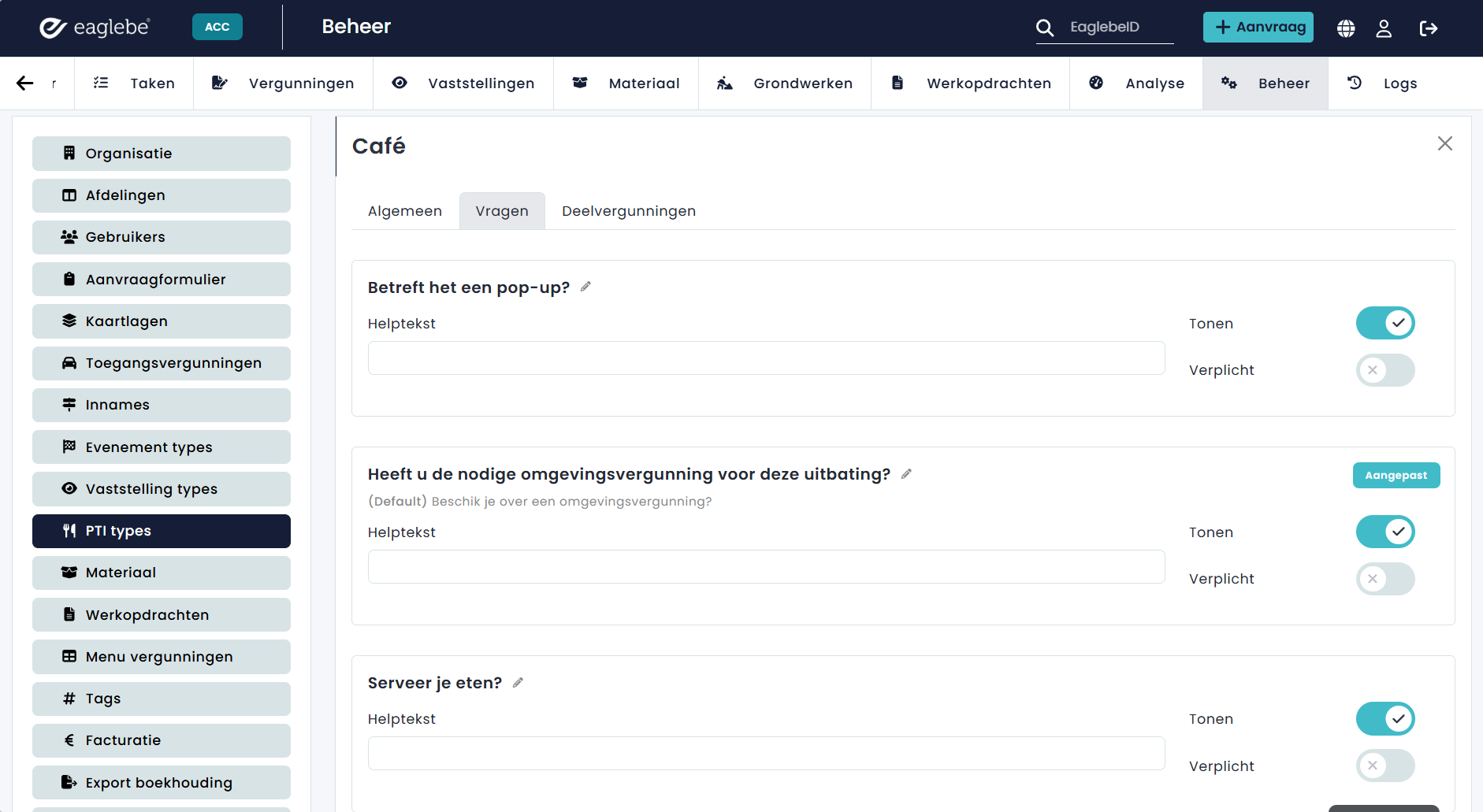
Vergeet niet om onderaan de vragenlijst op de Opslaan-knop te klikken om alle wijzigingen te bewaren.2.3 Deelvergunningen
Kies hier voor het gedefinieerde PTI-type of een bepaalde deelvergunning verplicht of variabel (afhankelijk van de vraag die gesteld wordt) moet gevraagd worden op het aanvraagformulier. Via de knop 'toevoegen' kan je een nieuwe regel instellen.
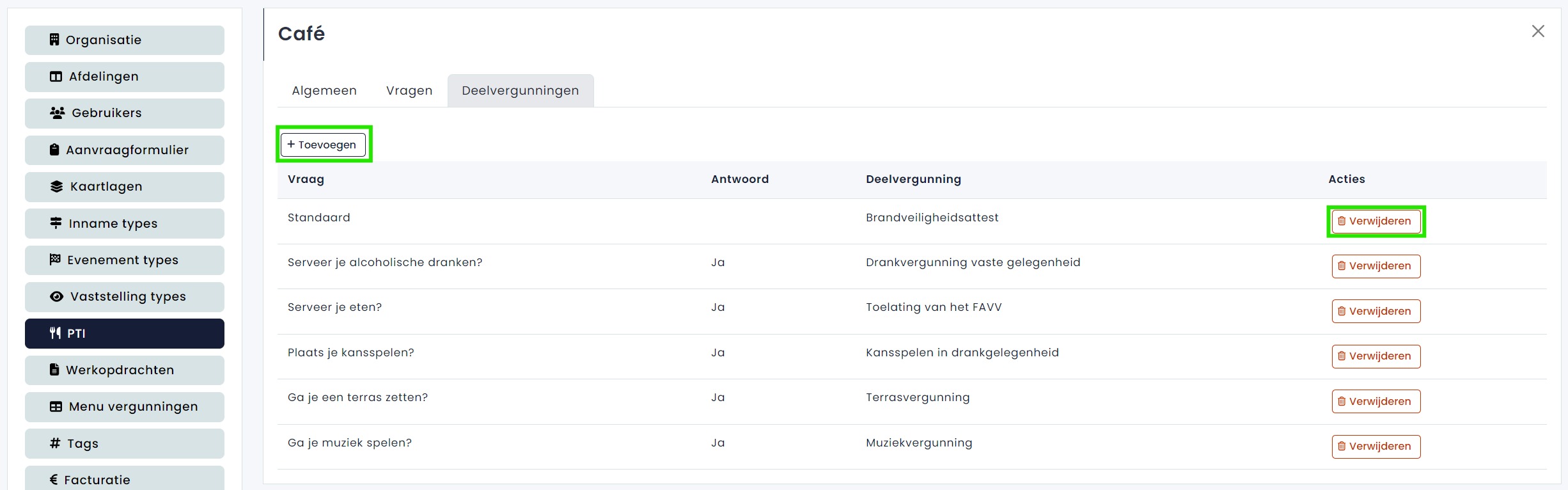
Voorbeeld 1 (standaard regel)
Voor het PTI-type 'Café' zal de aanvrager standaard de documenten nodig voor het aanvragen van een drankvergunning moeten toevoegen.
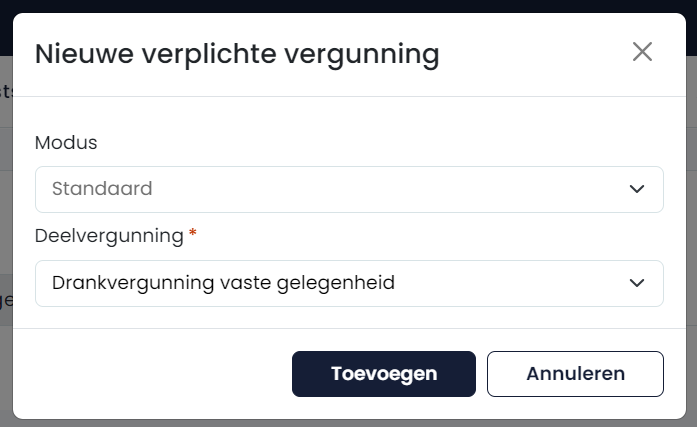
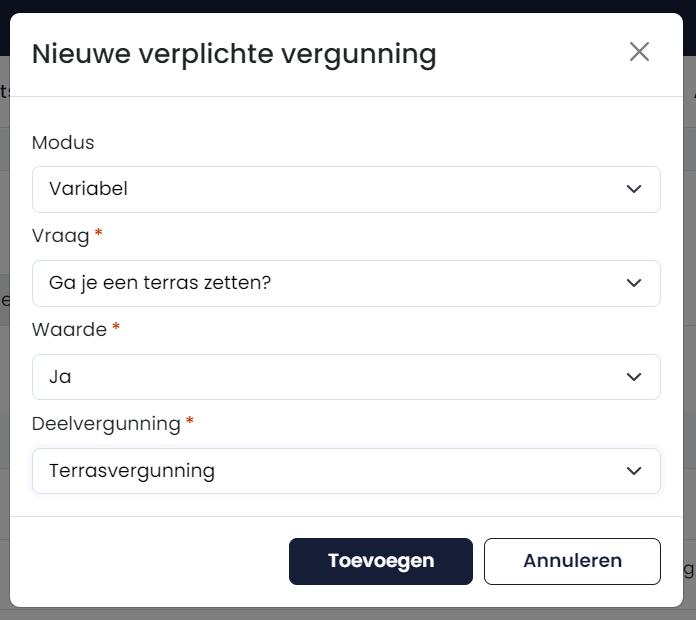
Voorbeeld 2 (variabele regel)
Voor PTI-type 'Café' zal de aanvrager de documenten nodig voor het aanvragen van een terrasvergunning moeten toevoegen wanneer hij aangeeft dat hij een terras wilt plaatsen (antwoord 'ja' op de vraag).
Voorbeeld 3 (variabele regel)
Voor PTI-type 'Café' zal de aanvrager een brandpreventieverslag moeten toevoegen wanneer hij aangeeft dat de maximum capaciteit groter is dan 10 aanwezigen.
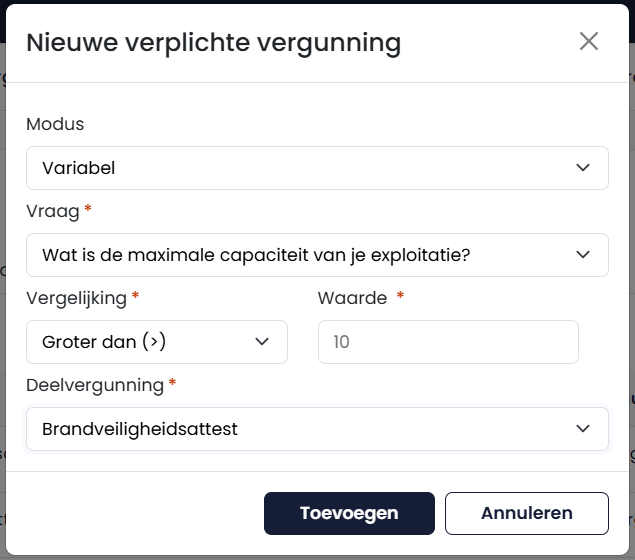
Op die manier kan je ofwel standaard ofwel afhankelijk van het antwoord op een bepaalde vraag al dan niet bepaalde deelvergunningen en/of documenten bijkomend vragen op het aanvraagformulier. Klik op 'toevoegen' om je regel te bewaren.
Benieuwd naar het resultaat van je instellingen? Klik dan rechtsboven in Eaglebe op de knop '+ Aanvraag' om het aanvraagformulier PTI te bekijken.