
Tous les paramètres du formulaire d'événement et du module Événements sont désormais regroupés dans le menu 'Gestion - Événements'. Ce menu est divisé en plusieurs onglets : Types d'événement, Questions & ordre, Visibilité par type d'événement, Notifications, Liens web et Autres paramètres. Dans cet article, nous abordons l'onglet Types d'événement.
TABLE DES MATIÈRES
- 1. Aperçu des types d'événement
- 2. Modifier les types d'événement
- 3. Lien cliquable dans le texte d'aide
1. Aperçu des types d'événement
Dans le formulaire de demande, l'organisateur d'un événement doit choisir parmi une liste de types d'événement disponibles. Par défaut, Eaglebe prévoit quelques types courants (p. ex. fête de quartier, soirée dansante, concert ou festival, activité sportive, marché, ...), mais cette liste est entièrement adaptable selon les souhaits de votre administration.
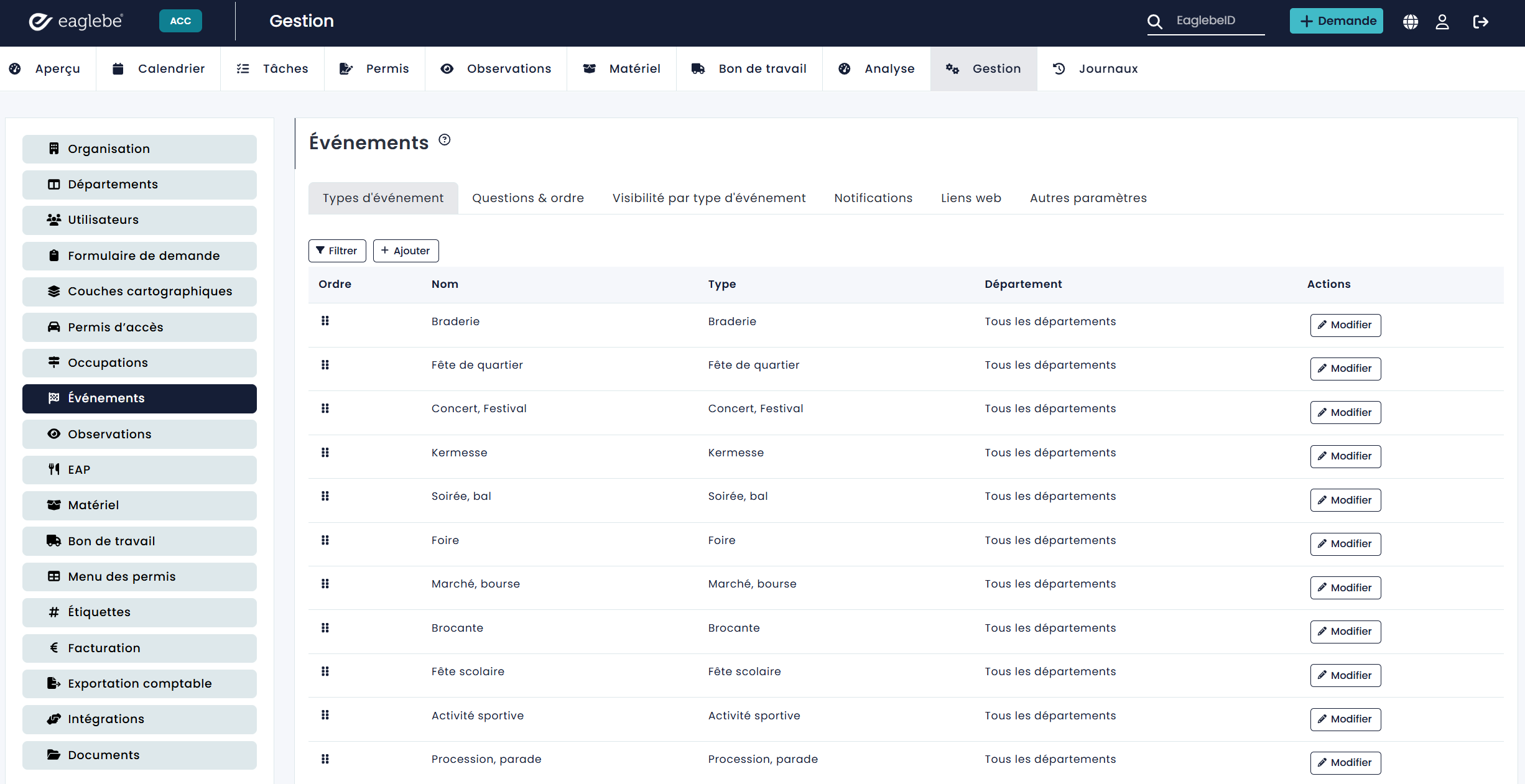
Dans l'onglet 'Types d'événement', vous obtenez un aperçu de tous les types d'événement de l'environnement Eaglebe de votre administration, avec pour chaque type le nom, le type (GIPOD) et le département. Dans cet aperçu, vous pouvez :
- Ajouter de nouveaux types via le bouton 'Ajouter'
- Filtrer les types via le bouton 'Filtrer'
- Modifier les types via le bouton 'Modifier'
- Adapter l'ordre des types dans le formulaire de demande (faites glisser le type via les points devant le type). L'ordre de la page de gestion est repris dans la liste du formulaire de demande.
2. Modifier les types d'événement
Pour adapter les paramètres propres à un type, utilisez le bouton 'Modifier' à droite du type d'événement concerné. Les paramètres sont répartis sur deux onglets : Paramètres et Options de dessin.
Attention : toutes les modifications doivent être enregistrées par type via le bouton 'Enregistrer' en bas à droite.
2.1 Paramètres
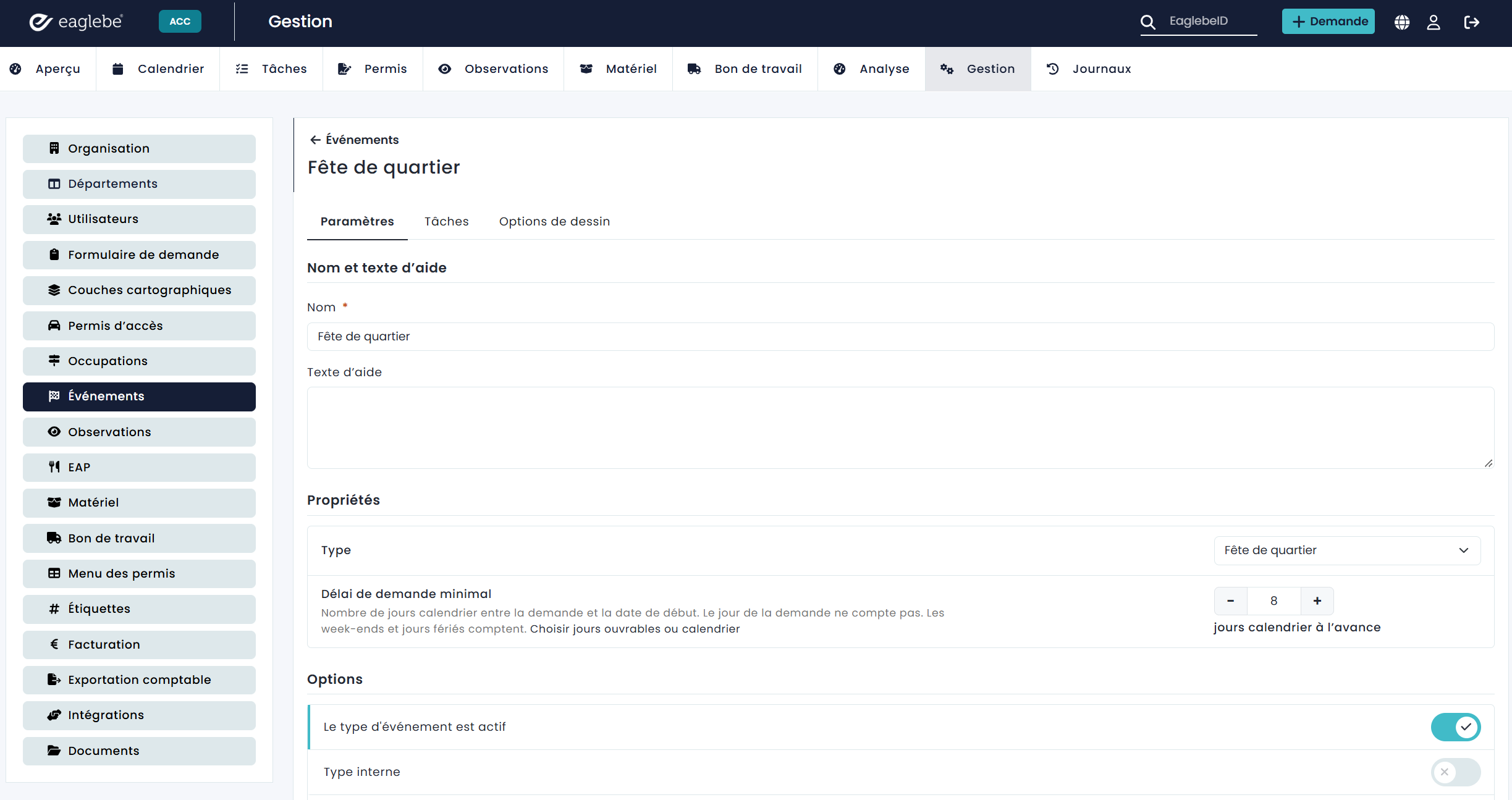
Nom et texte d'aide
- Nom : il sera utilisé dans le formulaire de demande.
- Texte d'aide : l'ajout d'un texte d'accompagnement est facultatif. Ce texte d'aide est affiché dans le formulaire de demande lorsque le type est sélectionné. Vous pouvez également ajouter un lien hypertexte à ce texte d'aide ; vous trouverez plus d'informations en bas de cet article.
Propriétés
- Type : il sera utilisé lors de la publication dans GIPOD (liste fixe de types GIPOD).
- Département : il s'agit du service auquel une demande de ce type sera transmise pour validation.
- Délai de demande minimal : il s'agit du nombre minimum de jours qui doit séparer la demande de la date de début de l'événement. Le jour de la demande n'est pas compté. Une compétition sportive doit par exemple être demandée au moins 30 jours à l'avance, une soirée dansante au moins 90 jours. Vous réglez si ce délai est calculé en jours ouvrables ou en jours calendrier dans l'onglet [Autres paramètres].
Options
- Le type d'événement est actif : choisissez ici si le type d'événement peut être affiché dans votre formulaire de demande et choisi par l'organisateur. Les paramètres des types désactivés sont également conservés, afin que vous puissiez facilement les réactiver plus tard.
- Type interne : choisissez ici si le type d'événement ne peut être choisi que par des collaborateurs internes (utilisateurs disposant d'un compte backoffice).
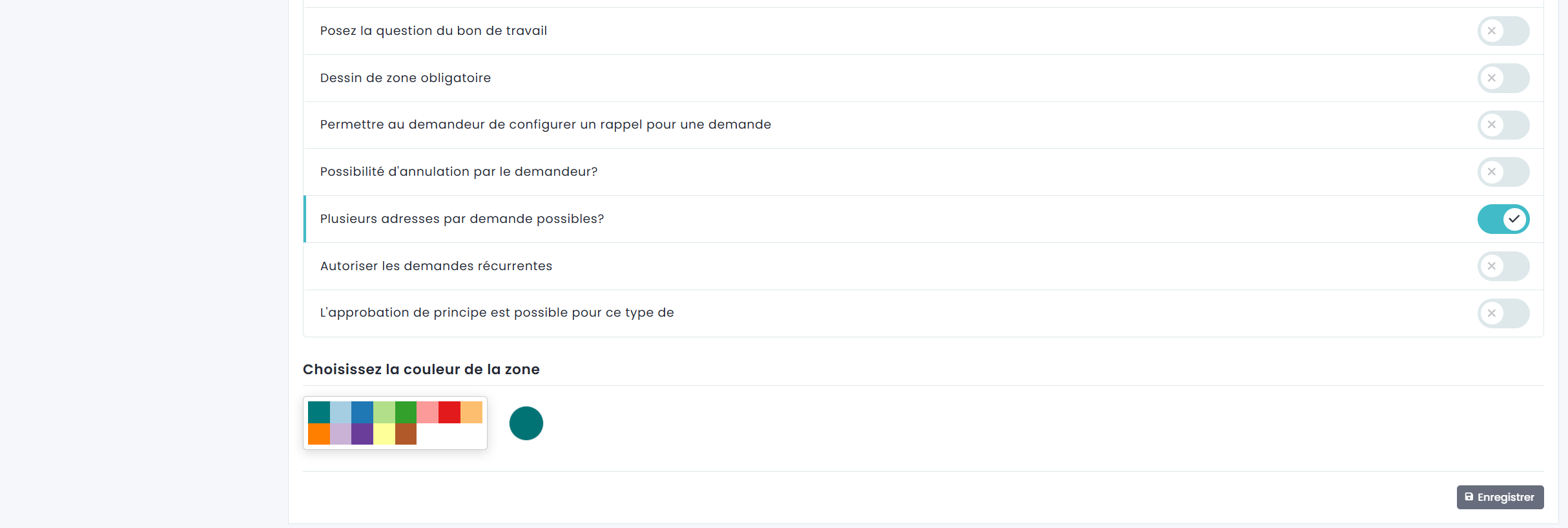
- Posez la question du bon de travail : vous pouvez régler ici si la question du bon de travail doit être posée pour ce type d'événement (lorsque le module Bon de travail est utilisé).
- Dessin de zone obligatoire : vous pouvez régler ici si le dessin d'une zone d'événement est obligatoire ou non.
- Permettre au demandeur de configurer un rappel : permettre au demandeur de configurer un rappel pour introduire à nouveau son événement plus tard (lorsque le module Rappel est utilisé).
- Annulation possible par le demandeur : permettre au demandeur d'annuler lui-même sa demande.
- Plusieurs adresses possibles par demande : permettre au demandeur d'indiquer plus d'une adresse à l'étape Localisation (bouton 'Ajouter une autre adresse').
- Autoriser les demandes récurrentes : permettre au demandeur d'ajouter plusieurs périodes dans la demande (afin de demander un événement récurrent dans un seul dossier).
- Une approbation de principe est possible pour ce type :
Choisissez la couleur de la zone Vous pouvez régler ici la couleur de la zone d'événement dessinée. Les zones d'événement de ce type sont affichées dans cette couleur, tant dans le front-office que dans le backoffice, pour une reconnaissance rapide.
2.2 Options de dessin
Vous pouvez sélectionner ici les options de dessin disponibles dans le formulaire de demande pour ce type d'événement. Selon votre choix, le demandeur voit plus ou moins d'options dans le formulaire de demande. Découvrez ici quelles options de dessin sont proposées : Comment dessiner une zone ?
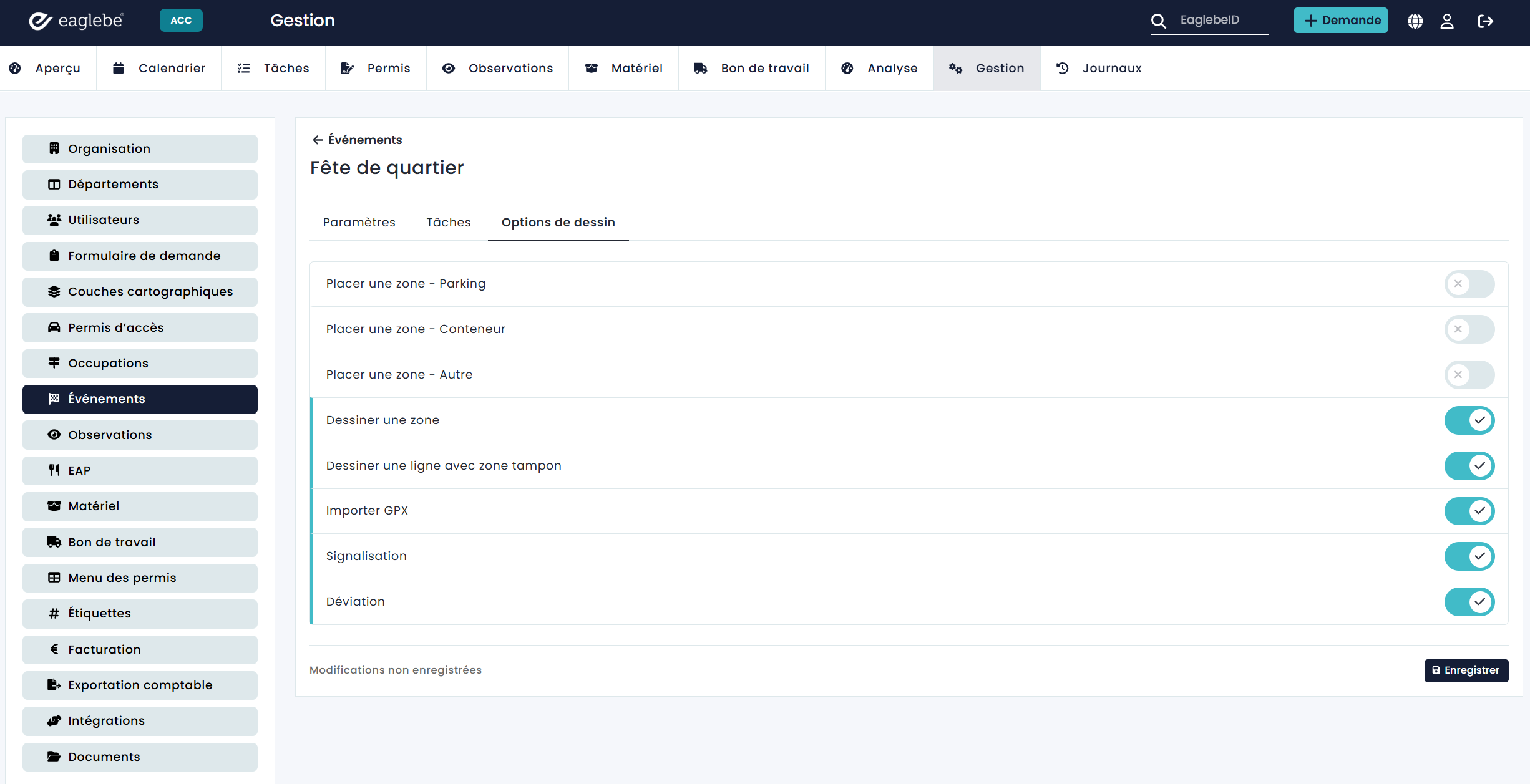
Vous souhaitez rendre le dessin obligatoire ? Réglez-le via l'option 'Dessin de zone obligatoire' dans l'onglet Paramètres.
3. Lien cliquable dans le texte d'aide
Vous pouvez configurer des textes d'aide à différents endroits dans Eaglebe. Ce texte est affiché sur le formulaire de demande lorsque les demandeurs sélectionnent un type ou une question déterminés, et peut être utile pour leur donner des informations supplémentaires sur leur événement.
Le texte d'aide d'un type d'événement accepte le HTML. Concrètement, cela signifie que vous pouvez p. ex. configurer des liens cliquables dans ce texte d'aide. Le lien doit toutefois être ajouté selon un format connu :
Ceci est un lien <a href="https://app.eaglebe.com" target="_blank">cliquable</a>
Sur le formulaire de demande, ce texte ressemble alors à ceci : Ceci est un lien cliquable
Faites de préférence attention aux points suivants :
- Tout le texte qui ne se trouve pas entre les balises <a></a> est affiché comme du texte normal
- Placez le lien vers lequel vous souhaitez renvoyer entre les guillemets après href=""
- N'omettez surtout pas le bout de texte target="_blank" : il permet d'ouvrir le lien dans un nouvel onglet.
- Le texte qui se trouve entre les balises <a></a> est affiché comme texte cliquable.