
Alle instellingen voor het evenementenformulier en de module Evenementen vind je vanaf nu gebundeld in het menu 'Beheer - Evenementen'. Dit menu is onderverdeeld in verschillende tabbladen: Evenement types, Vragen & volgorde, Zichtbaarheid per evenement type, Meldingen, Web links en Overige instellingen. In dit artikel bespreken we het tabblad Evenement types.
INHOUDSOPGAVE
1. Overzicht evenement types
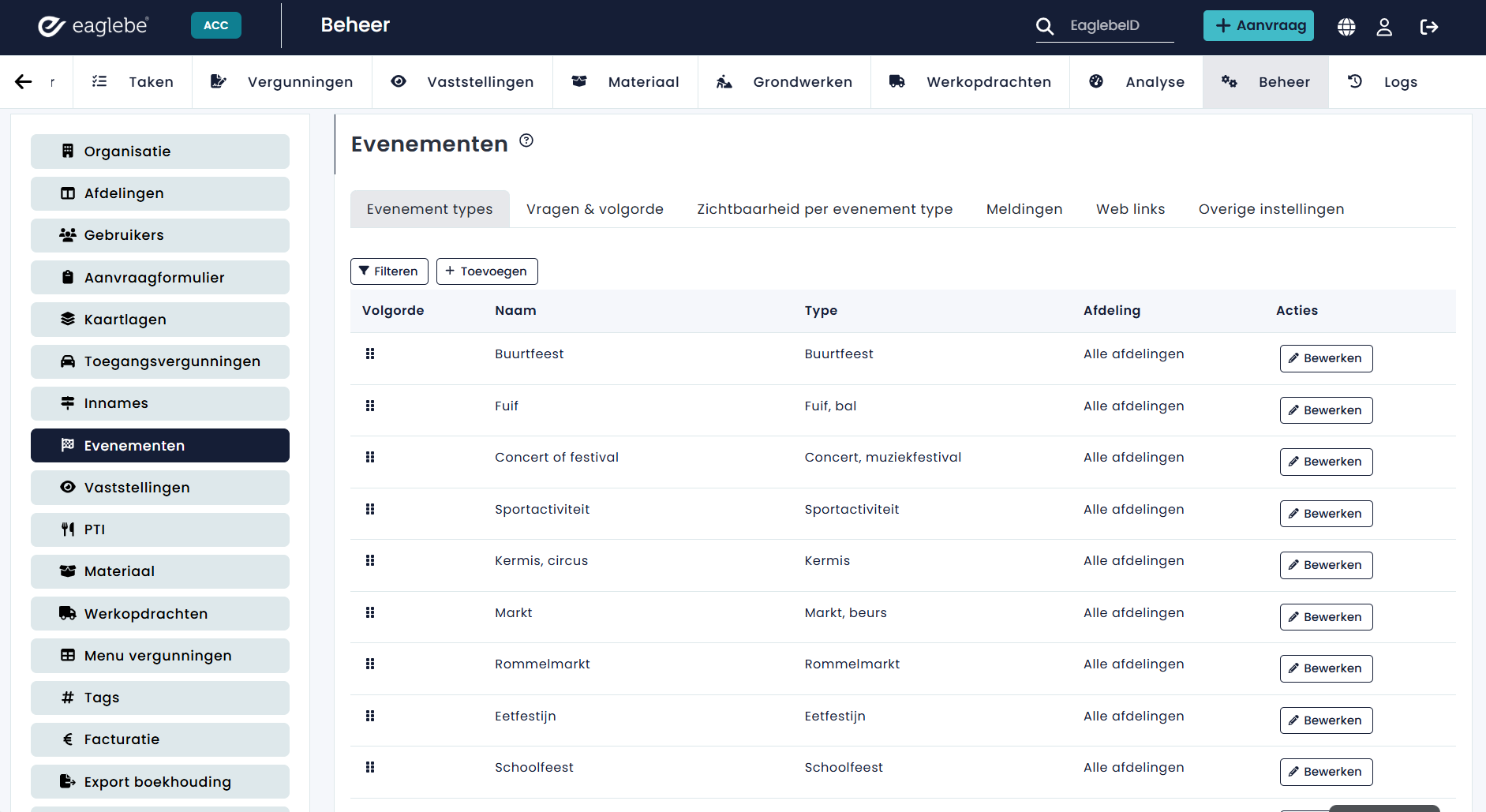
In het aanvraagformulier moet de organisator van een evenement kiezen uit een lijstje van beschikbare evenement types. Standaard voorziet Eaglebe enkele veelgebruikte types (bv. buurtfeest, fuif, concert of festival, sportactiviteit, markt, ...), maar dit lijstje is volledig aanpasbaar naargelang de wensen van jouw bestuur.
In het tabblad 'Evenement types' krijg je een overzicht van alle evenement types binnen de Eaglebe omgeving van jouw bestuur, met per type de naam, het (GIPOD) type en de afdeling. Binnen dit overzicht is het mogelijk om:
- Nieuwe types toe te voegen via de knop 'Toevoegen'
- Types te filteren via de knop 'Filteren'
- Types te bewerken via de knop 'Bewerken'
- De volgorde van de types binnen het aanvraagformulier aan te passen (type slepen via de puntjes voor het type). De volgorde binnen de beheerspagina wordt overgenomen in de keuzelijst van het aanvraagformulier.
2. Evenement types bewerken
Om de typespecifieke instellingen aan te passen maak je gebruik van de 'Bewerken' knop rechts naast het desbetreffende evenement type. De instellingen zijn onderverdeeld in twee tabbladen: Instellingen en Intekenmogelijkheden.
Let op: alle aanpassingen moeten per type worden opgeslagen via de 'Opslaan' knop rechtsonder.
2.1 Instellingen
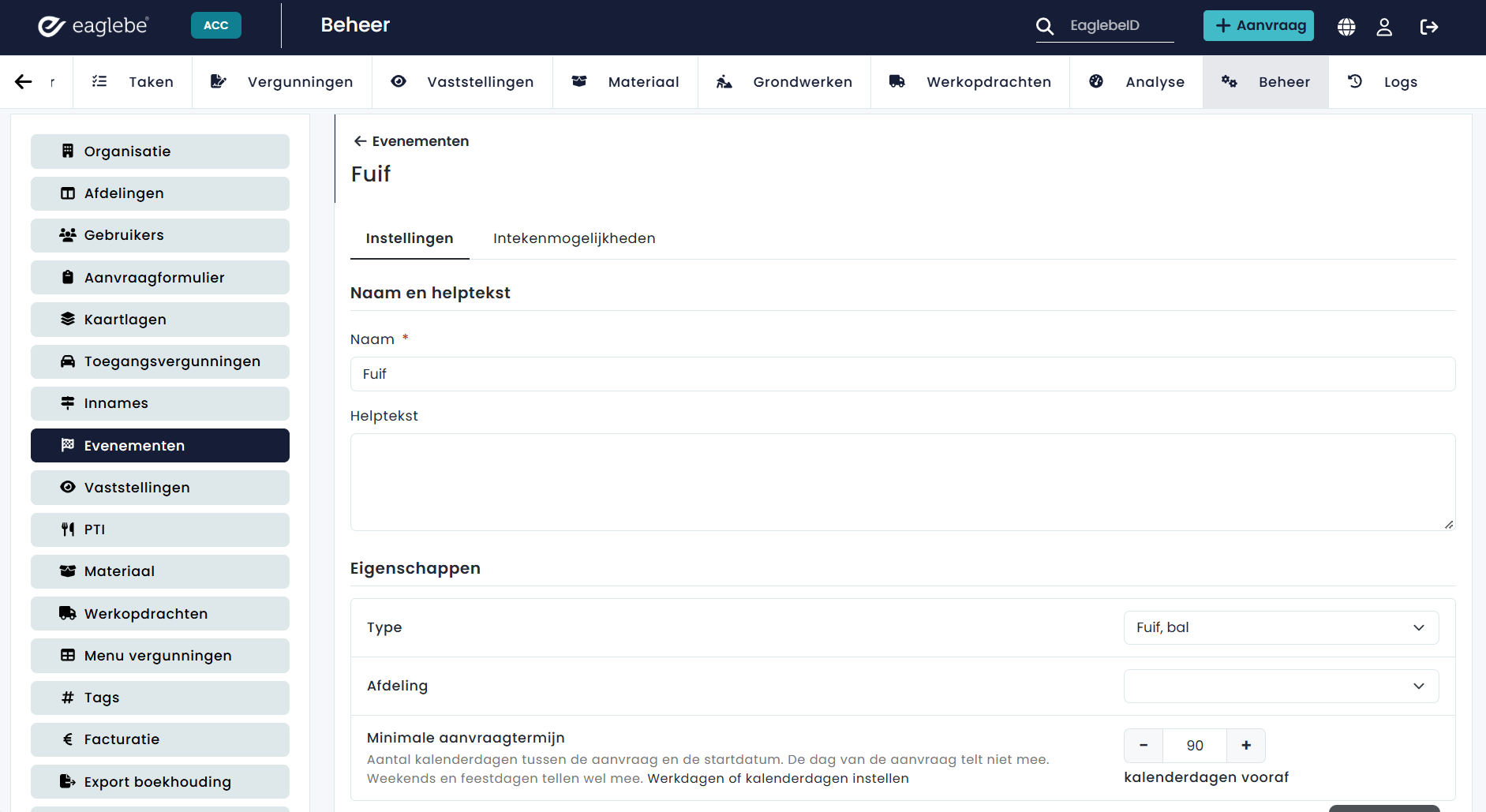
Naam en helptekst
- Naam: deze zal gebruikt worden binnen het aanvraagformulier.
- Helptekst: het is optioneel om een begeleidende tekst toe te voegen. Deze helptekst wordt getoond in het aanvraagformulier indien het type geselecteerd wordt. Aan deze helptekst kan je ook een hyperlink toevoegen, onderaan dit artikel vind je meer informatie.
Eigenschappen
- Type: deze zal gebruikt worden bij de publicatie in GIPOD (vaste lijst aan GIPOD types).
- Afdeling: dit is de dienst waarbij een aanvraag van dit type zal terechtkomen ter validatie.
- Minimale aanvraagtermijn: dit is het aantal dagen dat minstens tussen de aanvraag en de startdatum van het evenement moet liggen. De dag van de aanvraag telt niet mee. Een sportwedstrijd moet bijvoorbeeld minstens 30 dagen op voorhand worden aangevraagd, een fuif minstens 90 dagen. Of deze termijn in werkdagen of kalenderdagen wordt berekend, stel je in onder het tabblad [Overige instellingen].
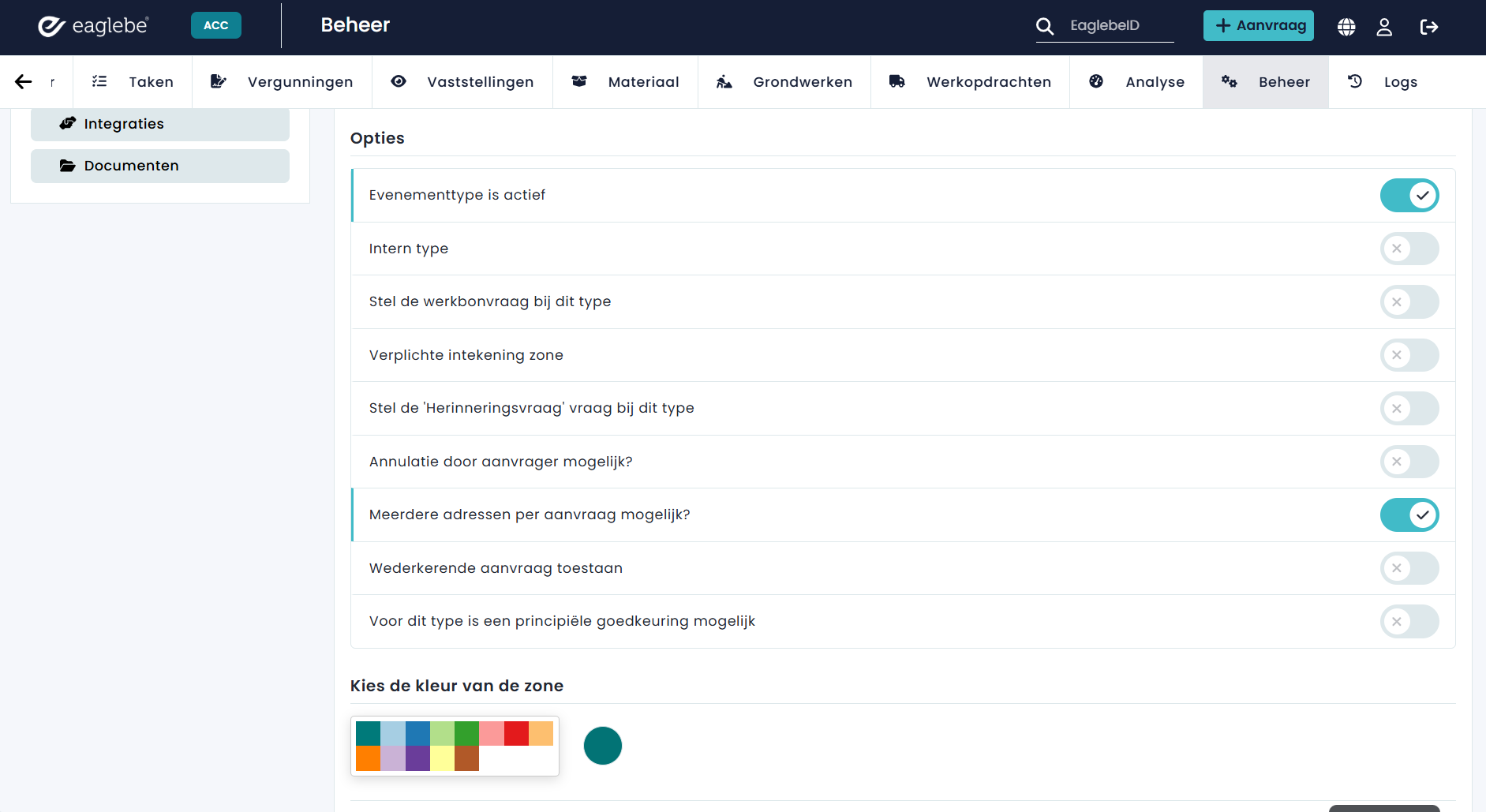
Opties
- Evenementtype is actief: kies hier of het evenement type in je aanvraagformulier mag getoond en gekozen worden door de organisator. Ook voor gedeactiveerde types blijven de instellingen bewaard, zodat je deze later makkelijk opnieuw kan activeren.
- Intern type: kies hier of het evenement type enkel gekozen kan worden door interne medewerkers (gebruikers met een backoffice account).
- Stel de werkbonvraag bij dit type: hier kan je instellen of de werkbonvraag gesteld moet worden voor dit evenement type (wanneer gebruik gemaakt wordt van de module Werkbon).
- Verplichte intekening zone: hier kan je instellen of het intekenen van een evenementzone verplicht is of niet.
- Stel de 'Herinneringsvraag' bij dit type: de aanvrager toelaten een herinnering in te stellen om zijn of haar evenement later opnieuw in te dienen (wanneer gebruik gemaakt wordt van de module Herinnering).
- Annulatie door aanvrager mogelijk: de aanvrager toelaten om zijn aanvraag zelf te annuleren.
- Meerdere adressen per aanvraag mogelijk: de aanvrager toelaten om in de stap Locatie meer dan één adres op te geven (knop 'Een extra adres toevoegen').
- Wederkerende aanvraag toestaan: de aanvrager toelaten meerdere periodes binnen de aanvraag toe te voegen (om zo een wederkerend evenement in één dossier aan te vragen).
- Voor dit type is een principiële goedkeuring mogelijk:
Kies de kleur van de zone Hier kan je de kleur van de ingetekende evenementzone instellen. De evenementzones van dit type worden zowel in de front- als backoffice in deze kleur weergegeven voor een snelle herkenning.
2.2 Intekenmogelijkheden
Hier kan je selecteren welke intekenmogelijkheden beschikbaar zijn binnen het aanvraagformulier voor dit evenement type. Naargelang je keuze krijgt de aanvrager meer of minder opties te zien in het aanvraagformulier. Lees hier welke intekenmogelijkheden worden aangeboden: https://help.eaglebe.com/nl/support/solutions/articles/9000163782-hoe-teken-ik-een-zone-in-
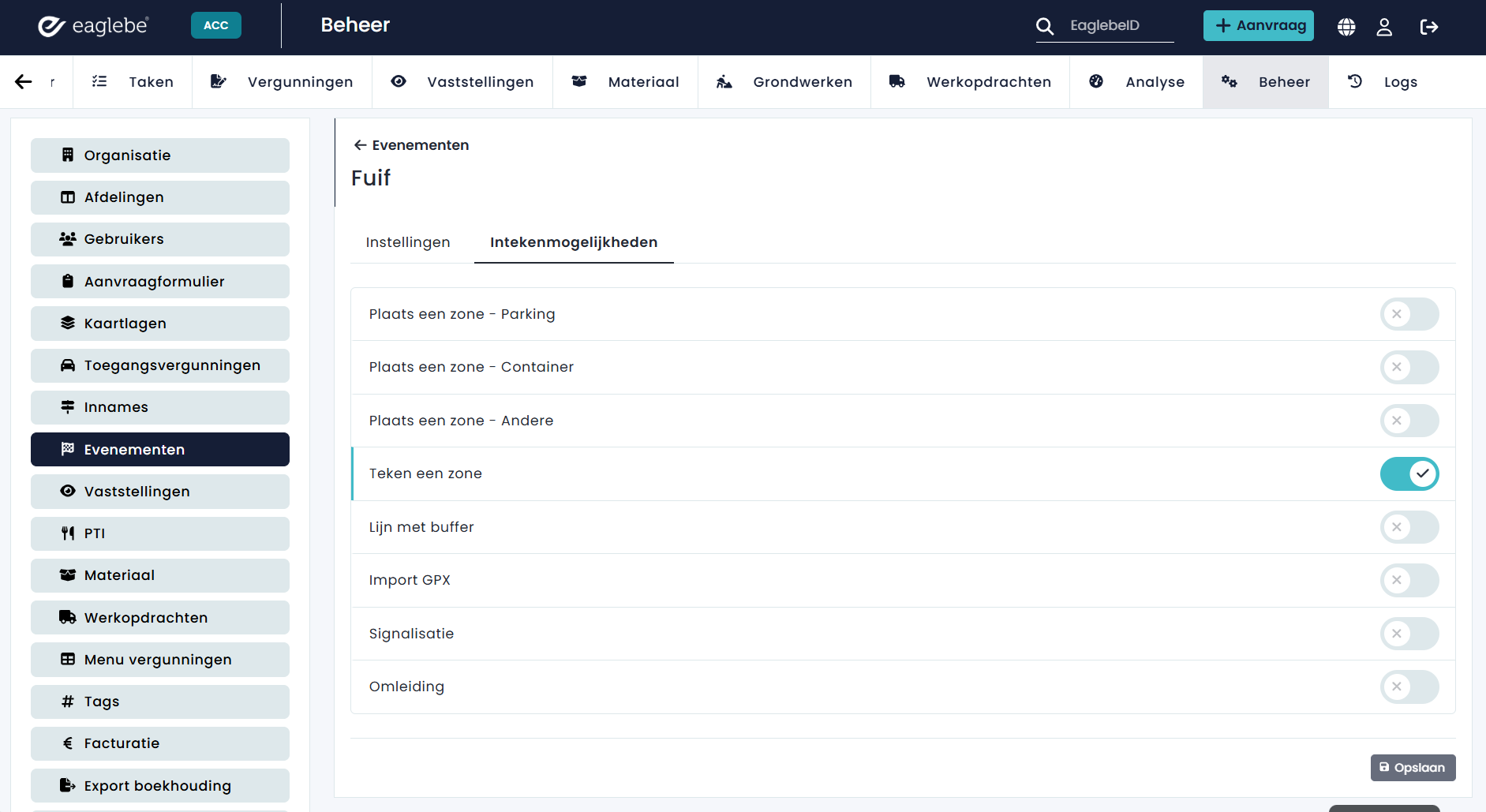
Wil je de intekening verplicht maken? Dat stel je in via de optie 'Verplichte intekening zone' in het tabblad Instellingen.
3. Aanklikbare link in helptekst
Je kan op verschillende plaatsen in Eaglebe helpteksten instellen. Deze tekst wordt getoond op het aanvraagformulier als aanvragers een bepaald type of vraag selecteren en kan handig zijn om hen extra informatie mee te geven over hun evenement.
De helptekst van een evenement type is html-gevoelig. Zeer concreet wil dit zeggen dat je bv. aanklikbare links kan instellen binnen deze helptekst. De link moet je weliswaar volgens een gekend formaat toevoegen:
Dit is een <a href="https://app.eaglebe.com" target="_blank"> aanklikbare</a> link
Deze tekst ziet er dan op het aanvraagformulier zo uit: Dit is een aanklikbare link
Hierbij let je best op volgende zaken:
- Alle tekst die niet tussen de <a></a> staat, wordt getoond als normale tekst
- De link waarnaar je wil verwijzen stop je tussen de quotes achter href=""
- Het tekststukje target="_blank" mag je zeker niet weglaten, dit zorgt ervoor dat de link in een nieuw tabblad wordt geopend.
- De tekst die tussen de <a></a> staat, wordt getoond als de aanklikbare tekst.