
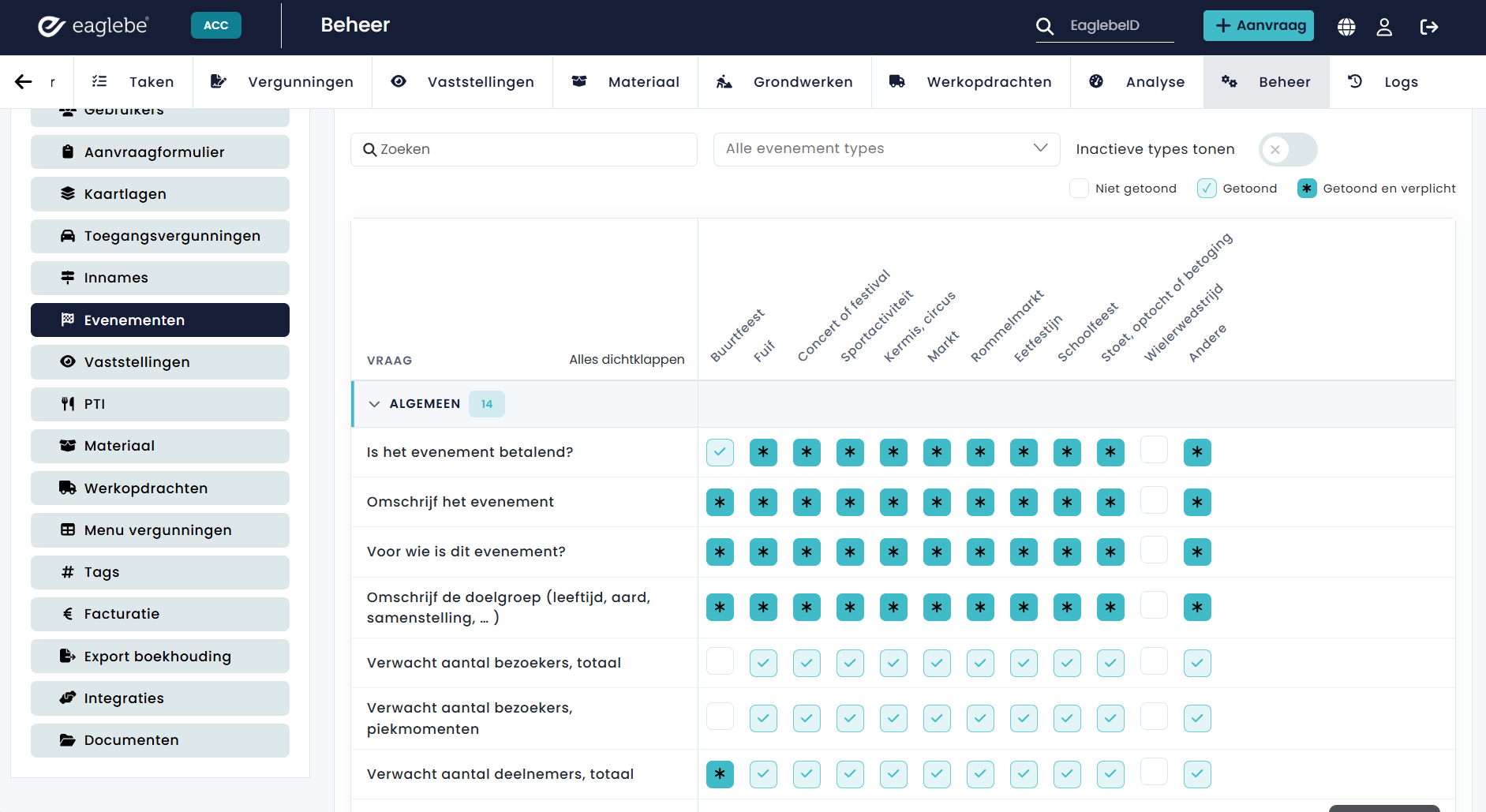
In dit tabblad stel je in welke vragen van het evenementenformulier getoond worden voor welk evenement type, en of deze vragen verplicht zijn. Je vindt dit tabblad via 'Beheer - Evenementen - Zichtbaarheid per evenement type'.
1. Overzicht
- Rijen: alle vragen van het formulier, gegroepeerd per categorie (Algemeen, Periode, Locatie, ...). Naast de naam van de categorie zie je hoeveel vragen ze bevat. Vervolgvragen staan ingesprongen onder hun hoofdvraag. Via 'Alles dichtklappen' klap je alle categorieën in.
- Kolommen: alle evenement types van jouw bestuur.
- Cellen:per vraag en per type zie je de status:
- Niet getoond (leeg vakje): de vraag wordt niet gesteld voor dit type.
- Getoond (vinkje): de vraag wordt gesteld, maar is optioneel.
- Getoond en verplicht (sterretje): de vraag wordt gesteld en moet verplicht ingevuld worden.
Bovenaan de tabel vind je ook deze legende terug.
2. Zichtbaarheid instellen
Klik op een vakje om de status van een vraag voor dat evenement type te wijzigen (niet getoond → getoond → getoond en verplicht).
Wil je een vraag voor alle types tegelijk tonen of verplicht maken, dan kan je dat ook in één keer doen voor de volledige rij.
Ook voor vervolgvragen stel je hier de zichtbaarheid in. Een vervolgvraag wordt in het formulier enkel getoond wanneer de aanvrager het bijhorende antwoord op de hoofdvraag geeft.
Vergeet je aanpassingen niet op te slaan via de knop 'Opslaan' rechtsonder. Zolang er niet-opgeslagen wijzigingen zijn, wordt dit onderaan aangegeven.
Voorbeeld Je hebt een eigen vraag toegevoegd in de categorie Algemeen. Je wil deze vraag tonen voor een buurtfeest en een concert, en verplicht maken voor een fuif:
- Zoek de vraag op via het zoekveld.
- Duid in de kolom 'Buurtfeest' en 'Concert of festival' Getoond aan.
- Duid in de kolom 'Fuif' Getoond en verplicht aan.
- Klik op 'Opslaan'.
3. Zoeken en filteren
Bovenaan de tabel heb je enkele hulpmiddelen:
- Zoeken: zoek op (een deel van) de tekst van een vraag. Enkel de vragen die overeenkomen worden getoond.
- Alle evenement types: toon enkel de kolommen van één of meerdere specifieke evenement types.
- Inactieve types tonen: standaard worden enkel de actieve evenement types getoond. Zet deze slider aan om ook de inactieve types te zien en in te stellen.