In dit tabblad heb je een volledig beheer over de vragen van jouw evenementenformulier: welke vragen er beschikbaar zijn, in welke volgorde ze gesteld worden en hoe ze geformuleerd worden. Je kan bovendien je eigen vragen en vervolgvragen toevoegen, zodat het formulier helemaal op maat van jouw bestuur is.
Je vindt dit tabblad via 'Beheer - Evenementen - Vragen & volgorde'.
Let op: in dit tabblad bouw je het formulier op. Voor welk evenement type een vraag getoond wordt en of ze verplicht is, stel je daarna in via het tabblad [Zichtbaarheid per evenement type].
INHOUDSOPGAVE
- 1. Overzicht per categorie
- 2. Volgorde van de vragen aanpassen
- 3. Bestaande vragen aanpassen
- 4 . Eigen vragen toevoegen
- 5. Vervolgvragen toevoegen
- 6. Labels bij een vraag
1. Overzicht per categorie
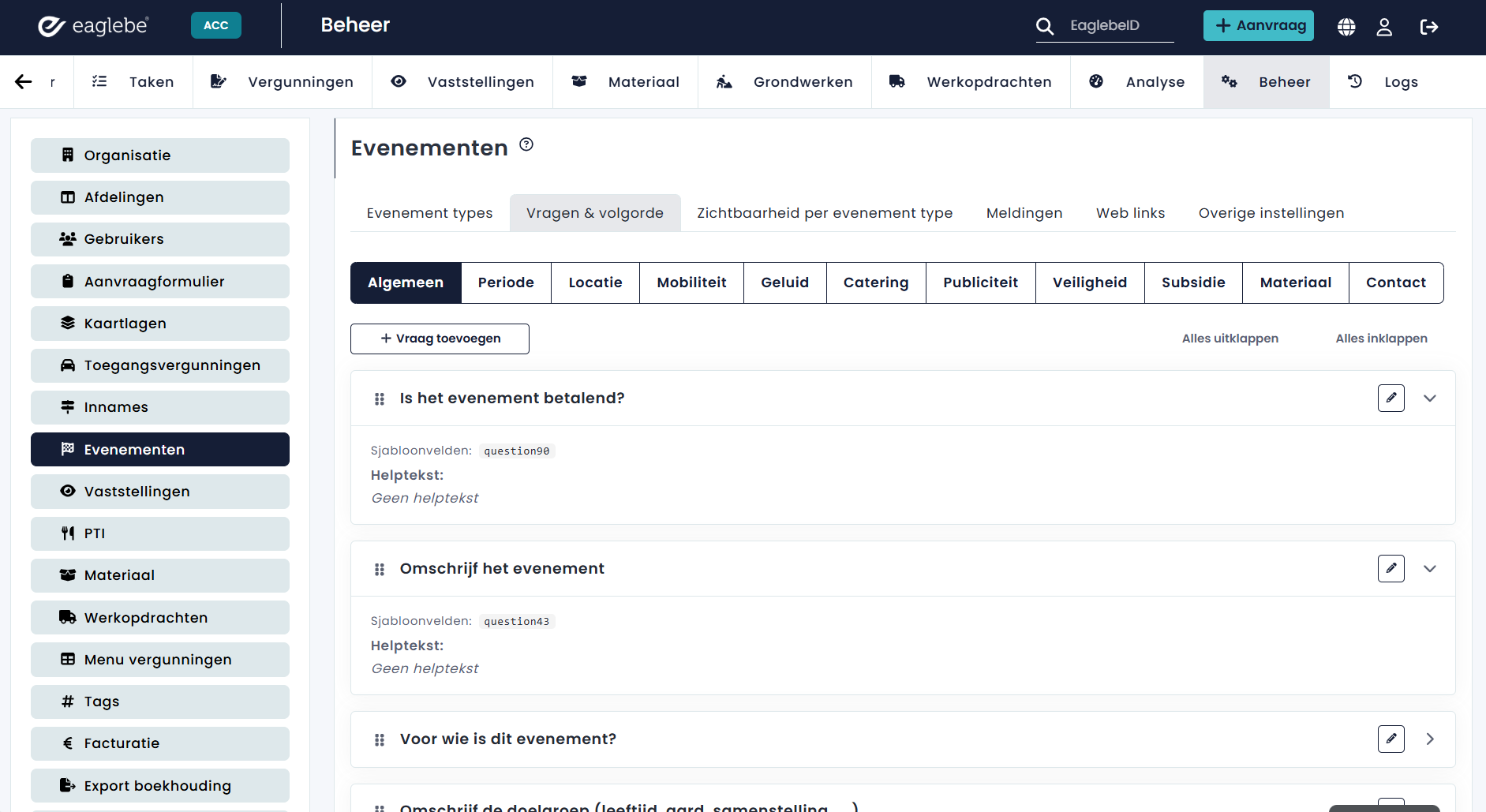
Bovenaan zie je de verschillende categorieën van het evenementenformulier:
Algemeen - Periode - Locatie - Mobiliteit - Geluid - Catering - Publiciteit - Veiligheid - Subsidie - Materiaal - Contact
Klik je op een categorie, dan krijg je alle vragen te zien die binnen die categorie beschikbaar zijn. Via het pijltje rechts van een vraag klap je de details open (helptekst, vervolgvragen, ...). Met 'Alles uitklappen' en 'Alles inklappen' open of sluit je alle vragen in één keer.
2. Volgorde van de vragen aanpassen
Wil je een vraag eerder of later in het formulier stellen? Versleep de vraag dan naar boven of naar onder via de puntjes links van de vraag. De volgorde in dit overzicht wordt overgenomen in het aanvraagformulier.
Vergeet je aanpassingen niet op te slaan via de knop 'Opslaan' rechtsonder. Zolang er niet-opgeslagen wijzigingen zijn, wordt dit onderaan aangegeven.
3. Bestaande vragen aanpassen
Wil je een bestaande vraag op een andere manier formuleren of extra uitleg toevoegen? Klik dan op het potloodje rechts van de vraag. In het venster 'Vraag aanpassen' kan je:
- Vraag: de vraag herformuleren.
- Helptekst: een helptekst toevoegen of aanpassen. Deze tekst wordt onder de vraag getoond in het aanvraagformulier. Je kan hier ook een hyperlink in plaatsen (zie [Evenementen - Types – Aanklikbare link in helptekst]).
De originele tekst van de vraag blijft altijd bewaard en wordt in het venster getoond, zodat je steeds weet wat er oorspronkelijk gevraagd werd. Via 'Herstel origineel' zet je de vraag terug naar de oorspronkelijke formulering. De antwoordopties van een bestaande vraag blijven ongewijzigd.
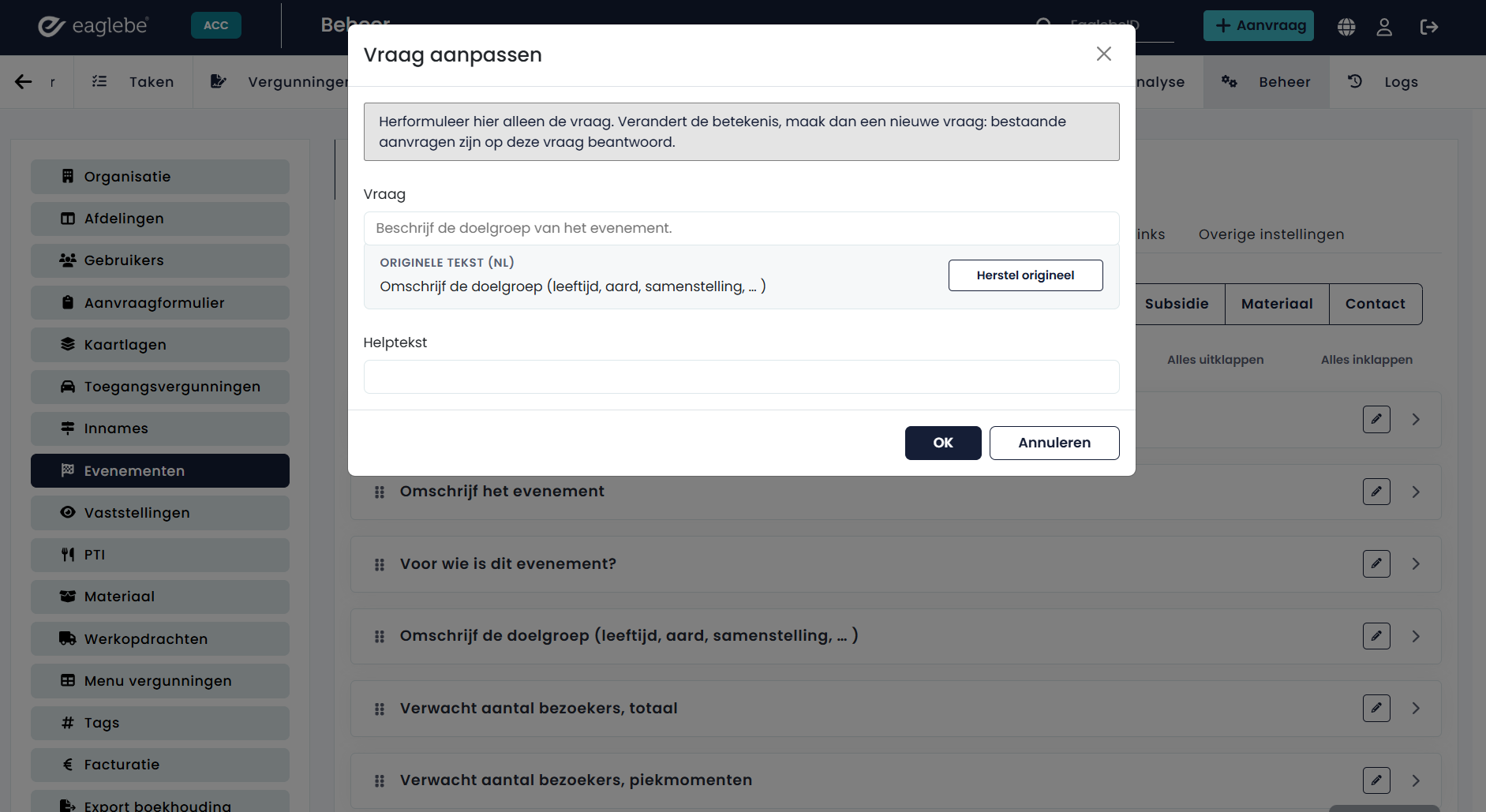
Let op: herformuleer hier enkel de vraag. Wil je de betekenis van de vraag veranderen, maak dan een nieuwe vraag aan. Bestaande aanvragen zijn immers al op deze vraag beantwoord.
4 . Eigen vragen toevoegen
Mis je een vraag die voor jouw bestuur belangrijk is? Dan kan je vanaf nu voor elke categorie eigen vragen toevoegen via de knop '+ Vraag toevoegen'.
- Kies het antwoordtype:
- Tekst: de aanvrager antwoordt met een vrije tekst.
- Getal: de aanvrager antwoordt met een getal.
- Ja/Nee: de aanvrager kiest tussen ja of nee.
- Checkbox: één vinkje, bv. om de organisator op de hoogte te brengen van iets en hem zijn akkoord te laten geven.
- Keuzelijst (meerdere antwoorden): de aanvrager kan meerdere opties aanduiden.
- Keuzerondjes (één antwoord): de aanvrager kan slechts één optie aanduiden.
- Vul de vraag in.
- Voeg eventueel een helptekst toe. Deze tekst verschijnt onder de vraag en kan ook een hyperlink bevatten, bv. naar een pagina op jullie website.
- Kies je voor een keuzelijst of keuzerondjes, vul dan de antwoordopties in (minstens 2). Via '+ Optie toevoegen' voeg je extra opties toe, met de pijltjes wijzig je de volgorde en via het vuilbakje verwijder je een optie.
- Klik op 'Opslaan'.
De nieuwe vraag wordt onderaan de gekozen categorie toegevoegd. Daarna kan je ze meteen naar de gewenste plaats in het formulier slepen.
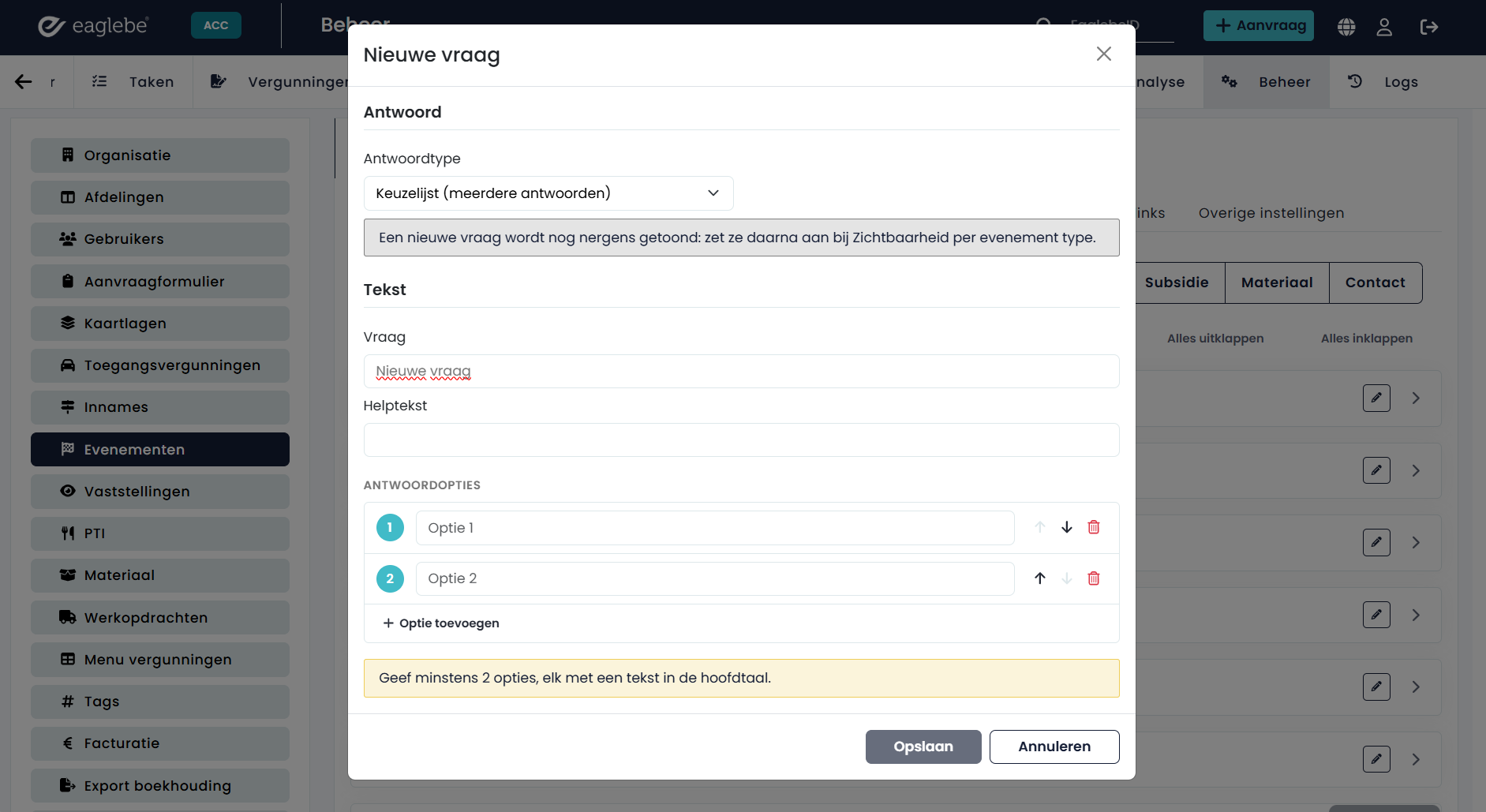
Let op: een nieuwe vraag wordt nog nergens getoond. Stel daarna in voor welke evenement types de vraag getoond (en eventueel verplicht) moet worden via het tabblad [Zichtbaarheid per evenement type].
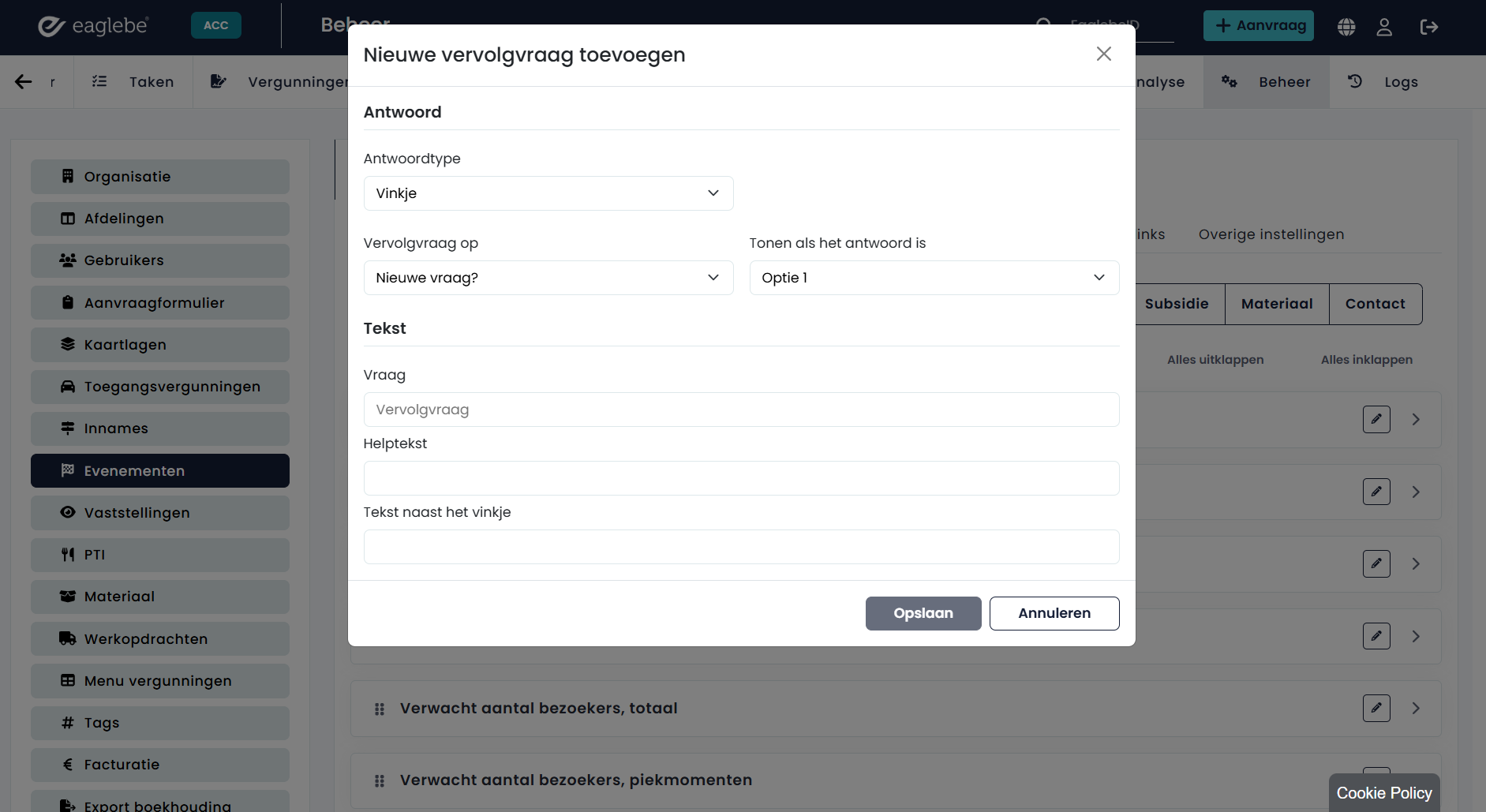
5. Vervolgvragen toevoegen
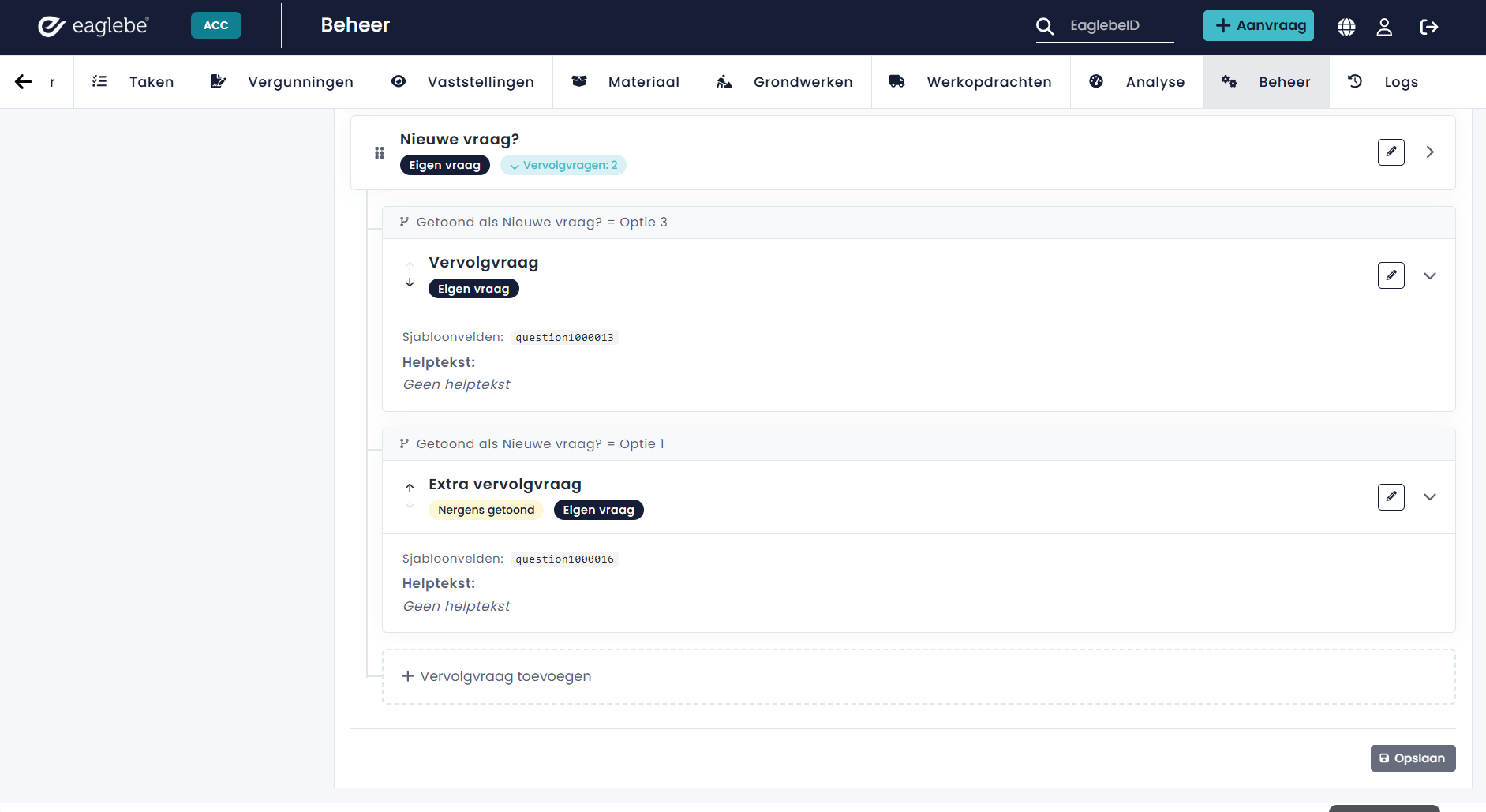
Je kan ook vervolgvragen toevoegen aan een eigen vraag. Een vervolgvraag wordt enkel getoond als de aanvrager een bepaald antwoord geeft.
- Klap de vraag open via het pijltje rechts.
- Klik op '+ Vervolgvraag toevoegen'.
- Kies bij welk antwoord de vervolgvraag getoond moet worden (bv. Ja, een aangevinkte checkbox of een specifieke antwoordoptie).
- Kies het antwoordtype, vul de vraag en eventueel een helptekst in en klik op 'Opslaan'.
Je kan meerdere vervolgvragen toevoegen, bv. een andere vervolgvraag per antwoordoptie.
6. Labels bij een vraag
Bij elke vraag zie je enkele labels die je snel informatie geven:
- Eigen vraag: deze vraag werd door jouw bestuur toegevoegd.
- Vervolgvragen: deze vraag heeft één of meerdere vervolgvragen (met het aantal).
- Nergens getoond: deze vraag staat voor geen enkel evenement type aan. Stel de zichtbaarheid in via het tabblad [Zichtbaarheid per evenement type].
- Wanneer je een vraag openklapt, zie je ook het sjabloonveld van de vraag (bv. question1000012).