Wanneer je in Eaglebe een dossier opent, wordt bovenaan telkens de kaart getoond. De kaart toont jullie openbaar domein, gefilterd op een specifieke locatie en specifiek moment in de tijd. Het is als ware een foto van hoe jullie openbaar domein er in de toekomst mogelijk kan uitzien, met alle gekende innames, evenementen,.. die al vergund zijn, of nog vergund moeten worden.
In dit artikel overlopen we de verschillende acties die de kaart toelaat, alsook hoe de kaart dient geïnterpreteerd worden.
INHOUDSOPGAVE
- Interpretatie kaart
- In- en uitzoomen
- Tekenen op de kaart
- Acties uitvoeren op de kaart
- Filteren op de kaart
Interpretatie kaart
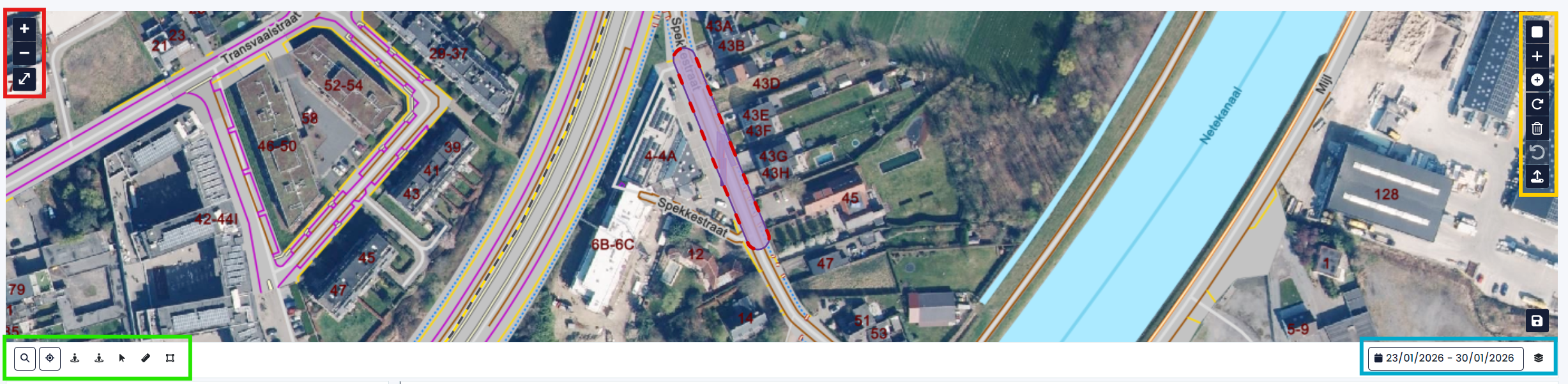
In het bovenstaand voorbeeld zien we een rood omstippelde zone op de kaart. De rood omstippelde zone is de zone die hoort bij de aanvraag die daaronder geopend is. De kaart is standaard gefilterd op de exacte locatie van het dossier en de periode van het dossier (zie rechts onderaan).
De kaart zal naast ons dossier alle gekende innames, evenementen, grondwerken, toertochten,.. tonen die gekend zijn op dezelfde locatie en dezelfde periode, van zodra een dossier gevalideerd werd. Dit om een totaalbeeld te bekomen van het openbaar domein en deze zaken mee te nemen in je beoordeling van het specifieke dossier. De kaart zal helpen die beoordeling te vormen, maar de beoordeling dient altijd gemaakt te worden door de medewerker.
Indien er andere innames, evenementen, grondwerken,.. overlappen met ons huidige dossier (rood omstippelde zone), spreken we over een conflict. Dit is enerzijds zichtbaar op de kaart zelf, maar wordt anderzijds ook weergegeven bovenaan het tabblad Aanvraag. Het aantal conflicten wordt weergegeven met een rode teller naast het tabblad. Voor ieder conflict geven we volgende info mee:
- Type: een icoon maakt duidelijk of de ingetekende zone in conflict is met een andere inname, evenement, omleiding of een grondwerk
- Beschrijving: locatie en inname-type van het conflict
- Beheerder: lokaal bestuur of nutsbedrijf in beheer van de conflicterende inname
- Periode: start- en einddatum van het conflict
- Openen: optie om het conflicterende dossier te openen binnen Eaglebe (enkel beschikbaar wanneer het een Eaglebe-dossier is, vandaag niet beschikbaar bij grondwerken)

Je kan één of meerdere conflicten selecteren voor het desbetreffende conflict, waarmee ze ook worden geselecteerd binnen de kaart.
Let op: het kan even duren alvorens een conflict wordt gedetecteerd door Eaglebe. De conflictdetectie wordt om de 15 minuten bijgewerkt, dit elk uur op minuut 5, 20, 35 en 50.
We benadrukken graag dat - ondanks Eaglebe geen conflict heeft berekend indien er geen overlappende zones zijn - ook innames, evenementen of andere zaken op grotere afstand van ons huidig dossier, ook hinder met zich mee kunnen brengen. Daarom is nog steeds een beoordeling nodig van de medewerker.In- en uitzoomen
Links bovenaan de kaart kan je ervoor kiezen om de kaart in- en uit te zoomen of te vergroten naar je volledig scherm.
Met de scrollfunctie op de muis kan je uit in- en uitzoomen.
Tekenen op de kaart
Zie icoontjes rechts bovenaan op de kaart en hieronder hun respectievelijke uitleg:
Icoon | Uitleg |
 | Via dit icoontje tekent u een vaste (vierkante of rechthoekige) polygoon. Pas indien nodig de dimensies aan en kies met één klik in de kaart de plaats waar de polygoon geplaatst moet worden. |
 | Via dit icoontje tekent u een nieuwe polygoon. Klik om een hoekpunt van de polygoon te zetten, dubbelklik als u klaar bent. |
 | Via dit icoontje tekent u een lijn met een buffer. Pas eerst de buffer aan naar de gewenste breedte. Op de kaart tekent u een lijn (aan de hand van punten in de kaart), bij dubbelklikken wordt een buffer rond deze lijn gemaakt. |
 | Via dit icoontje kan u de ingetekende zone roteren. Klik hiervoor eerst op het icoon en vervolgens op de te roteren zone. Eens deze geselecteerd is kan u deze roteren door deze te verslepen. |
 | Via dit icoontje kan een ingetekende zone verwijderd worden. Klik eerst op de vuilbak en daarna in de zone die verwijderd moet worden of verwijder alle ingetekende zones in één keer. |
 | Via dit icoontje kan de laatste actie op de kaart ongedaan gemaakt worden. |
 | Via dit icoontje kan een GPX bestand worden opgeladen in Eagle. Dit is voornamelijk interessant voor sportwedstrijden (lopen, mtb, fietsen, ...). Vul éérst de buffer waarde in, en laad dan de zone op. |
Acties uitvoeren op de kaart
Zie icoontjes links onderaan op de kaart en hieronder hun respectievelijke uitleg:
Icoon | Uitleg |
 | Via dit icoontje kan u zoeken op een specifiek adres in de kaart. |
 | Via dit icoontje kan u zoomen naar uw huidige locatie. |
 | Via dit icoontje laat je Google Streetview (en/of Cyclomedia) openen om de situatie van het openbaar domein op beeld te kunnen zien. |
 | Via dit icoontje kan u andere zones op de kaart inspecteren. Klik op de pijl en daarna op de zone die u wilt inspecteren. Een pop-up opent zich met beknopte informatie over de zone en mogelijkheid om door te klikken naar het volledige dossier (indien gekend in Eaglebe). |
 | Via dit icoontje kan u een afstand meten op de kaart. Met een klik in de kaart op de gewenste locatie (beginpunt) en dubbelklik (eindpunt) kan u de afstand meten. |
 | Via dit icoontje kan u een oppervlakte meten op de kaart. Klik om een hoekpunt van de polygoon te zetten, dubbelklik als u klaar bent. U krijgt dan de berekende oppervlakte. |
Filteren op de kaart
Rechts onderaan in de kaart heb je enerzijds de mogelijkheid om de periode van het dossier te veranderen (de kaart zal dan mogelijks meer of minder informatie tonen afhankelijk van de keuze).
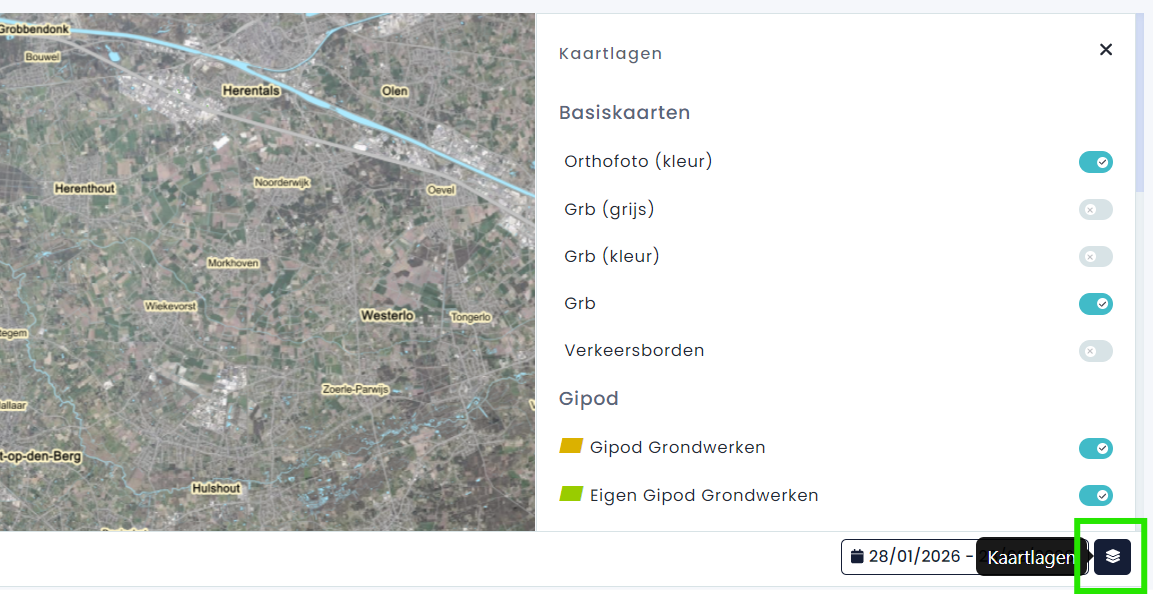
Anderzijds heb je ook de mogelijkheid om de kaartlagen te kiezen die je wilt bekijken bij de beoordeling van je dossier.
Je activeert op deze plaats ook de kaartlaag van De Lijn, de Verkeersbordendatabank, etc.