
INHOUDSOPGAVE
Templates
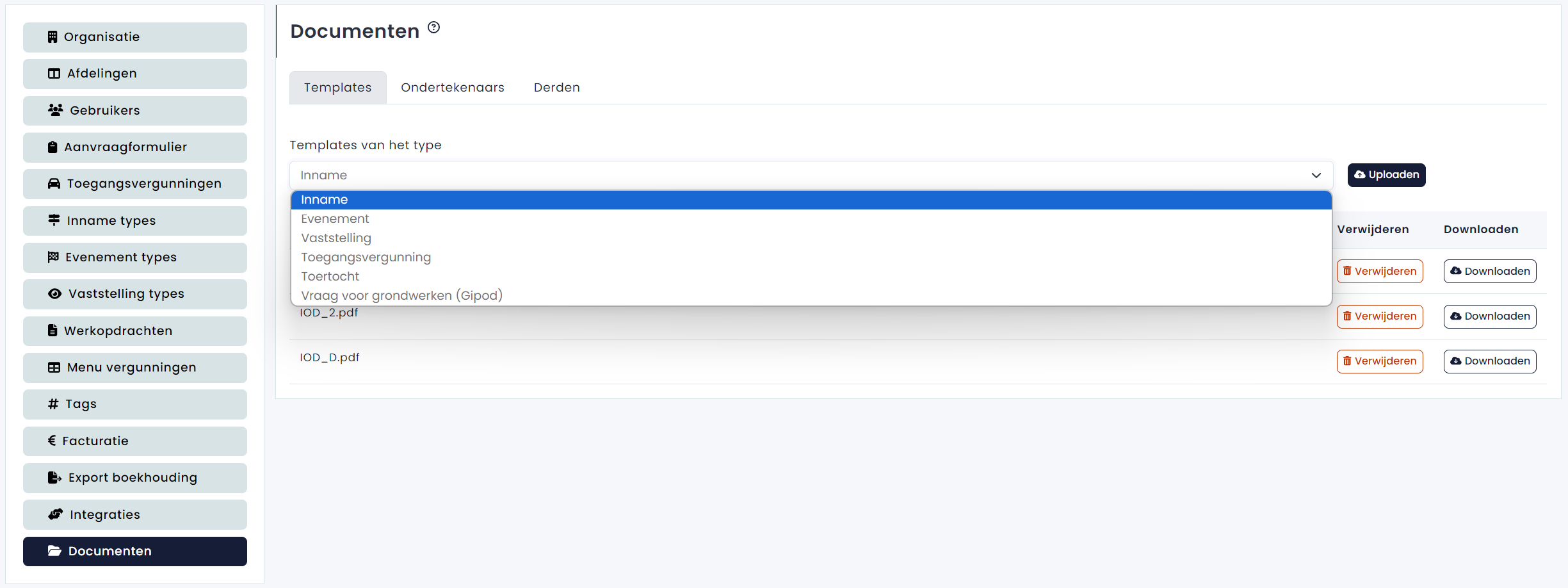
Eaglebe kan blanco templates of sjablonen laten invullen met gegevens van een specifieke aanvraag. Op die manier wordt er heel wat manueel werk gespaard langs de kant van het lokaal bestuur. De templates moeten aangemaakt worden via Word. Lees hier hoe je een template kan aanmaken.
Kies de juiste module en upload de templates die je binnen de respectievelijke dossiers wilt genereren (laten invullen door Eaglebe).
Ondertekenaars
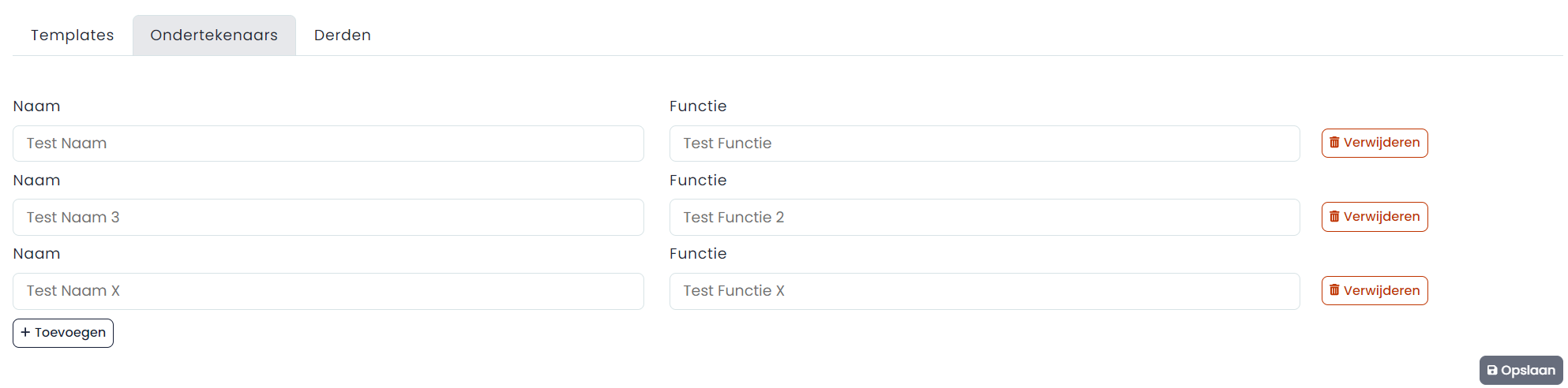
Bij het genereren van een vergunning in Eaglebe kan je verschillende namen laten invullen op de template. Om de verschillende combinaties bij de vergunningen te zien verschijnen, moet je hier alle namen toevoegen. Doorgaans ondertekenen de algemeen directeur en de burgemeester de vergunning, maar dit kan verschillen per bestuur of situatie. Wat als de burgemeester tijdelijk vervangen wordt door een 'waarnemend burgemeester'? Moeten dan alle templates aangepast worden aan de nieuwe situatie? Nee, Eaglebe voorziet de mogelijkheid om hierboven vooraf verschillende combinaties van namen en functies aan te maken die geselecteerd kunnen worden bij het genereren van documenten.
Als je deze ondertekenaars op de template wilt laten verschijnen, lees dan hier de veldnamen die je moet gebruiken bij he aanmaken van de template.
Derden
In Eaglebe is het mogelijk om een mailing list toe te voegen voor het verzenden van documenten naar een lijst van standaardontvangers. Deze ontvangers kan je toevoegen via Beheer > Documenten > Derden. Hier kan je meerdere ontvangers toevoegen op basis van een naam en een e-mailadres. Je kan ook groepen maken om verschillende ontvangers te bundelen in een groep.
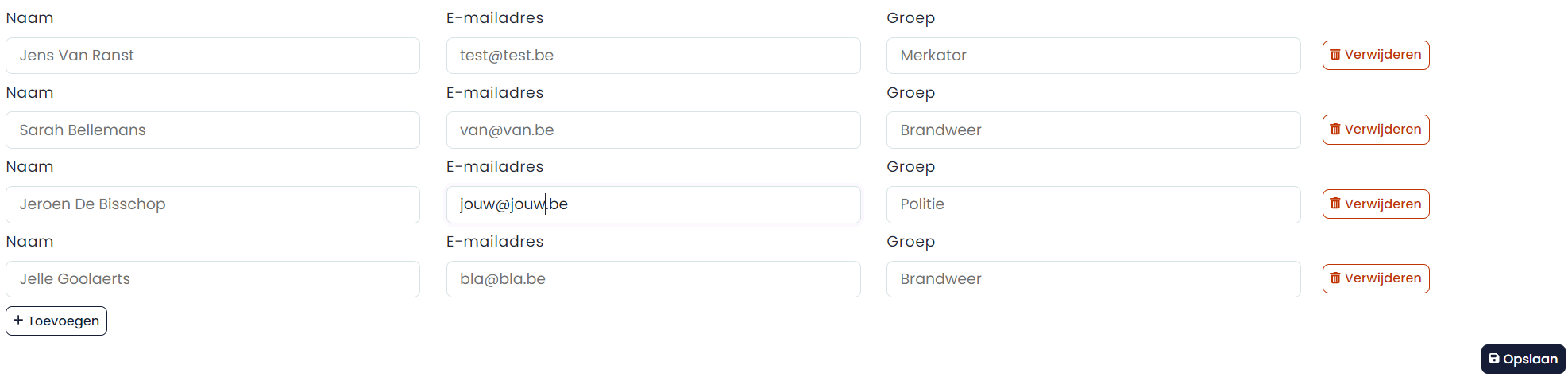
Wanneer je documenten wilt verzenden vanuit het tabblad Documenten (lees hier meer), krijg je nu de optie om de toegevoegde standaardontvangers te selecteren. Bij het verzenden zullen de documenten bijgevolg verzonden worden naar de opgegeven e-mailadressen horend bij de ontvangers.