
Via Gestion - EAP, vous pouvez configurer le module Établissements Accessibles au Public. Ce menu est divisé en onglets : Sous-permis, Types d'EAP, Questions & ordre, Visibilité par type d'EAP et Liens web. Dans cet article, nous les passons en revue un par un.
TABLE DES MATIÈRES
1 Sous-permis
Cet onglet vous permet de définir les différents sous-permis nécessaires pour la demande et le traitement d'un dossier EAP. Ces sous-permis peuvent être demandés par le demandeur et/ou ajoutés par le collaborateur dans le Back-Office. Le bouton « ajouter » vous permet d'ajouter de nouveaux sous-permis ; le bouton « modifier » vous permet d'adapter un sous-permis existant.
L'image ci-dessous vous montre les sous-permis les plus courants dans la gestion d'un EAP.
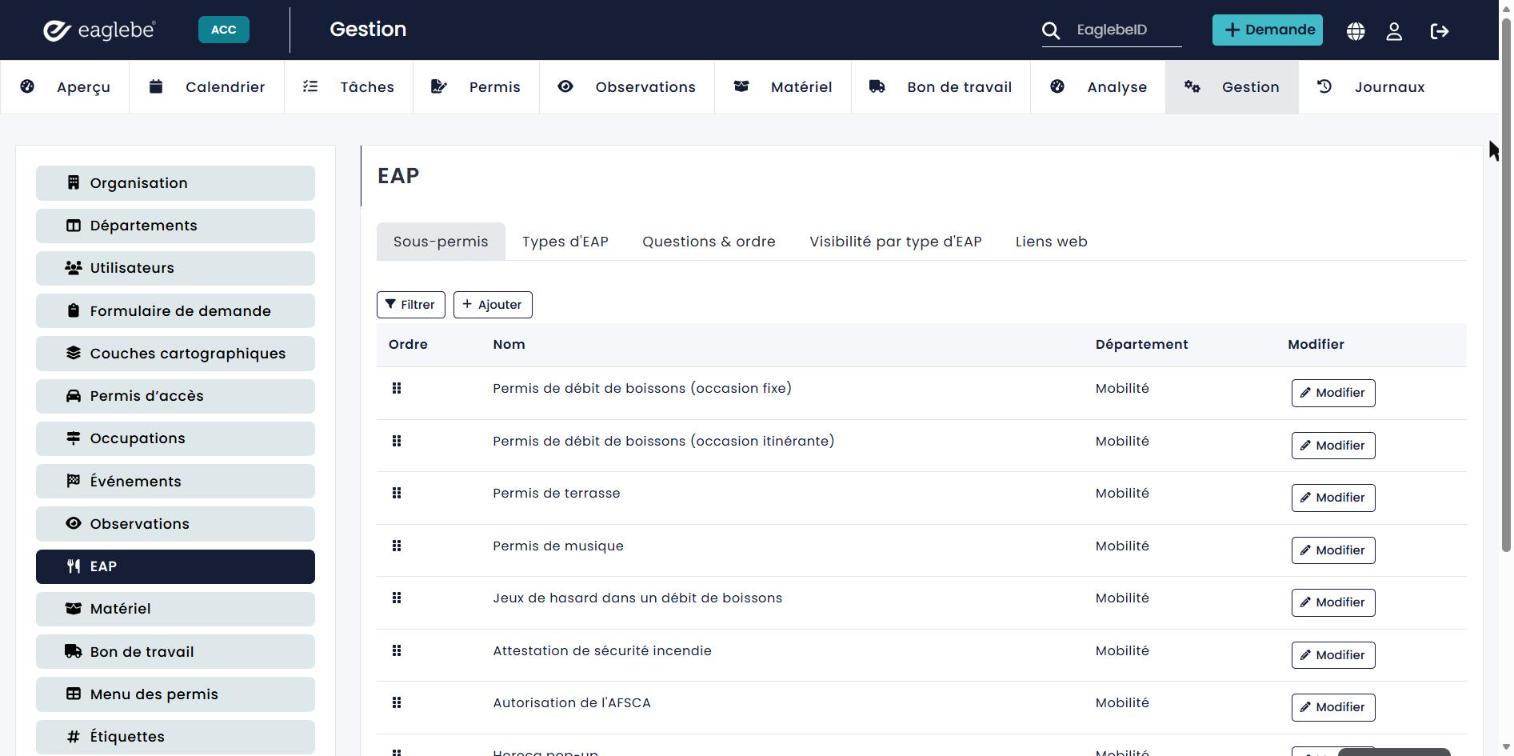
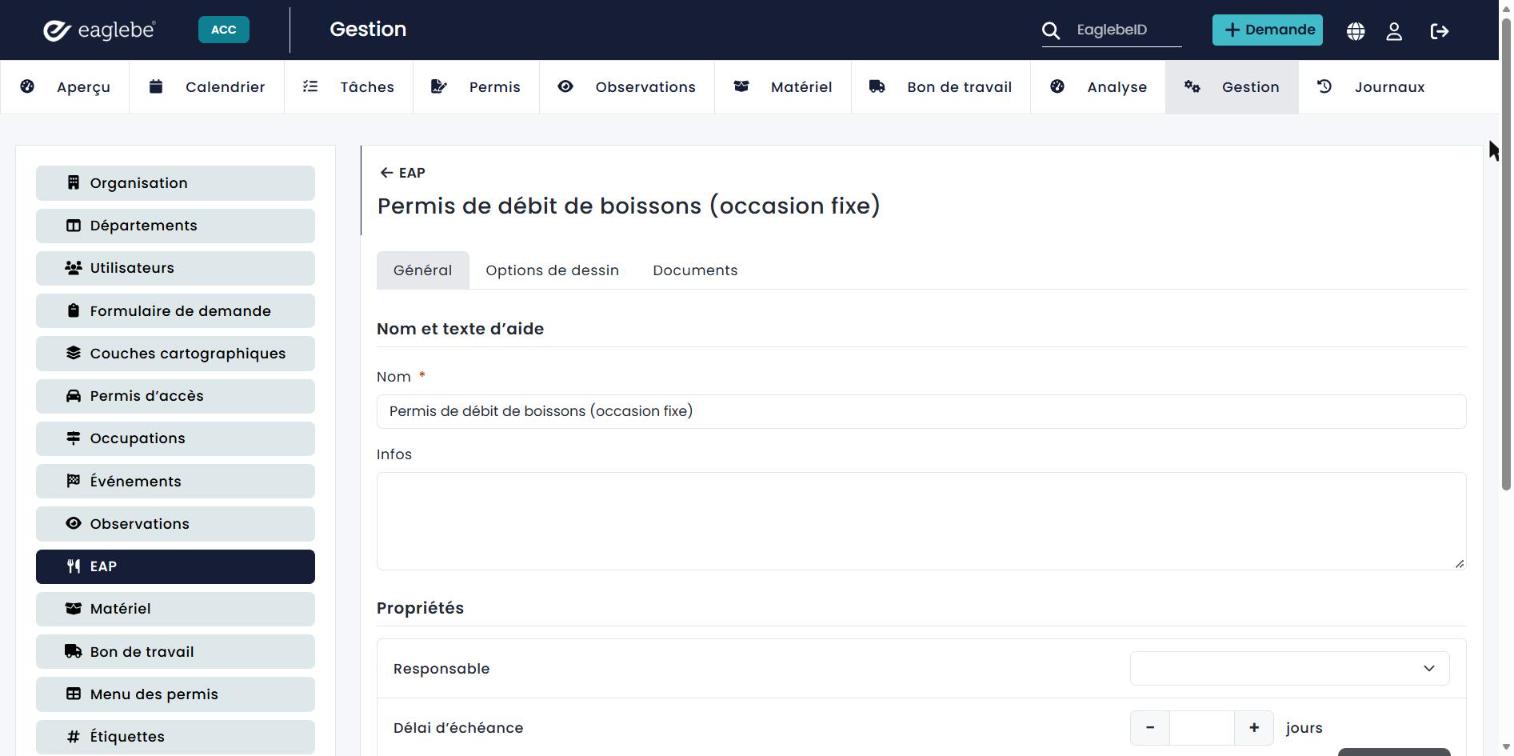
Lorsque vous ajoutez un nouveau sous-permis ou modifiez un sous-permis existant, l'écran suivant s'affiche avec les onglets Général, Possibilités de dessin et Documents. Nous passons en revue les différents onglets sous l'image.
1.1 Général
Nous passons en revue les paramètres possibles :
- Nom: Définissez le nom du sous-permis affiché sur le formulaire de demande.
- Info: Définissez un texte d'aide qui s'affiche à côté du nom du sous-permis.
- Responsable: Indiquez quel département devra exécuter la tâche de traitement (= l'évaluation) de ce sous-permis. Lisez cet article si vous souhaitez en savoir plus sur la tâche de traitement.
- Délai d'expiration (jours) : Définissez le nombre de jours avant la date d'expiration du sous-permis auquel le demandeur reçoit une notification par e-mail l'avertissant de l'expiration du permis. Lisez cet article si vous souhaitez en savoir plus sur la date d'expiration qui peut être liée à un sous-permis.
- Prix: Ajoutez un prix fixe qui sera ajouté au dossier lorsque ce sous-permis est demandé.
- Actif (curseur) : Indiquez si le sous-permis doit être activement utilisé. Un sous-permis désactivé n'est pas affiché sur le formulaire de demande.
1.2 Possibilités de dessin
Ici, vous pouvez sélectionner les possibilités de dessin disponibles dans le formulaire de demande pour ce sous-permis. Vous pouvez activer ou désactiver les différentes possibilités de dessin de zones ainsi que l'option permettant de dessiner la signalisation et les déviations.
1.3 Documents
Ici, vous pouvez définir les documents nécessaires au traitement d'un sous-permis. Plus précisément, il s'agit des documents que le demandeur devra ajouter à son dossier pour obtenir un permis déterminé.
Le bouton « ajouter » vous permet d'ajouter de nouveaux documents ; le bouton « modifier » vous permet d'adapter un document existant.
Lorsque vous ajoutez un nouveau document ou modifiez un document existant, l'écran suivant s'affiche :
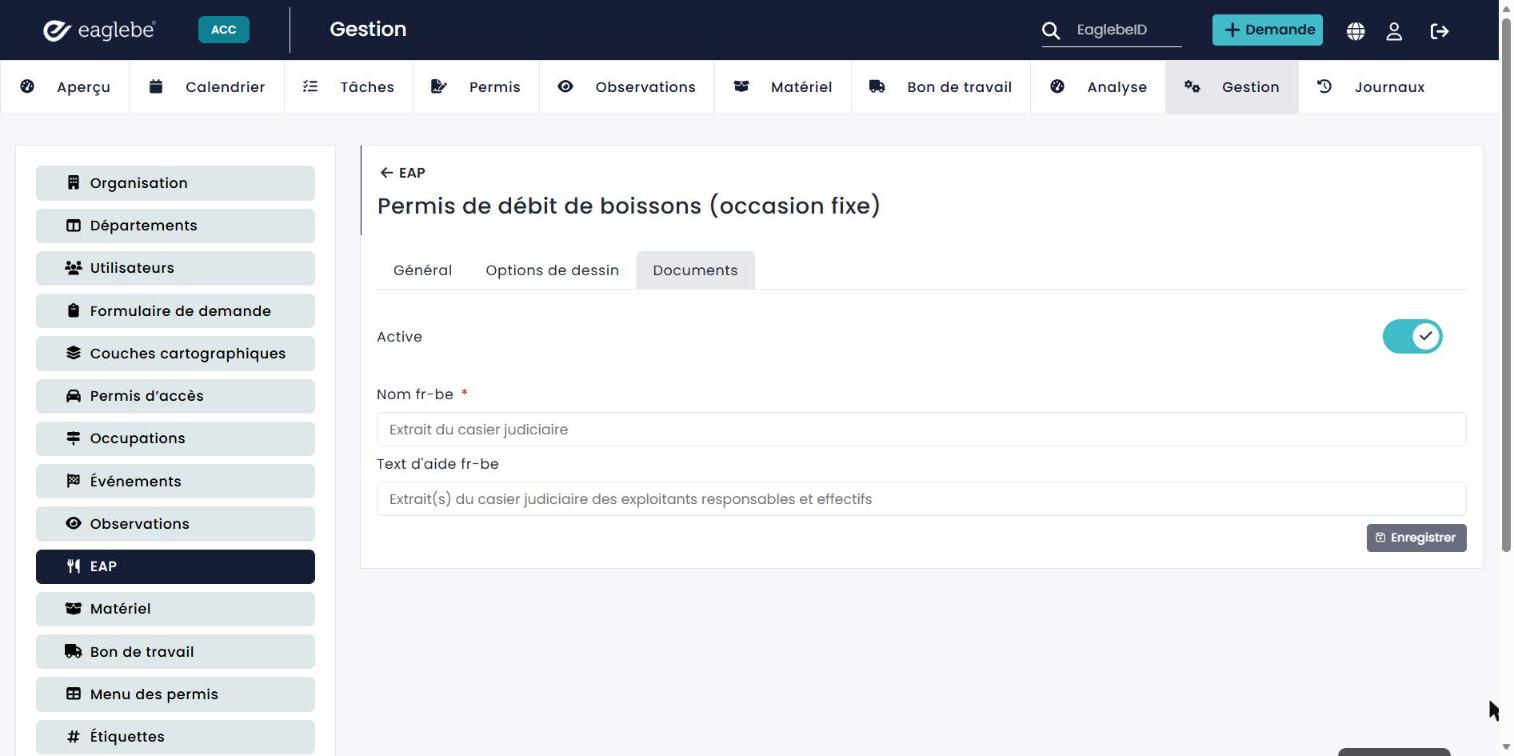
Définissez le nom que vous souhaitez donner au document ainsi que le texte d'aide affiché à côté de la fonction de téléversement dans le formulaire de demande. Une fois les modifications nécessaires effectuées, n'oubliez pas d'enregistrer en bas à droite.
2 Types d'EAP
Dans cet onglet, vous avez la possibilité de définir les différents types d'EAP pouvant être choisis dans le formulaire de demande. En fonction du type d'EAP choisi, certains sous-permis devront obligatoirement être demandés ou prévus, ou non. Le bouton « ajouter » vous permet d'ajouter un nouveau type d'EAP ; le bouton « modifier » vous permet d'adapter un type d'EAP existant.
L'image ci-dessous vous montre quelques exemples de types d'EAP.
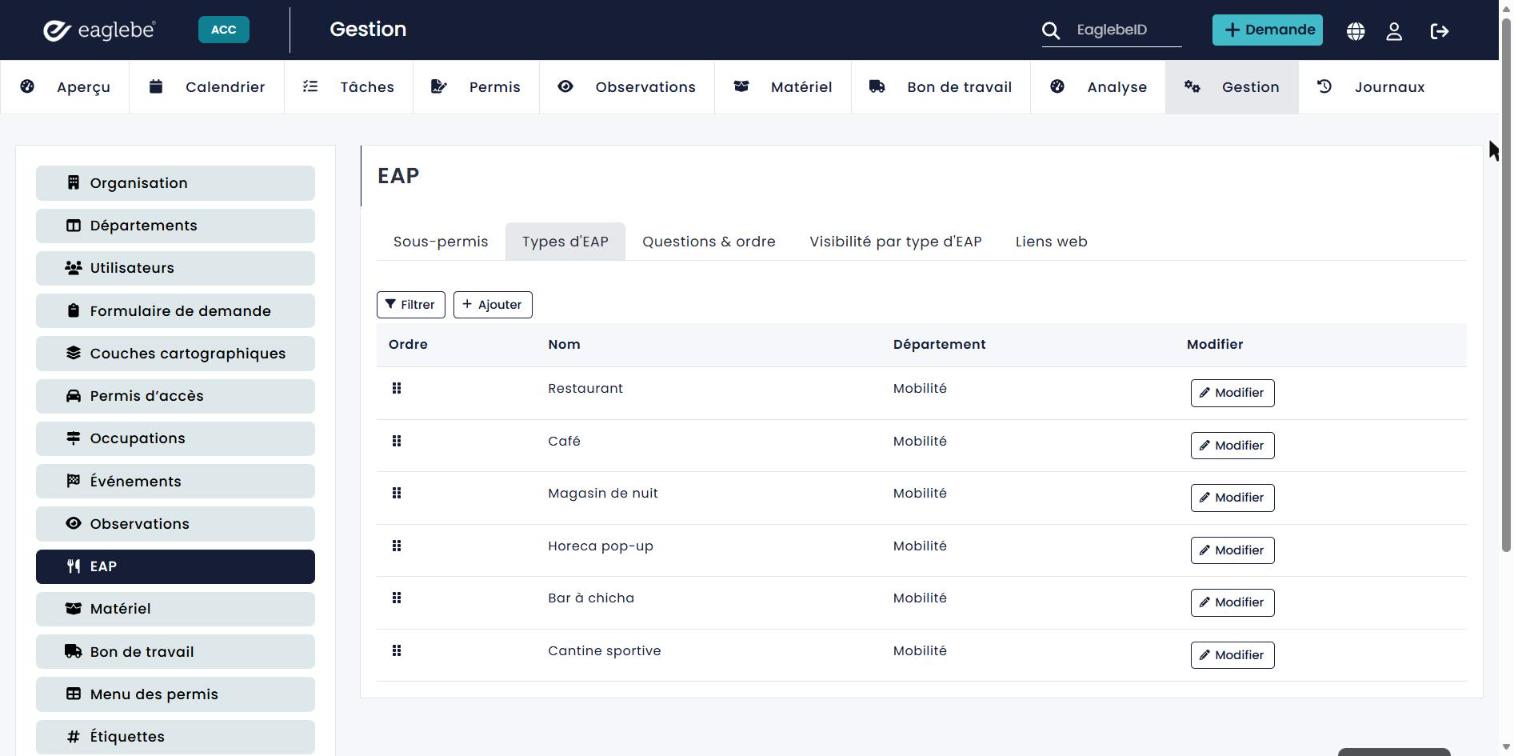
Lorsque vous ajoutez un nouveau type d'EAP ou modifiez un type existant, l'écran suivant s'affiche :
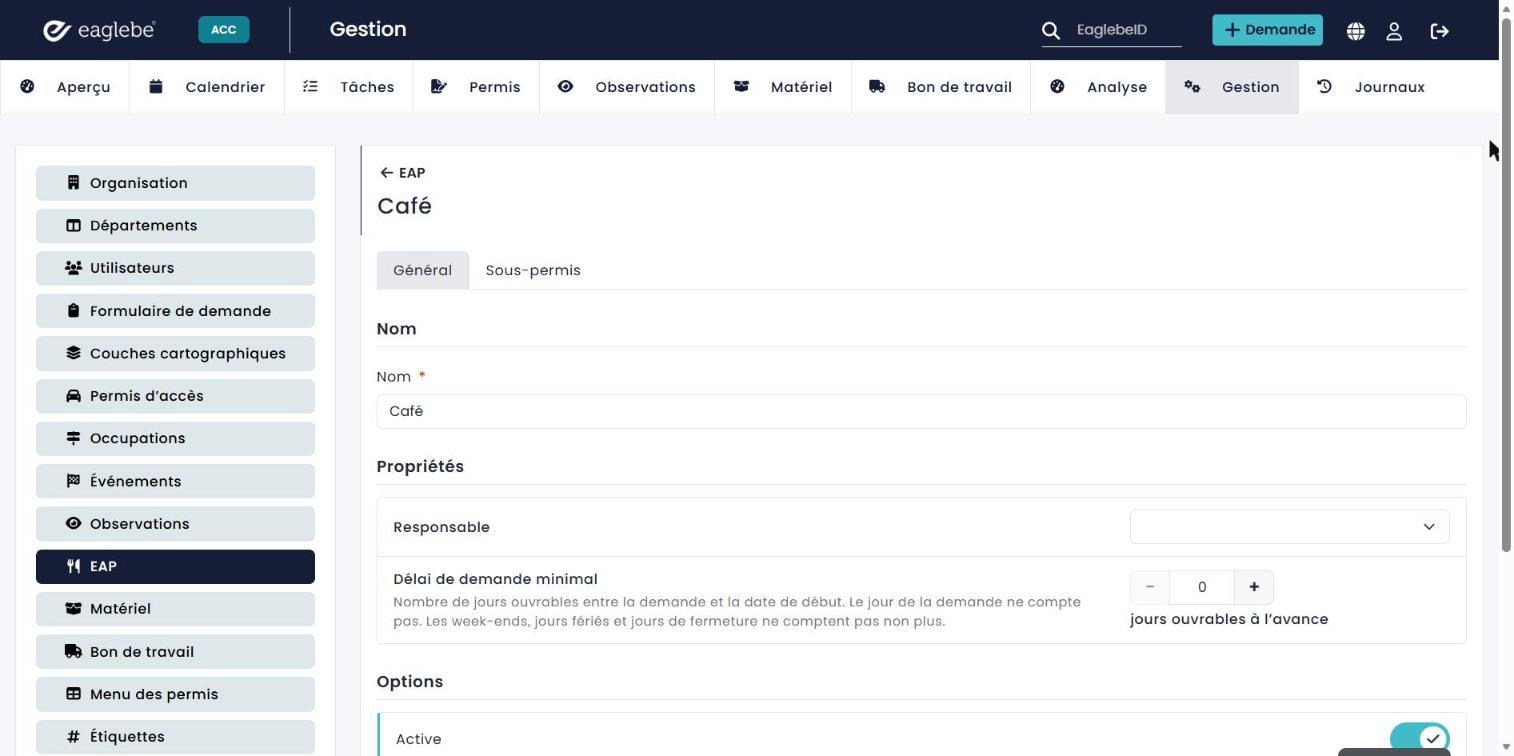
Attention : depuis la version 8.0.0, un type d'EAP n'a plus d'onglet Questions. Lorsque vous modifiez un type, vous ne voyez plus que les onglets Général et Sous-permis. Les questions se règlent désormais pour tous les types d'EAP ensemble via les onglets Questions & ordre (voir 3) et Visibilité par type d'EAP (voir 4).
2.1 Général
Nous passons en revue les paramètres possibles :
- Nom : Choisissez le nom du type d'EAP affiché sur le formulaire de demande.
- Département : Choisissez le département auquel ce type d'EAP est attribué.
Vous ne pouvez pas sélectionner le département souhaité ici ? Vérifiez alors dans Gestion - Départements 1) que vous avez ajouté le département et 2) que vous avez indiqué dans les paramètres de ce département que des permis peuvent lui être attribués. - Délai de demande : délai en nombre de jours dans lequel ce type peut être demandé, par exemple :
- Délai = 8 ==> ce type peut être demandé avec une date de début 8 jours dans le futur
- Délai = -30 ==> ce type peut être demandé avec une date de début 30 jours dans le passé
- Délai = vide ==> ce type n'a pas de restriction sur la date de début
- Actif (curseur) : Indiquez si le type d'EAP doit être actif sur votre formulaire de demande. Un type désactivé n'est pas affiché sur le formulaire de demande.
2.2 Sous-permis
Choisissez ici, pour le type d'EAP défini, si un sous-permis déterminé doit être demandé sur le formulaire de demande de manière obligatoire ou variable (en fonction de la question posée). Le bouton « ajouter » vous permet de définir une nouvelle règle.
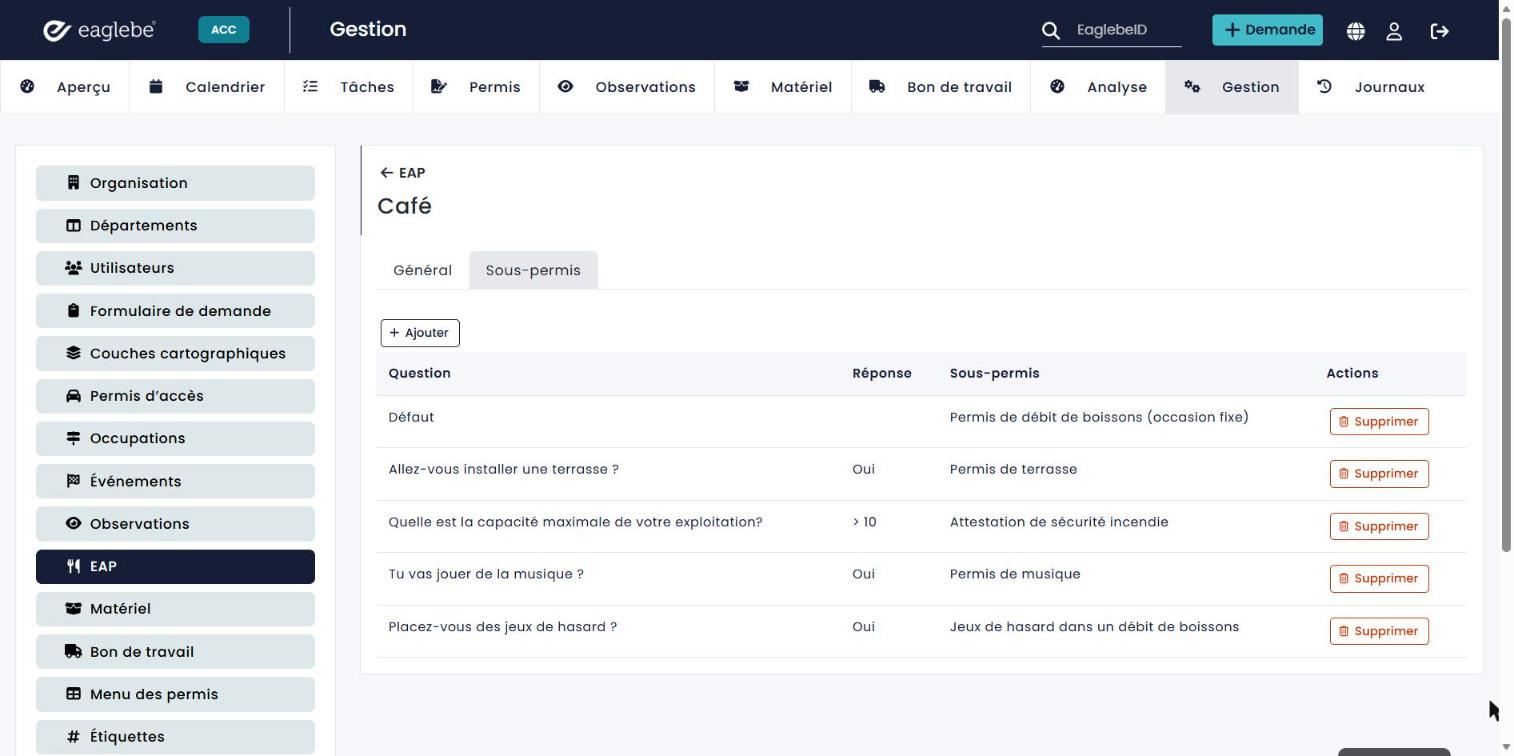
Exemple 1 (règle standard)
Pour le type d'EAP « Café », le demandeur devra par défaut ajouter les documents nécessaires à la demande d'un permis de débit de boissons.
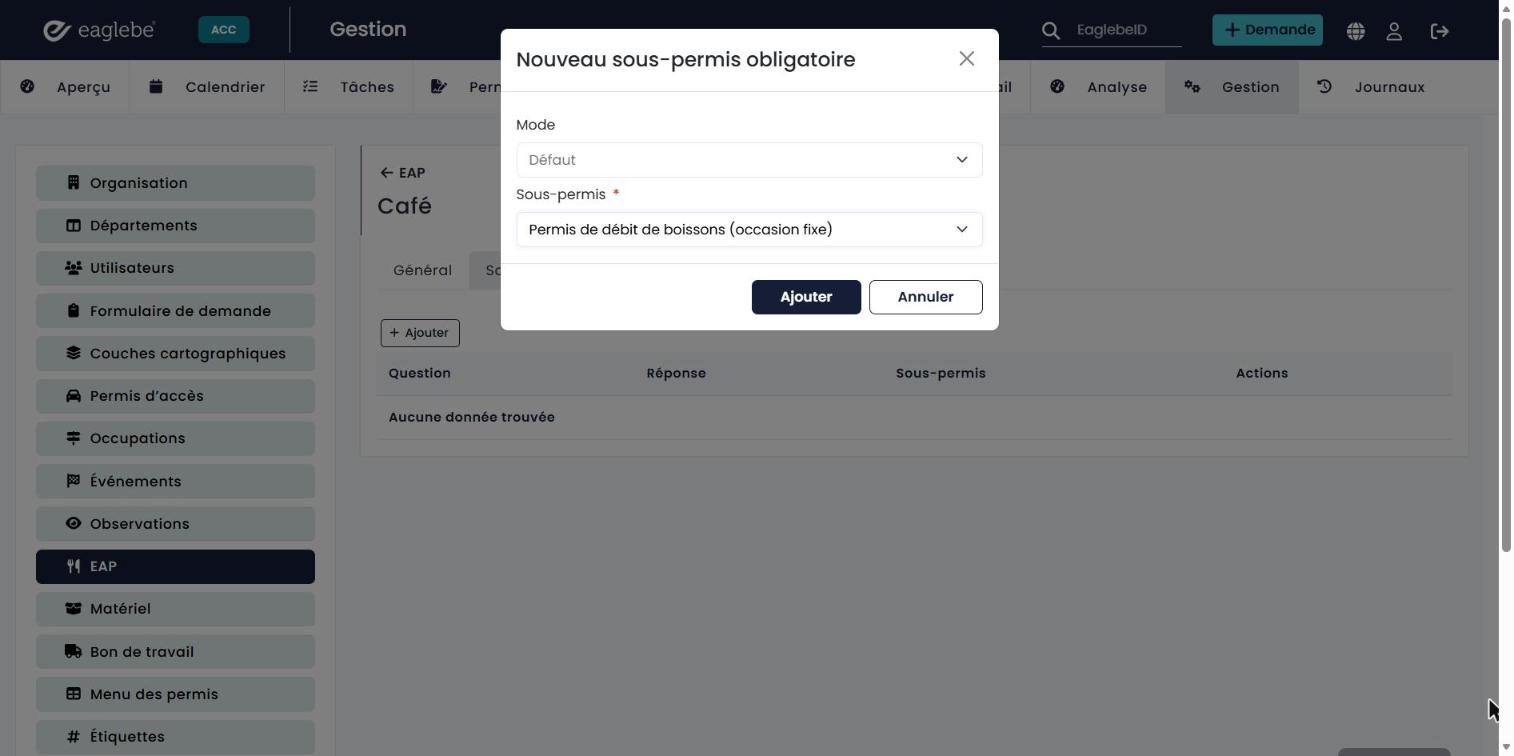
Exemple 2 (règle variable)
Pour le type d'EAP « Café », le demandeur devra ajouter les documents nécessaires à la demande d'un permis de terrasse lorsqu'il indique qu'il souhaite installer une terrasse (réponse « oui » à la question).
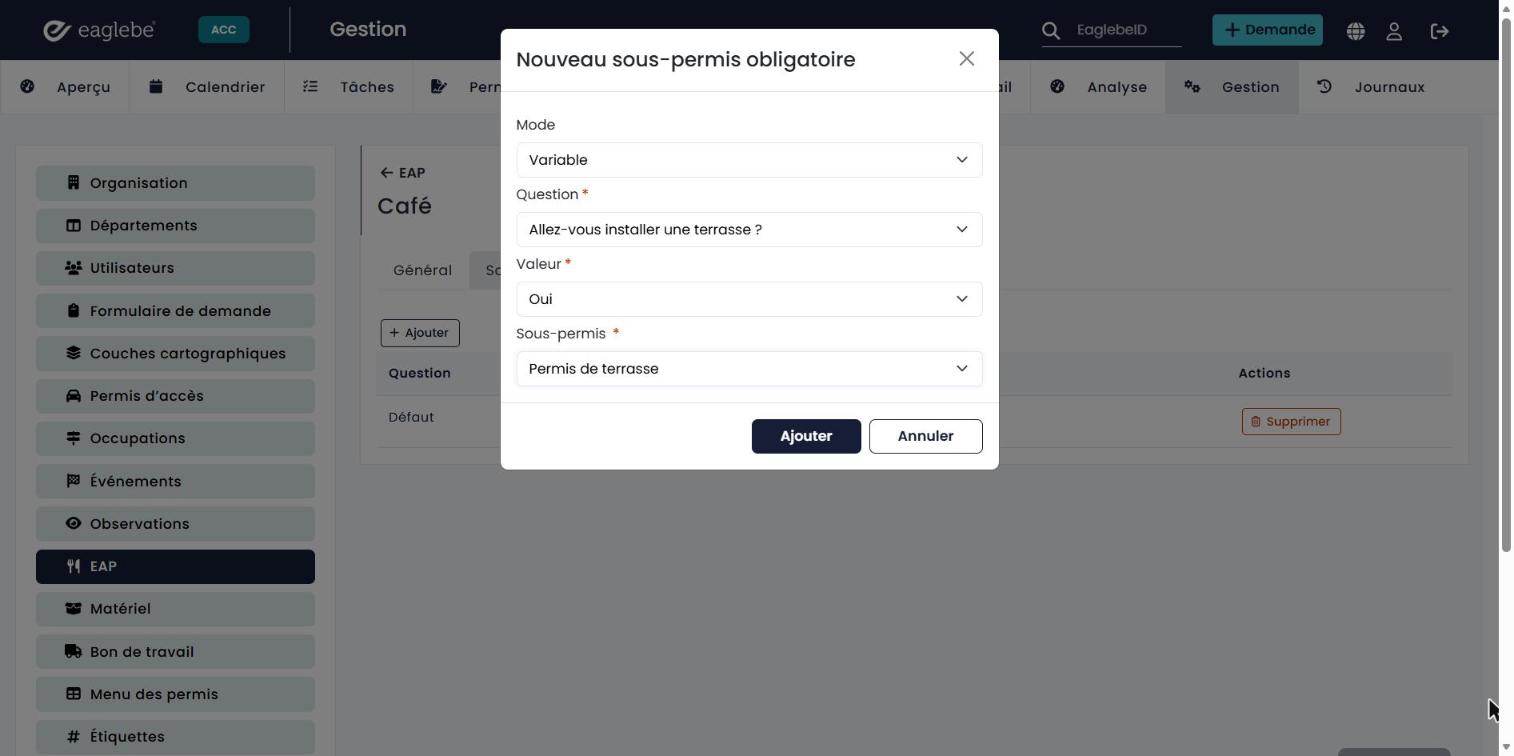
Exemple 3 (règle variable)
Pour le type d'EAP « Café », le demandeur devra ajouter un rapport de prévention incendie lorsqu'il indique que la capacité maximale est supérieure à 10 personnes.
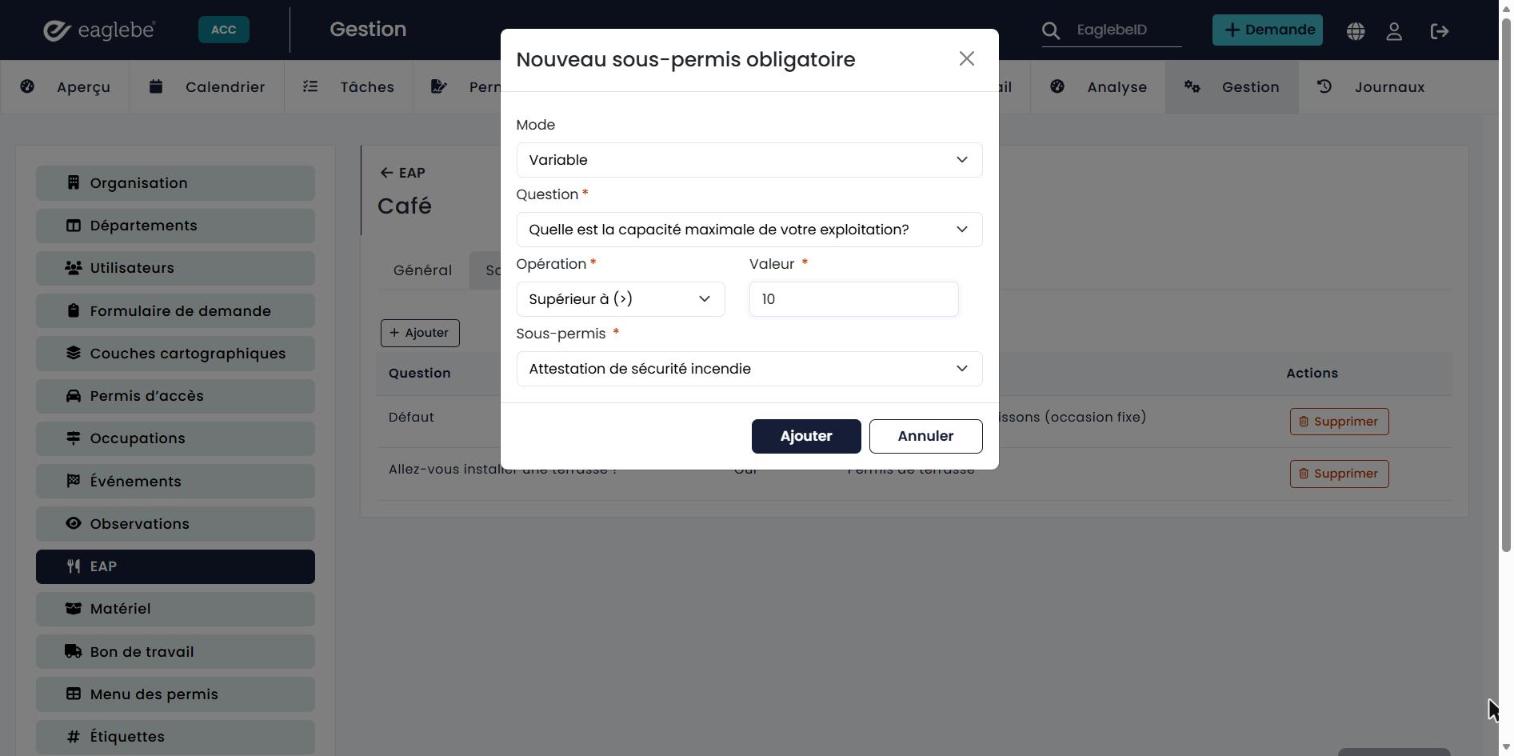
De cette manière, vous pouvez, soit par défaut, soit en fonction de la réponse à une question déterminée, demander ou non des sous-permis et/ou documents supplémentaires sur le formulaire de demande. Cliquez sur « ajouter » pour enregistrer votre règle.
Règles sur des questions personnalisées et des questions de suivi
Vous pouvez aussi définir une règle variable sur une question personnalisée ou une question de suivi (voir 3.3 et 3.4). Vous choisissez parmi les questions que le type d'EAP affiche et dont la réponse peut déterminer un sous-permis : un nombre, une case à cocher ou un choix. Tenez compte des points suivants :
- Pour un nombre, vous pouvez comparer non seulement avec égal à (=), supérieur à (>) et inférieur à (<), mais aussi avec supérieur ou égal à (≥) et inférieur ou égal à (≤).
- Une règle relie une option de réponse à un sous-permis. Pour une liste dans laquelle le demandeur peut cocher plusieurs réponses, vous créez donc une règle par option. Si le demandeur coche plusieurs options, le sous-permis correspondant est demandé pour chaque option ayant une règle, avec les documents et le dessin qui y sont liés.
- Une réponse à une question de suivi que le demandeur n'a pas vue ne détermine jamais un sous-permis.
Exemple : la question personnalisée « Quel type de terrasse installez-vous ? » avec les options Terrasse de façade, Terrasse de rue et Terrasse de plage. Définissez pour le type d'EAP « Café » trois règles : Terrasse de façade → Permis terrasse de façade, Terrasse de rue → Permis terrasse de rue et Terrasse de plage → Permis terrasse de plage.
Attention : une règle ne s'applique que si le type d'EAP affiche aussi la question. Si ce n'est pas le cas, vous voyez un avertissement à côté de la règle. Activez alors la question via l'onglet Visibilité par type d'EAP (voir 4).
3 Questions & ordre
Cet onglet contient toutes les questions du formulaire de demande EAP. Chaque question n'y figure qu'une seule fois, avec une seule formulation, un seul texte d'aide et une seule place dans le formulaire. Cela vaut pour tous les types d'EAP ensemble. Les types d'EAP pour lesquels une question est affichée se règlent via l'onglet Visibilité par type d'EAP (voir 4).
Aucun module distinct n'est nécessaire : chaque organisation avec EAP peut modifier l'ordre et ajouter des questions personnalisées et des questions de suivi.
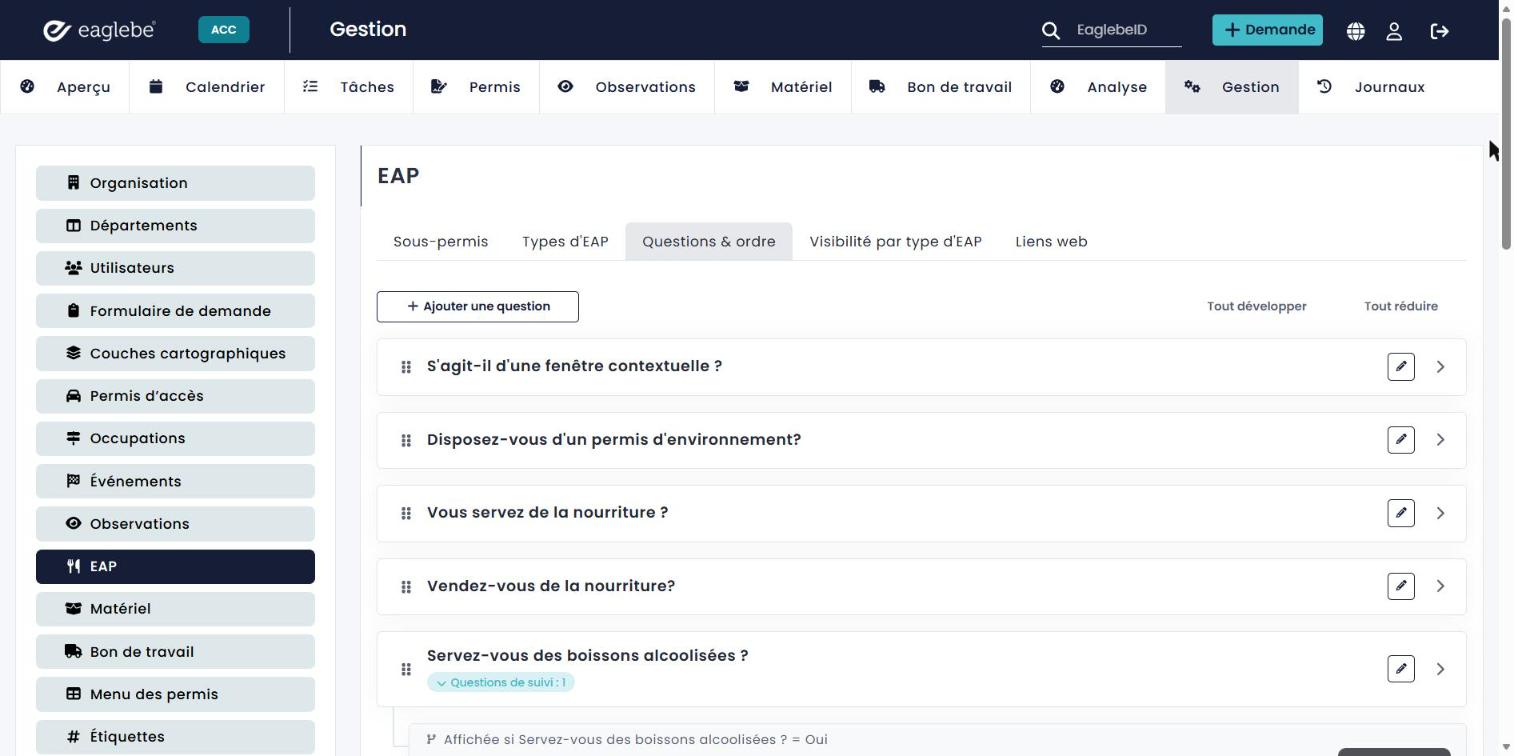
Sur la carte d'une question, vous pouvez voir les étiquettes suivantes :
- Texte adapté : la formulation diffère du texte standard.
- Question personnalisée : une question que vous avez ajoutée vous-même.
- Questions de suivi : N : la question a des questions de suivi.
- Sous-permis : N : la réponse à cette question détermine un sous-permis pour un ou plusieurs types d'EAP (voir 2.2).
- Affichée nulle part : aucun type d'EAP n'affiche cette question.
3.1 Modifier l'ordre
Faites glisser une question par sa poignée à l'endroit souhaité. L'ordre vaut pour tous les types d'EAP. Les questions de suivi suivent leur question principale.
3.2 Modifier la formulation et le texte d'aide
Via l'icône crayon à côté d'une question, vous pouvez adapter par langue la formulation de la question et le texte d'aide. La langue principale est obligatoire ; si vous laissez une autre langue vide, le demandeur voit le texte dans la langue principale. Le bouton « Restaurer l'original » rétablit le texte standard.
Les textes d'aide peuvent également contenir des liens vers des pages web spécifiques (lisez cet article du Helpdesk pour plus d'infos).
Attention : une formulation ou un texte d'aide adapté vaut pour tous les types d'EAP. Auparavant, vous pouviez définir un texte d'aide par type d'EAP. Lors du passage à la version 8.0.0, nous avons repris pour chaque question le texte d'aide le plus utilisé dans votre environnement. Nous vous conseillons donc de vérifier vos textes d'aide.
Reformulez uniquement une question. Si le sens de la question change, créez une nouvelle question : des demandes existantes ont répondu à la question d'origine. Les questions standard ne peuvent pas être supprimées. Si vous ne souhaitez pas poser une question standard, ne l'activez pour aucun type d'EAP (voir 4).
Si vous modifiez la formulation par la suite, la question reste affichée dans une demande introduite telle que le demandeur l'a vue.
N'oubliez pas de cliquer sur le bouton Enregistrer pour sauvegarder vos modifications. Tant que ce n'est pas fait, vous voyez le message « Modifications non enregistrées ».
3.3 Ajouter une question personnalisée
Le bouton « Ajouter une question » vous permet d'ajouter une question personnalisée. Nous passons en revue les paramètres possibles :
- Type de réponse : Texte, Nombre, Oui/Non, Case à cocher, Liste (plusieurs réponses) ou Boutons radio (une réponse).
- Question et Texte d'aide : par langue. Pour une case à cocher, complétez aussi le texte à côté de la case.
- Options de réponse : pour une liste ou des boutons radio, indiquez au moins 2 options.
Attention : une nouvelle question n'est encore affichée nulle part. Activez-la ensuite via l'onglet Visibilité par type d'EAP (voir 4).
Vous supprimez une question personnalisée via « Supprimer la question ». La question disparaît alors de tous les types d'EAP ; les demandes existantes conservent leur réponse. Si la question détermine un sous-permis, vous devez d'abord supprimer ces règles dans l'onglet Sous-permis du type d'EAP (voir 2.2). Si une question a déjà reçu des réponses ou si une règle l'utilise, le type de réponse et les options utilisées sont figés.
3.4 Questions de suivi
Une question de suivi n'est posée que lorsque le demandeur donne une réponse précise. Par exemple : « Souhaitez-vous installer une terrasse ? » Oui → « Combien de tables installez-vous ? »
- Cliquez sous une question personnalisée sur « Ajouter une question de suivi », ou choisissez le champ « Question de suivi de » lorsque vous modifiez une question personnalisée.
- Sous « Afficher si la réponse est », choisissez la réponse qui ouvre la question de suivi : une option, Oui/Non, Coché ou Non coché. Pour un nombre, choisissez une comparaison (p. ex. supérieure à) et une valeur.
- Si une question a des questions de suivi, le type de réponse et les options qui les affichent sont figés. Si vous supprimez une question principale, ses questions de suivi sont également supprimées.
Sur le formulaire de demande, la question de suivi apparaît dans un cadre juste sous la réponse qui l'ouvre. Si le demandeur modifie cette réponse, la question de suivi disparaît et sa réponse n'est pas envoyée.
Dans le dossier, vous voyez les réponses dans l'onglet Demande, y compris celles aux questions personnalisées.
4 Visibilité par type d'EAP
Dans cet onglet, vous déterminez par type d'EAP quelles questions sont affichées sur le formulaire de demande. Le tableau affiche toutes les questions les unes sous les autres et tous les types d'EAP côte à côte. Cliquez sur une case pour passer de Non affichée à Affichée et à Affichée et obligatoire.
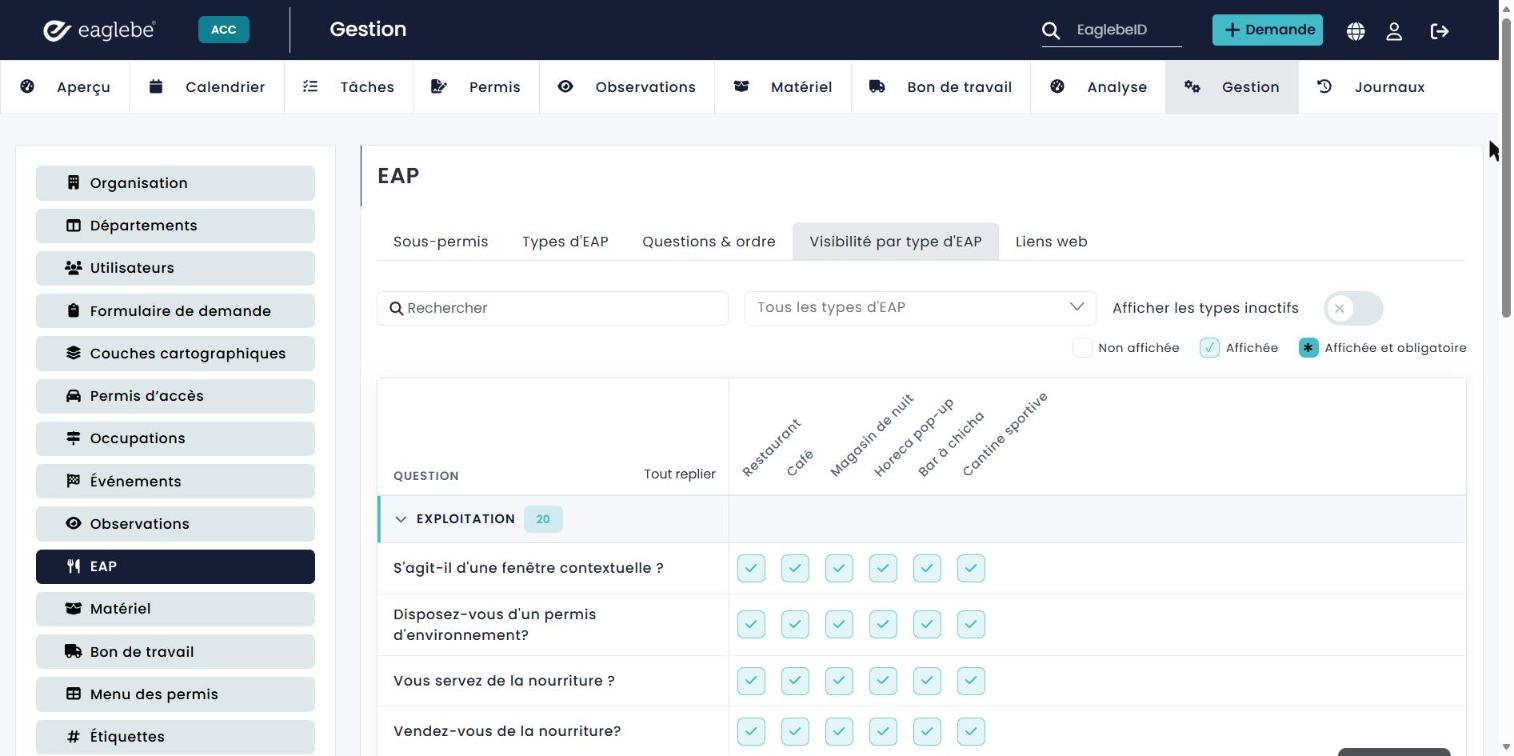
- Vous pouvez rechercher une question, filtrer sur un type d'EAP ou afficher aussi les types inactifs via « Afficher les types inactifs ».
- Via les trois points d'une ligne, choisissez « Afficher pour tous les types affichés », « Rendre obligatoire pour tous les types affichés » ou « N'afficher pour aucun type affiché ».
- Une question de suivi ne peut être activée que si la question parente est affichée pour ce type d'EAP. Si vous masquez la question principale, la question de suivi est également masquée.
- Une case avec une règle de sous-permis reçoit un marqueur. Si un type d'EAP n'affiche pas la question, vous voyez un avertissement : la règle ne s'applique alors pas.
N'oubliez pas de cliquer sur le bouton Enregistrer pour sauvegarder vos modifications.
5 Liens web
Dans cet onglet, vous complétez l'URL de contact et le lien vers vos Conditions générales. Le demandeur voit ces liens en bas du formulaire de demande EAP. Si vous laissez un champ vide, ce lien n'est pas affiché.
Curieux de voir le résultat de vos paramètres ? Cliquez alors en haut à droite dans Eaglebe sur le bouton « + Demande » pour consulter le formulaire de demande EAP.