
Dans cet onglet, vous gérez entièrement les questions de votre formulaire d'événement : quelles questions sont disponibles, dans quel ordre elles sont posées et comment elles sont formulées. Vous pouvez en outre ajouter vos propres questions et questions de suivi, afin que le formulaire soit entièrement adapté à votre administration.
Vous trouvez cet onglet via 'Gestion - Événements - Questions & ordre'.
Attention : dans cet onglet, vous construisez le formulaire. Pour quel type d'événement une question est affichée et si elle est obligatoire se règle ensuite via l'onglet [Visibilité par type d'événement].
TABLE DES MATIÈRES
- 1. Aperçu par catégorie
- 2. Modifier l'ordre des questions
- 3. Adapter les questions existantes
- 4. Ajouter vos propres questions
- 5. Ajouter des questions de suivi
- 6. Étiquettes d'une question
1. Aperçu par catégorie
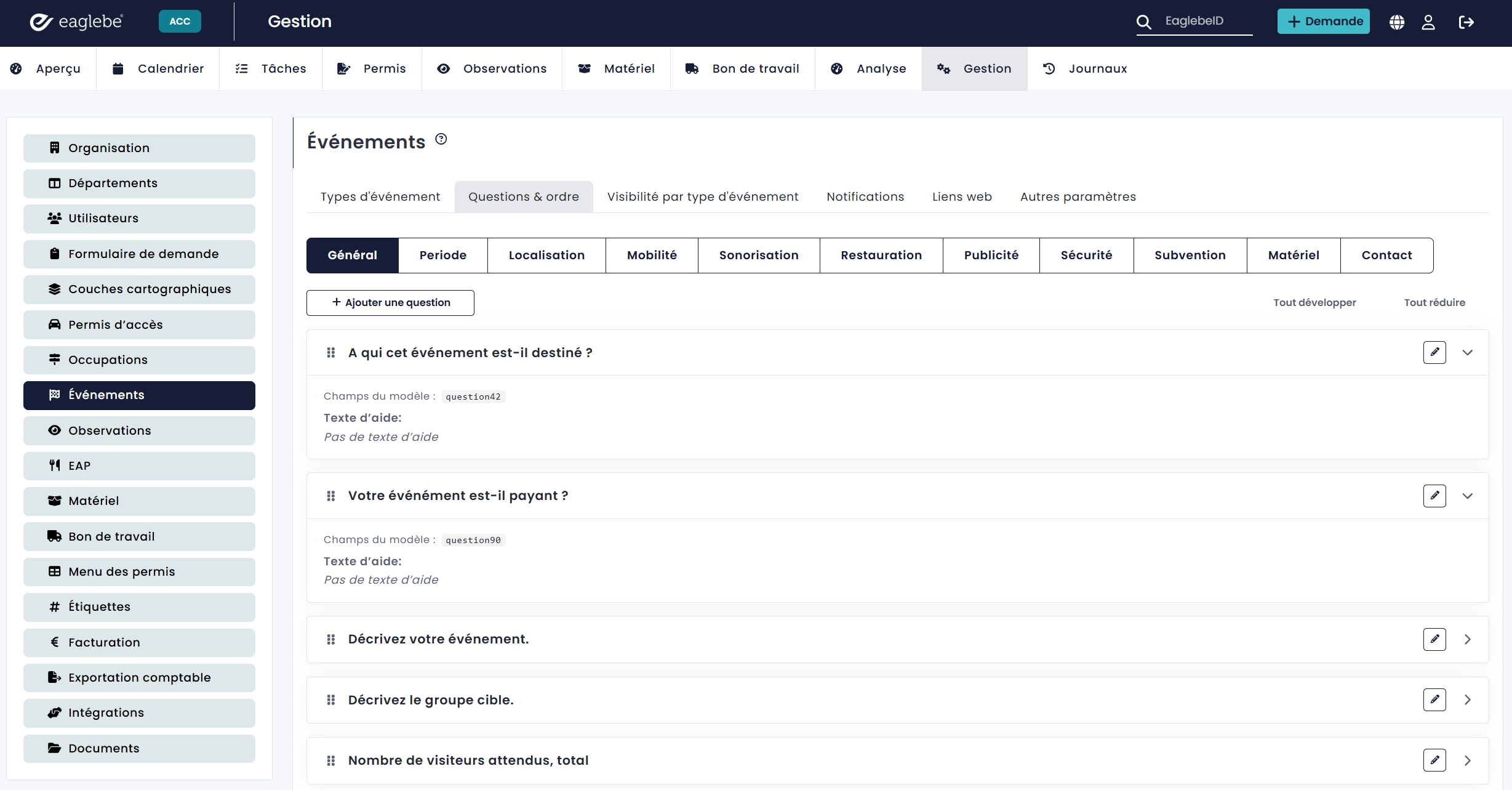
En haut, vous voyez les différentes catégories du formulaire d'événement :
Général - Période - Localisation - Mobilité - Son - Restauration - Publicité - Sécurité - Subvention - Matériel - Contact
Si vous cliquez sur une catégorie, vous voyez toutes les questions disponibles dans cette catégorie. Via la flèche à droite d'une question, vous dépliez les détails (texte d'aide, questions de suivi, ...). Avec 'Tout développer' et 'Tout réduire', vous ouvrez ou fermez toutes les questions en une fois.
2. Modifier l'ordre des questions
Vous souhaitez poser une question plus tôt ou plus tard dans le formulaire ? Faites alors glisser la question vers le haut ou vers le bas via les points à gauche de la question. L'ordre de cet aperçu est repris dans le formulaire de demande.
N'oubliez pas d'enregistrer vos modifications via le bouton 'Enregistrer' en bas à droite. Tant qu'il y a des modifications non enregistrées, cela est indiqué en bas de l'écran.
3. Adapter les questions existantes
Vous souhaitez formuler une question existante autrement ou ajouter des explications ? Cliquez alors sur le crayon à droite de la question. Dans la fenêtre 'Adapter la question', vous pouvez :
- Question : reformuler la question.
- Texte d'aide : ajouter ou modifier un texte d'aide. Ce texte est affiché sous la question dans le formulaire de demande. Vous pouvez également y insérer un lien hypertexte (voir [Types d'événement – Lien cliquable dans le texte d'aide]).
Le texte original de la question est toujours conservé et affiché dans la fenêtre, afin que vous sachiez toujours ce qui était demandé à l'origine. Via 'Restaurer l'original', vous rétablissez la formulation d'origine de la question. Les options de réponse d'une question existante restent inchangées.
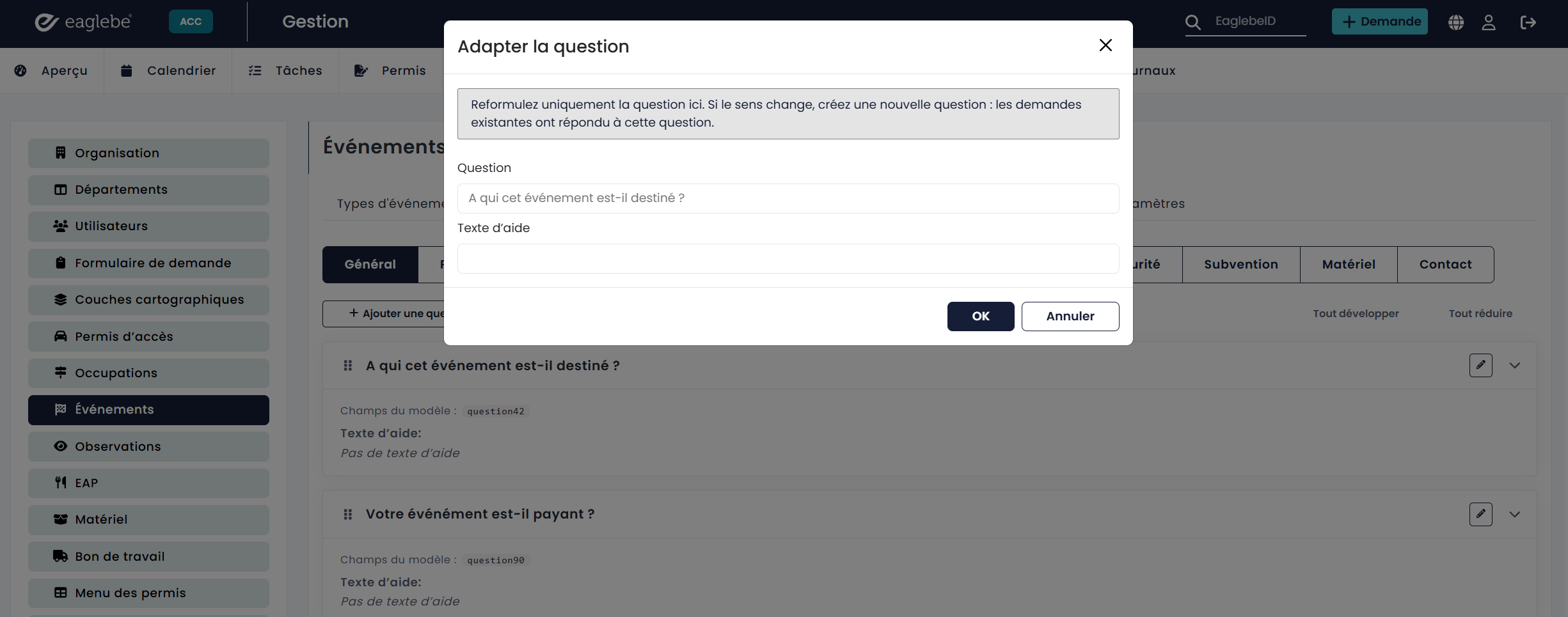
Attention : reformulez uniquement la question ici. Si vous souhaitez en changer le sens, créez plutôt une nouvelle question. Les demandes existantes ont en effet déjà répondu à cette question.
4. Ajouter vos propres questions
Il vous manque une question importante pour votre administration ? Vous pouvez désormais ajouter vos propres questions à chaque catégorie via le bouton '+ Ajouter une question'.
- Choisissez le type de réponse :
- Texte : le demandeur répond par un texte libre.
- Nombre : le demandeur répond par un nombre.
- Oui/Non : le demandeur choisit entre oui et non.
- Case à cocher : une seule case, p. ex. pour informer l'organisateur de quelque chose et lui demander son accord.
- Liste (plusieurs réponses) : le demandeur peut sélectionner plusieurs options.
- Boutons radio (une réponse) : le demandeur ne peut sélectionner qu'une seule option.
- Complétez la question.
- Ajoutez éventuellement un texte d'aide. Ce texte apparaît sous la question et peut également contenir un lien hypertexte, p. ex. vers une page de votre site web.
- Si vous choisissez une liste ou des boutons radio, complétez les options de réponse (au moins 2). Via '+ Ajouter une option', vous ajoutez des options supplémentaires ; avec les flèches, vous modifiez l'ordre et via la corbeille, vous supprimez une option.
- Cliquez sur 'Enregistrer'.
La nouvelle question est ajoutée en bas de la catégorie choisie. Vous pouvez ensuite immédiatement la faire glisser à l'endroit souhaité dans le formulaire.
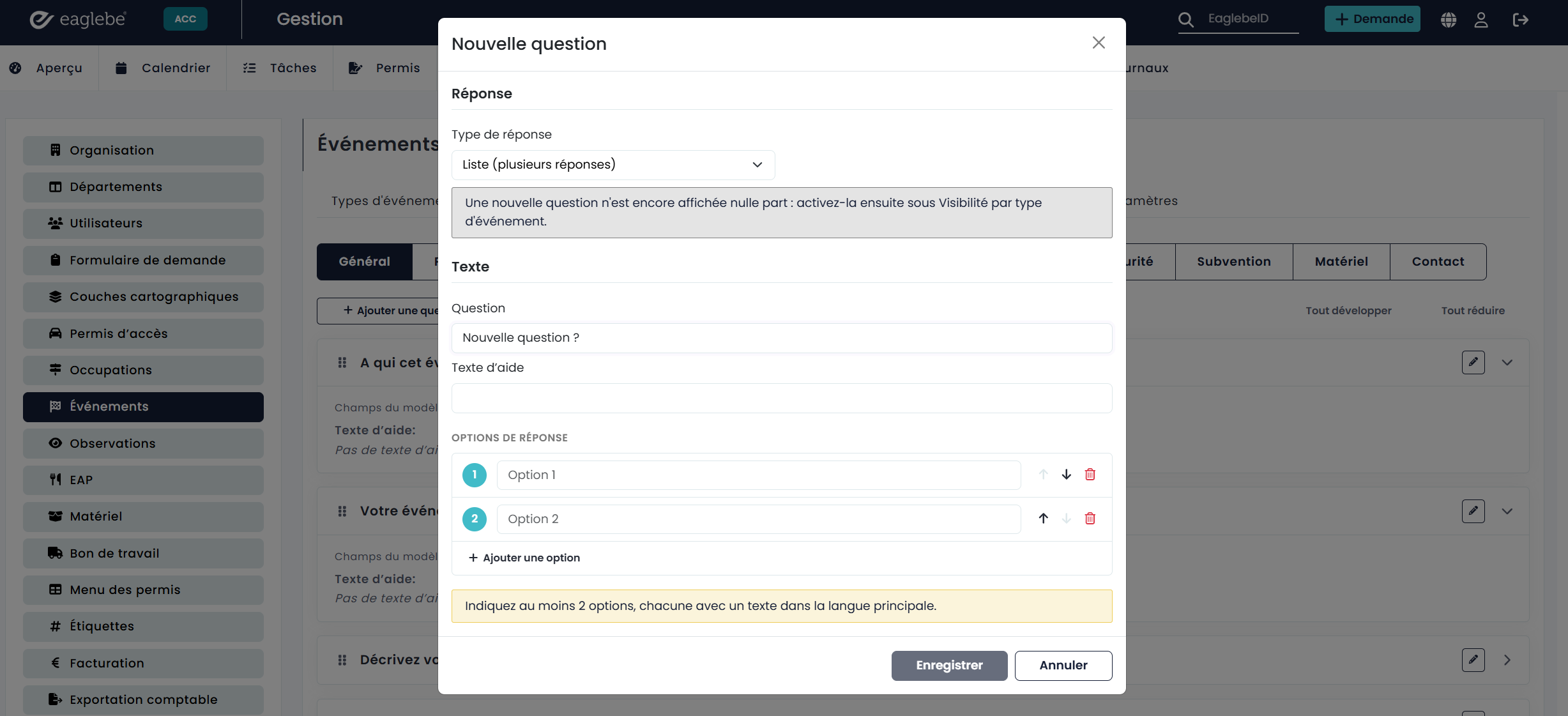
Attention : une nouvelle question n'est encore affichée nulle part. Réglez ensuite pour quels types d'événement la question doit être affichée (et éventuellement obligatoire) via l'onglet [Visibilité par type d'événement].
5. Ajouter des questions de suivi
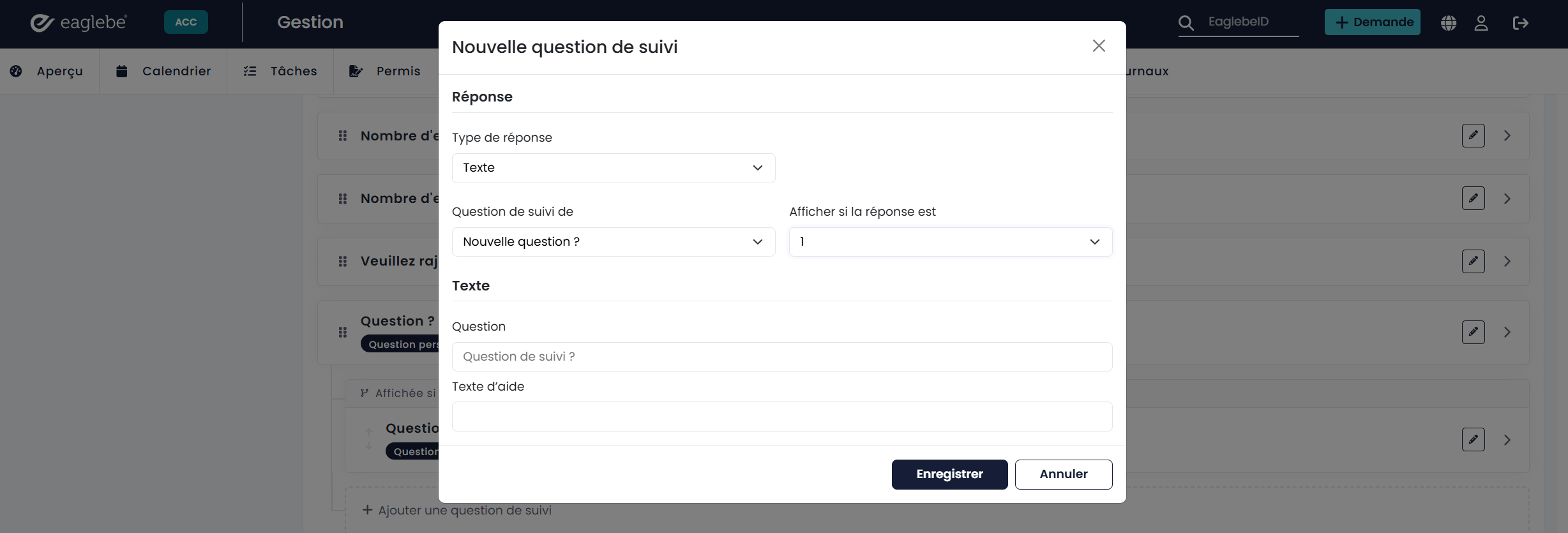
Vous pouvez également ajouter des questions de suivi à une question personnalisée. Une question de suivi n'est affichée que si le demandeur donne une réponse déterminée.
- Dépliez la question via la flèche à droite.
- Cliquez sur '+ Ajouter une question de suivi'.
- Choisissez pour quelle réponse la question de suivi doit être affichée (p. ex. Oui, une case cochée ou une option de réponse spécifique).
- Choisissez le type de réponse, complétez la question et éventuellement un texte d'aide, puis cliquez sur 'Enregistrer'.
Vous pouvez ajouter plusieurs questions de suivi, p. ex. une question de suivi différente par option de réponse.
6. Étiquettes d'une question
Chaque question affiche quelques étiquettes qui vous donnent rapidement des informations :
- Question personnalisée : cette question a été ajoutée par votre administration.
- Questions de suivi : cette question a une ou plusieurs questions de suivi (avec leur nombre).
- Affichée nulle part : cette question n'est activée pour aucun type d'événement. Réglez la visibilité via l'onglet [Visibilité par type d'événement].
- Lorsque vous dépliez une question, vous voyez également le champ du modèle de la question (p. ex. question1000012).
