
TABLE DES MATIÈRES
- 1 Aperçu des types d'occupation
- 2 Modifier les types d'occupation
- Extra - Lien cliquable dans le texte d'aide
1 Aperçu des types d'occupation
Dans le formulaire de demande, le citoyen doit choisir un type d'occupation. Nous prévoyons par défaut une liste de types d'occupation fréquemment utilisés, mais cette liste peut être entièrement adaptée aux besoins de votre administration.
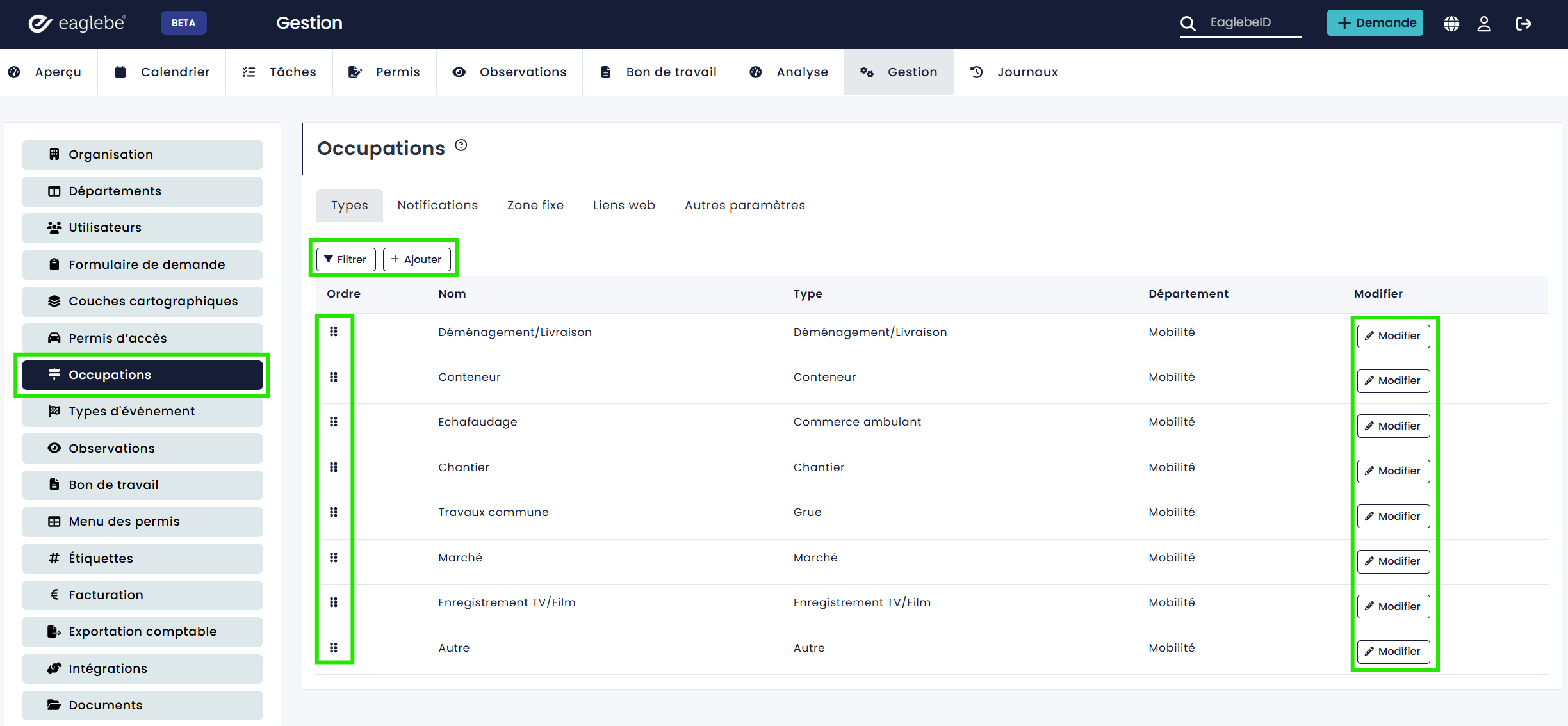
Tous les paramètres nécessaires se règlent via le menu « Gestion - Types d'occupation ». Vous y trouvez un aperçu de tous les types d'occupation de l'environnement Eaglebe de votre administration. Dans cet aperçu, vous pouvez :
Ajouter de nouveaux types
Filtrer les types
Modifier les types
Modifier l'ordre des types dans le formulaire de demande (faites glisser le type via les points devant celui-ci). L'ordre de la page de gestion est repris dans le formulaire de demande.
2 Modifier les types d'occupation
Pour adapter les paramètres spécifiques à un type, utilisez le bouton « Modifier » à droite du type d'occupation concerné. Vous pouvez ainsi adapter les paramètres suivants par type d'occupation. Nous avons réparti les paramètres possibles en plusieurs sous-menus.
Attention : toutes les modifications doivent être enregistrées par type via le bouton « Enregistrer » en bas à droite du menu de modification.
2.1 Général
Paramètres généraux disponibles par type d'occupation :
Nom : ce nom est utilisé dans le formulaire de demande.
Type : ce type est utilisé lors de la publication dans GIPOD (liste fixe de types GIPOD).
Service : il s'agit du service auquel une demande de ce type est envoyée pour validation.
Délai de demande : il s'agit du nombre de jours qui doit séparer la demande de la date de début de l'autorisation. Une compétition sportive doit par exemple être demandée au moins 1 mois à l'avance, un conteneur seulement 5 jours.
Délai de prolongation : il s'agit du nombre de jours avant l'expiration d'une demande jusqu'auquel celle-ci peut être prolongée. Avec un délai de prolongation de 2 jours, le demandeur peut prolonger une demande jusqu'à 2 jours avant l'expiration de la demande initiale.
Période minimale : si une occupation peut avoir n'importe quelle durée, indiquez 0. Si une occupation doit toujours se faire par blocs de 7 jours, indiquez 7.
- Début / Fin : une suggestion de l'heure de début / de fin de l'occupation.
Texte d'aide : vous pouvez ajouter un texte d'accompagnement (facultatif). Ce texte d'aide s'affiche dans le formulaire de demande lorsque le type est sélectionné. Vous pouvez aussi y ajouter un lien hypertexte ; plus d'informations ci-dessous.
Type d'occupation actif : permet d'activer le type (disponible dans le formulaire de demande) ou de le désactiver (non disponible dans le formulaire de demande). Les paramètres des types désactivés sont conservés, de sorte que vous pouvez facilement les réactiver plus tard.
Type interne : permet d'indiquer si ce type d'occupation ne peut être utilisé qu'en interne. Lorsque ce curseur est activé, ce type d'occupation ne peut être sélectionné que par les collaborateurs du back-office et n'est plus disponible pour les demandeurs sans compte back-office (par exemple pour des travaux de la commune).
Autres : vous pouvez définir ici si une question de rappel doit être posée, si le type concerne une autorisation annuelle, ...
Couleur : définit la couleur dans laquelle cette zone sera dessinée. Vous obtenez ainsi dans le back-office un aperçu de tous les types d'occupation par couleur. P. ex. : tous les conteneurs en rose, les déménagements en orange, les travaux d'impétrants en rouge, ...
2.2 Options de dessin
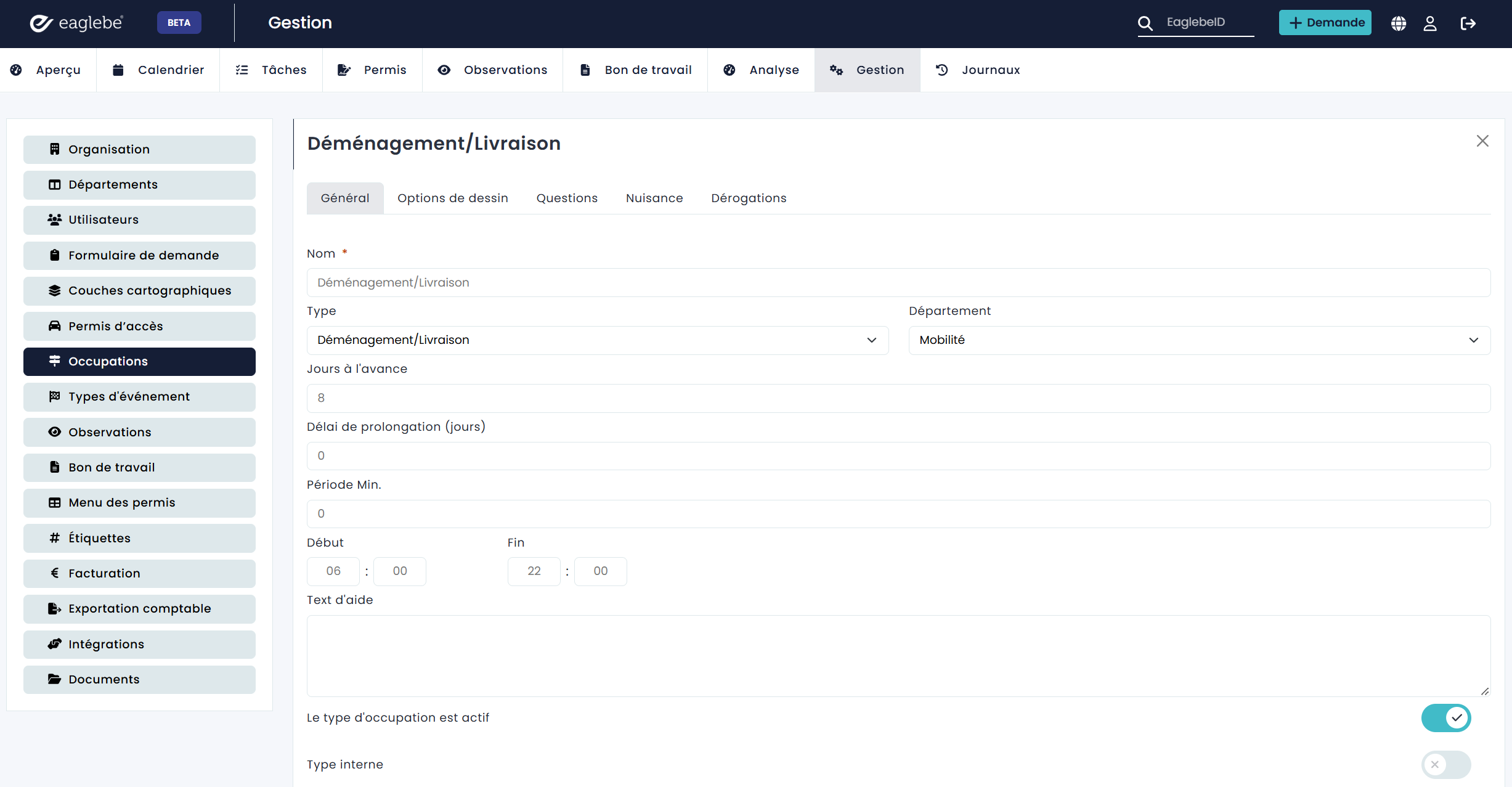
Sélectionnez ici les options de dessin disponibles dans le formulaire de demande pour ce type d'occupation. Vous pouvez activer ou désactiver les différentes options de dessin de zones, ainsi que l'option permettant de dessiner la signalisation et les déviations.
Pour les options « Placer une zone - Parking, Conteneur, Autre », vous pouvez également définir si le demandeur peut saisir librement les dimensions de cette zone ou si les dimensions sont fixes (telles que définies sous « Gestion - Formulaire de demande - Dimensions ») et ne peuvent pas être modifiées.
2.3 Questions
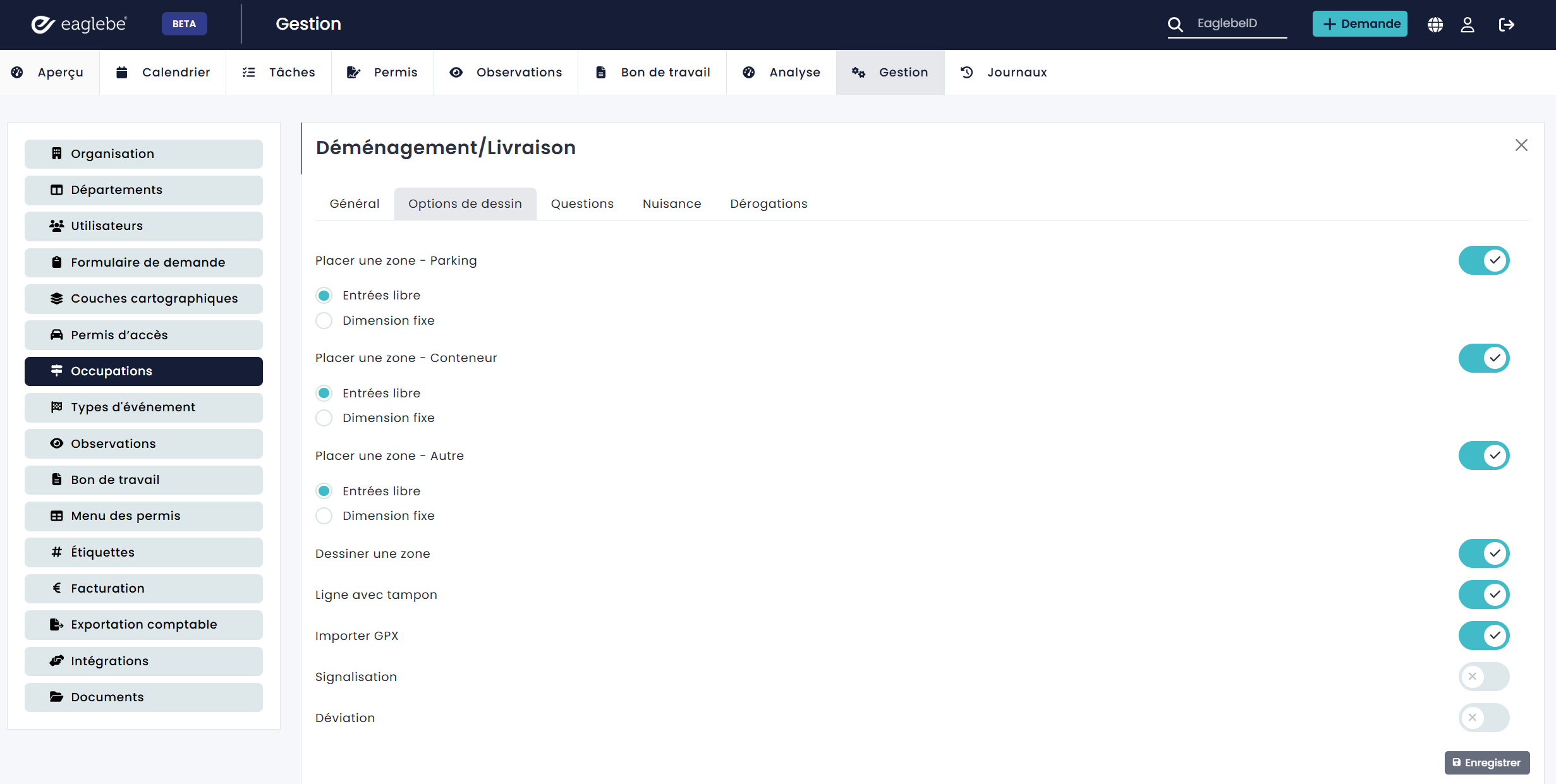
Définissez ici quelles questions sont affichées/obligatoires. Les textes d'aide correspondants peuvent également être adaptés par question.
2.4 Nuisance
Définissez ici quels paramètres de nuisance sont disponibles dans le formulaire de demande pour ce type d'occupation et s'ils sont obligatoires ou non. Vous pouvez ainsi faire en sorte que :
- Les demandeurs ne puissent pas choisir de fermer des rues
- Les interdictions de stationnement ne puissent être demandées que sur la bande de stationnement
- Aucune nuisance ne doive/puisse être indiquée pour des beach flags ou des panneaux publicitaires
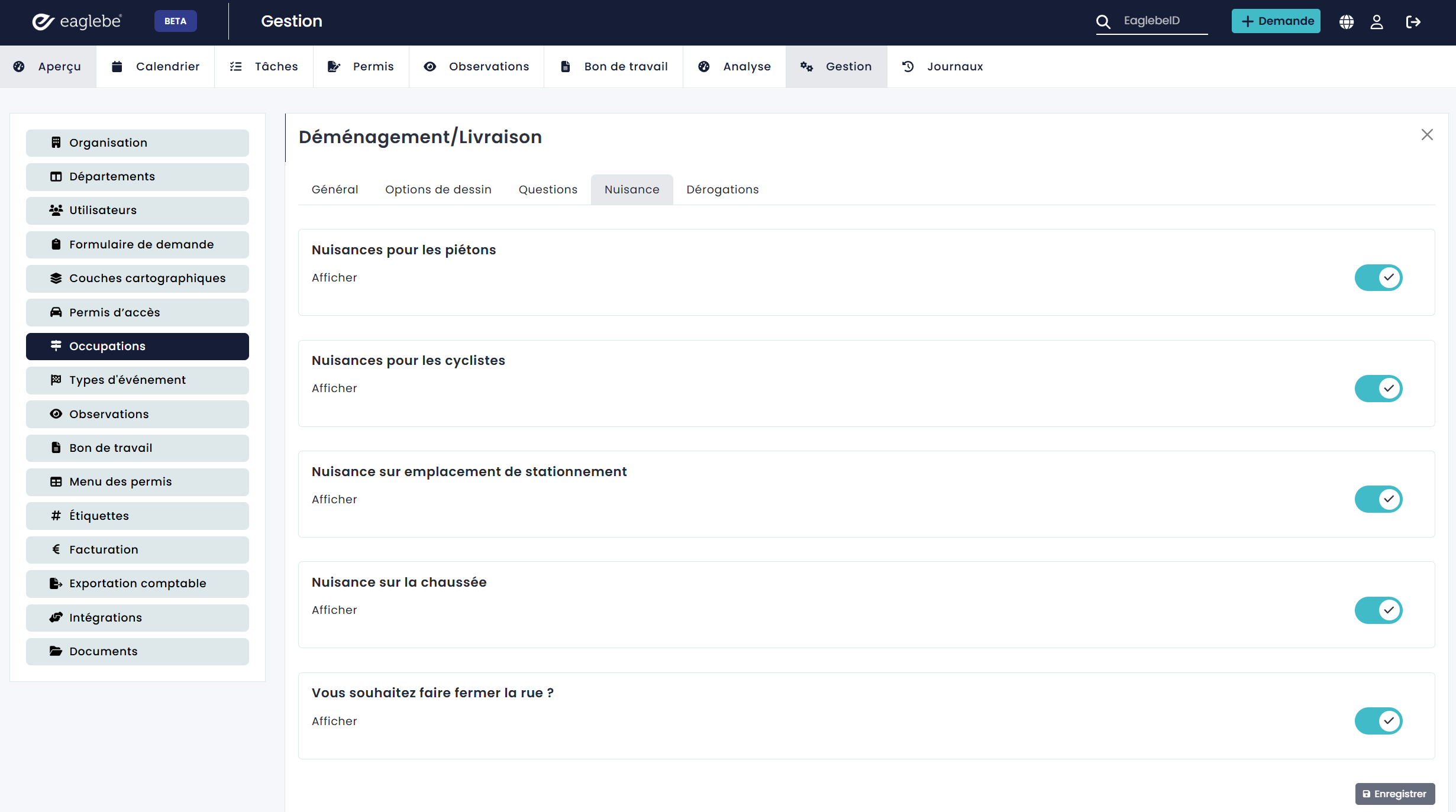
Si vous disposez des droits de Validation, vous pouvez toujours modifier les paramètres de nuisance dans le back-office via le menu Général - Nuisance.
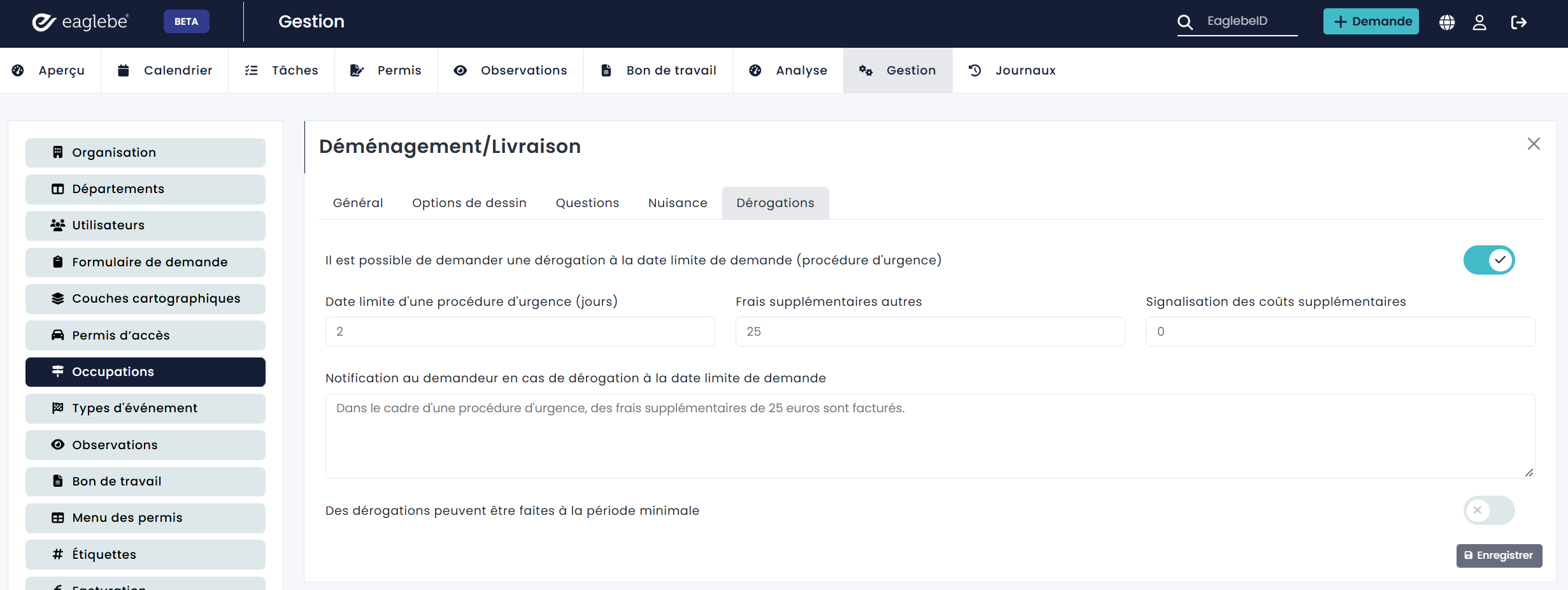
2.5 Dérogations - procédure d'urgence & période minimale
Sous l'onglet Dérogations, vous pouvez indiquer si une procédure d'urgence est possible pour ce type d'occupation. Si la procédure d'urgence est activée, le demandeur peut déroger au délai de demande (introduire une demande urgente).
Pour la procédure d'urgence, vous pouvez définir les paramètres suivants :
- Délai de demande procédure d'urgence : il s'agit du délai de demande pour la procédure d'urgence. Par exemple, pour un type d'occupation avec un délai de demande de 5 jours ouvrables et un délai de demande en procédure d'urgence de 3 jours ouvrables :
- Si la demande est introduite le mercredi 18/12/2024,
- l'occupation peut être demandée en procédure d'urgence à partir du lundi à minuit (23/12/2024).
- Coût supplémentaire : coût fixe supplémentaire facturé pour une demande introduite en procédure d'urgence. Vous pouvez aussi choisir de ne facturer ce coût que s'il existe un bon de travail lié.
- Notification : avertissement affiché dans le formulaire de demande lorsque le délai de demande est dépassé et que la procédure d'urgence s'applique.
- Dérogation à la période minimale : permet de déroger à la période minimale définie. En cas de dérogation, la notification correspondante s'affiche dans le formulaire de demande.
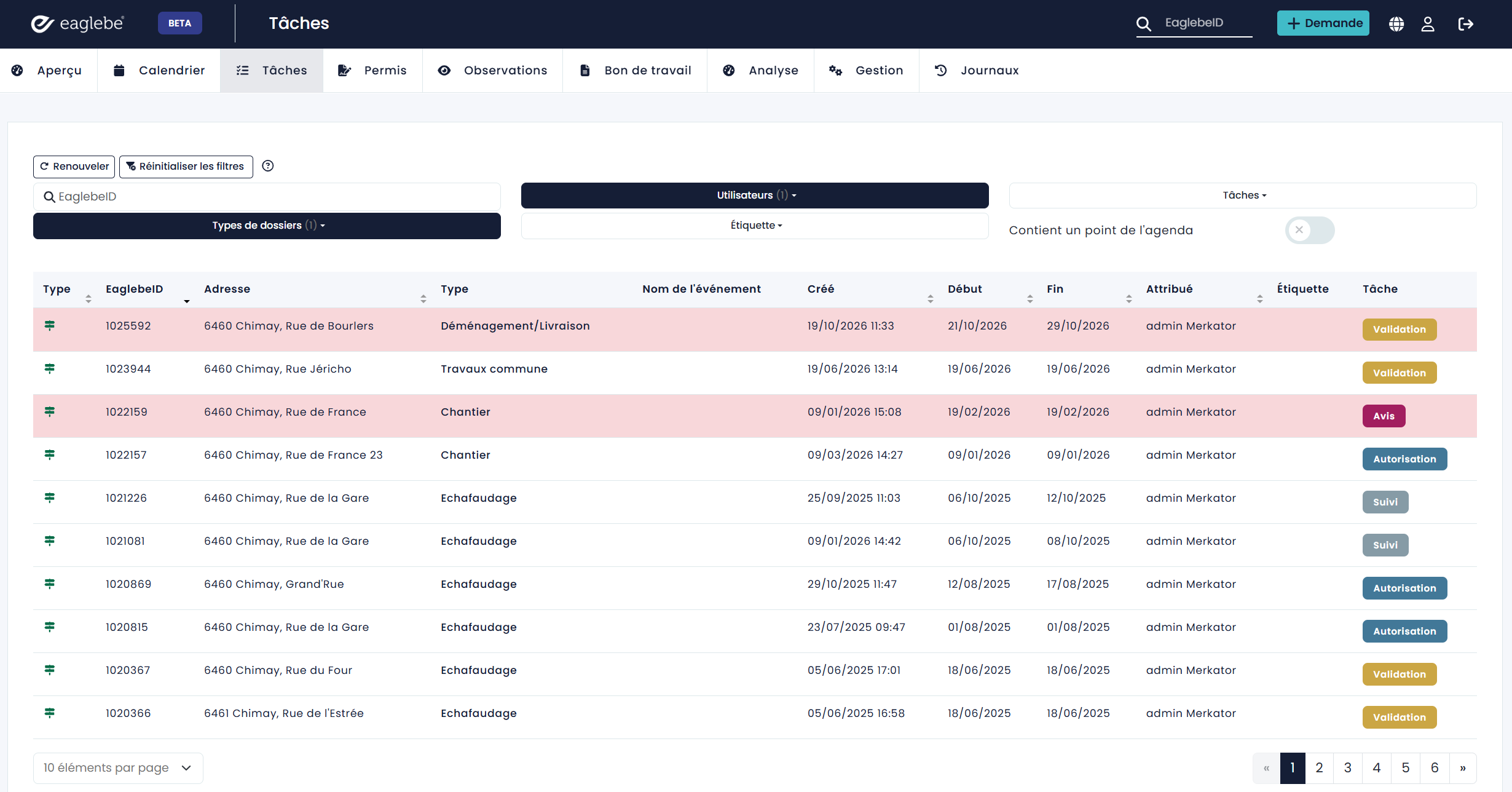
Les demandes introduites en procédure d'urgence sont indiquées en rouge dans le back-office, dans la liste des tâches et dans le menu Autorisations, pour signaler qu'elles doivent être traitées en priorité. La tâche de Validation correspondante apparaît également en haut de la liste des tâches de l'utilisateur assigné.
Extra - Lien cliquable dans le texte d'aide
À différents endroits dans Eaglebe, vous pouvez définir des textes d'aide. Ce texte s'affiche dans le formulaire de demande lorsque les demandeurs sélectionnent un certain type ou une certaine question, et peut être utile pour leur fournir des informations supplémentaires sur cette occupation.
Le texte d'aide d'un type d'occupation, que vous pouvez définir sous Gestion - Formulaire de demande - Types d'occupation, accepte le HTML. Concrètement, cela signifie que vous pouvez p. ex. ajouter des liens cliquables dans ce texte d'aide. Le lien doit toutefois être ajouté selon un format précis :
Ceci est un lien <a href="https://app.eaglebe.com" target="_blank">cliquable</a>
Dans le formulaire de demande, ce texte s'affiche alors comme suit :
Ceci est un lien cliquable
Tenez compte des points suivants :
Tout le texte qui ne se trouve pas entre <a></a> s'affiche comme du texte normal
Placez le lien vers lequel vous voulez renvoyer entre les guillemets après href=""
N'omettez surtout pas le morceau de texte target="_blank" : il permet d'ouvrir le lien dans un nouvel onglet.
Le texte qui se trouve entre <a></a> s'affiche comme texte cliquable.