
eSignFlow (Vanden Broele) est un logiciel permettant de gérer, signer et envoyer des documents numériques de manière intelligente et sécurisée. L'intégration entre Eaglebe et eSignFlow permet :
- D'envoyer des documents depuis Eaglebe vers eSignFlow pour les signer numériquement
- De récupérer les documents signés depuis eSignFlow dans Eaglebe
En tant qu'administrateur, utilisez-vous Eaglebe et eSignFlow ? Dans ce cas, cette intégration peut être mise en place gratuitement . Vous trouverez toutes les informations à ce sujet dans cet article du centre d'assistance.
TABLE DES MATIERES
1 Intégration du flux de travail Eaglebe - eSignFlow
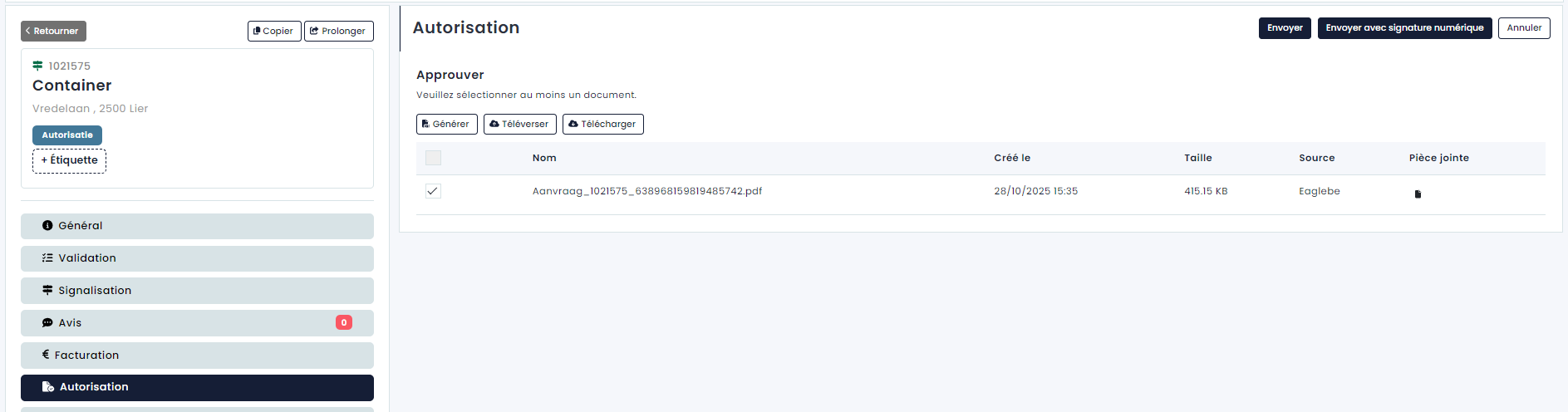
Depuis la mise en place de l'intégration entre Eaglebe et eSignFlow, vous pouvez envoyer des documents à signer directement depuis Eaglebe vers eSignFlow. L'envoi des documents peut se faire pendant la phase d'autorisation. Lorsque vous approuvez un dossier Eaglebe, vous devez, comme d'habitude, sélectionner les documents que vous souhaitez envoyer au demandeur. Vous disposez désormais de 3 options :
- Annuler : ne pas effectuer l'action.
- Envoyer : envoyer les documents au demandeur sans signature numérique (précédée ou non d'une demande de paiement).
- Envoyer avec signature numérique : les documents sont d'abord transférés vers eSignFlow pour être signés numériquement.
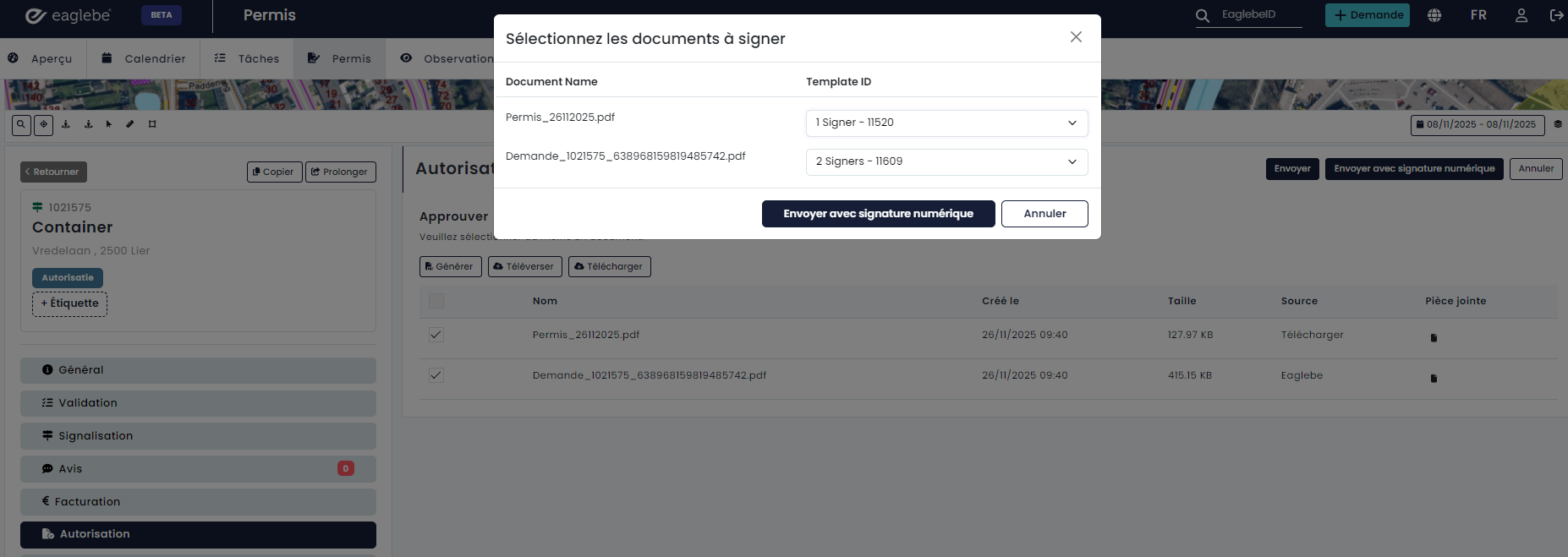
Lorsque vous choisissez d'envoyer les documents avec une signature numérique, une fenêtre contextuelle s'affiche dans laquelle vous pouvez indiquer pour chaque document s'il doit être signé. Si le document doit être signé, vous pourrez également choisir le modèle que vous souhaitez utiliser pour l'envoyer à eSignFlow.
Les documents qui ne nécessitent pas de signature ne sont pas envoyés à eSignflow pour signature. Les documents pour lesquels un modèle a été sélectionné sont envoyés à eSignFlow sous ce type de dossier. Cela aura un impact sur les signataires nécessaires dans eSignFlow.
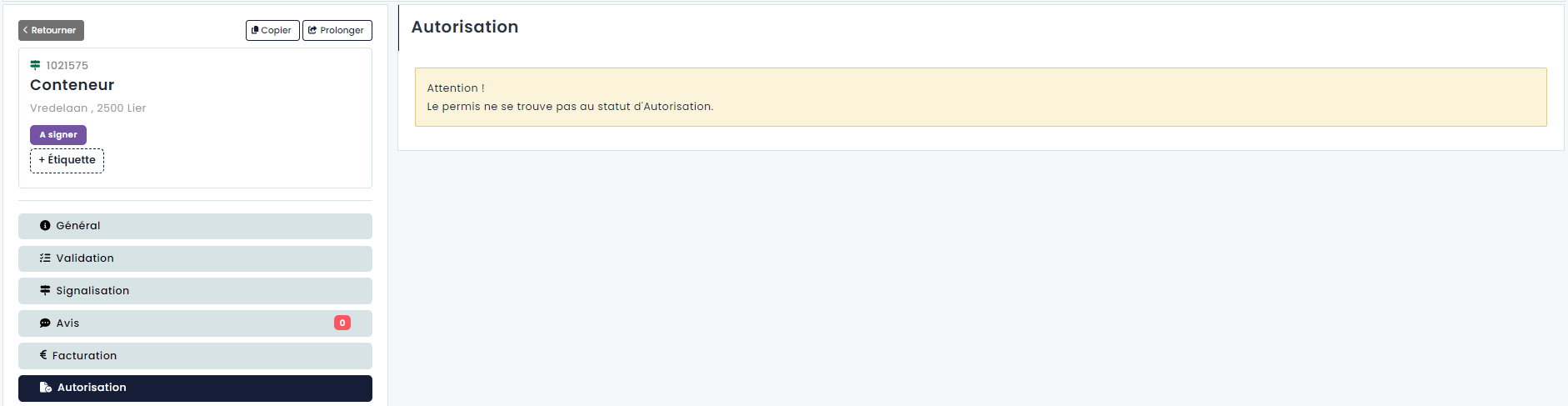
Après l'envoi avec signature numérique, le dossier Eaglebe obtient le statut « À signer ». Le dossier conserve ce statut jusqu'à ce que les documents nécessaires aient été signés dans eSignFlow. Une fois tous les documents signés, le dossier Eaglebe obtient le statut « Approuvé » et tous les documents sont transmis au demandeur.
Lorsqu'un dossier est refusé dans eSignFlow par un ou plusieurs signataires, il repasse au statut Autorisation dans Eaglebe.
S'agit-il d'un dossier payant et travaillez-vous avec paiement à l'avance ? Dans ce cas, après la signature numérique de tous les documents, une demande de paiement est d'abord envoyée au demandeur. Une fois le paiement effectué, tous les documents sont envoyés.
Attention : après signature, les documents signés et les documents non signés seront transmis au demandeur.
Les documents signés provenant d'eSignFlow sont également récupérés par Eaglebe. Ils sont disponibles sous l'onglet Documents.
2 Configuration de l'intégration
L'intégration entre Eaglebe et eSignFlow peut être configurée gratuitement si vous travaillez avec les deux plateformes. Pour la configurer, contactez eSignFlow.
2.1 Paramètres de gestion Eaglebe
Une fois l'intégration activée, vous devez encore régler quelques paramètres dans Eaglebe. Vous les trouverez dans le menu « Gestion - Intégrations - eSignFlow ». Vous n'avez pas accès à ce menu ? Demandez-le à l'administrateur Eaglebe de votre administration.
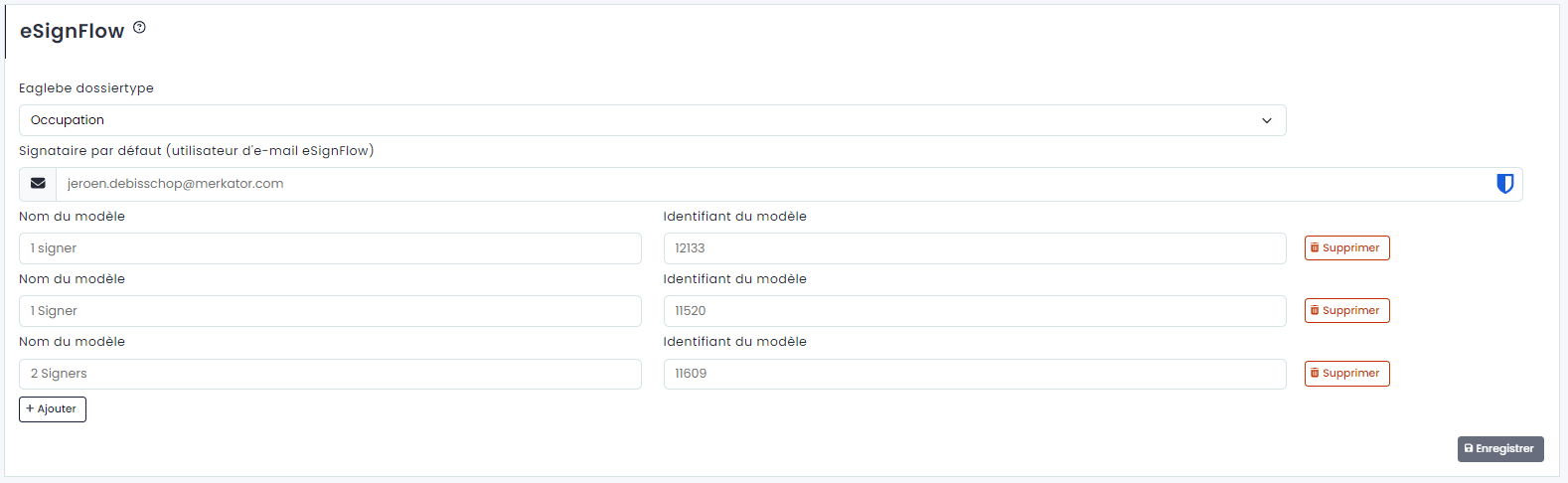
Dans ce menu, vous disposez de différents paramètres pour chaque type de dossier Eaglebe. Vous disposez ainsi de différentes options pour signer les admissions dans le domaine public, les événements, les excursions, etc. Vous trouverez ci-dessous un aperçu des paramètres disponibles :
- Signataire par défaut : vous indiquez ici l'adresse e-mail du signataire par défaut dans eSignFlow. Chaque document de ce type de dossier qui est transféré d'Eaglebe vers eSignflow est soumis au nom de cette adresse e-mail. Attention, cette adresse e-mail doit être celle d'un utilisateur connu dans eSignflow.
- Nom du modèle : vous indiquez ici le nom du modèle à utiliser. Ce nom est uniquement utilisé à des fins d'identification dans Eaglebe et peut donc être choisi librement.
- ID du modèle : vous indiquez ici l'ID du modèle des modèles eSignFlow à utiliser. Vous pouvez obtenir cet ID à partir de l'URL du type de dossier eSignFlow.
Il est également possible d'ajouter plusieurs modèles eSignFlow par type de dossier Eaglebe. Ainsi, lors de l'approbation d'un dossier Eaglebe, vous pouvez choisir d'envoyer différents documents sous différents modèles eSignFlow.
Attention : il est nécessaire d'indiquer un signataire standard et au moins un modèle pour chaque type de dossier.
Attention : vous travaillez encore avec l'ancienne intégration (avant la sortie d'Eaglebe 6.5)? Dans ce cas, nous vous recommandons de mettre à jour ces paramètres. Il est important que tous les documents déjà envoyés à eSignFlow soient signés et qu'aucun nouveau document ne soit envoyé avant que les paramètres ne soient modifiés. Sinon, les documents déjà envoyés ne seront plus récupérés par Eaglebe.
2.2 Modifications des modèles
Lorsque vous transférez des documents depuis Eaglebe vers eSignflow, ceux-ci doivent être pourvus de marqueurs de signature. De cette manière, eSignFlow sait où placer la signature manuscrite sur le document.
Vous pouvez facilement modifier vous-même les documents Eaglebe. Vous trouverez plus d'informations à ce sujet dans cet article du service d'assistance.
Pour plus d'informations sur ces marqueurs de signature, contactez votre interlocuteur chez eSignFlow.